Salut l'ami(e) ! Tu prépares une présentation Beamer et tu te demandes comment pimper ta page de garde ? Tu sais, la première impression, celle qui fait "Wouah !" ou "Meh..." ? On va parler de ça aujourd'hui : comment ajouter un logo et la rendre inoubliable !
Imagine que ta présentation est un délicieux gâteau. La page de garde, c'est le glaçage. Un bon glaçage donne envie de croquer dedans, non ? Pareil pour ta présentation. Un logo bien placé, c'est la cerise sur le gâteau (oui, je sais, cliché, mais tellement vrai !).
Pourquoi se casser la tête avec un logo ?
Tu te dis peut-être : "Bof, un logo, c'est juste un truc visuel, pas si important que ça." Faux ! C'est un peu comme le générique de ton film préféré. Tu le reconnais instantanément, il te met dans l'ambiance, et il te rappelle la marque de fabrique du réalisateur. Ton logo, c'est pareil. Il renforce ton identité, celle de ton entreprise ou même de ton projet perso.
Et puis, soyons honnêtes, une présentation avec un logo qui claque, ça fait tout de suite plus pro. C'est comme arriver à un rendez-vous en costume au lieu d'en jogging. Ça montre que tu as fait l'effort, que tu as soigné les détails, et que tu prends ton sujet au sérieux.
Comment on fait ça en Beamer ? (Pas de panique, c'est facile !)
Ok, on passe aux choses sérieuses. Comment on intègre ce fameux logo dans notre page de garde Beamer ? Pas besoin d'être un expert en LaTeX ! Il existe plusieurs façons, et je vais te donner l'une des plus simples.

L'idée, c'est d'utiliser la commande \includegraphics. C'est un peu comme dire à Beamer : "Hé, ajoute cette image ici, s'il te plaît !" Tu auras besoin du chemin vers ton fichier image (ton logo) et de l'endroit précis où tu veux qu'il apparaisse sur la page.
Par exemple, si ton logo s'appelle "mon_logo.png" et qu'il se trouve dans le même dossier que ton fichier Beamer, tu peux ajouter quelque chose comme ceci dans ton fichier .tex :

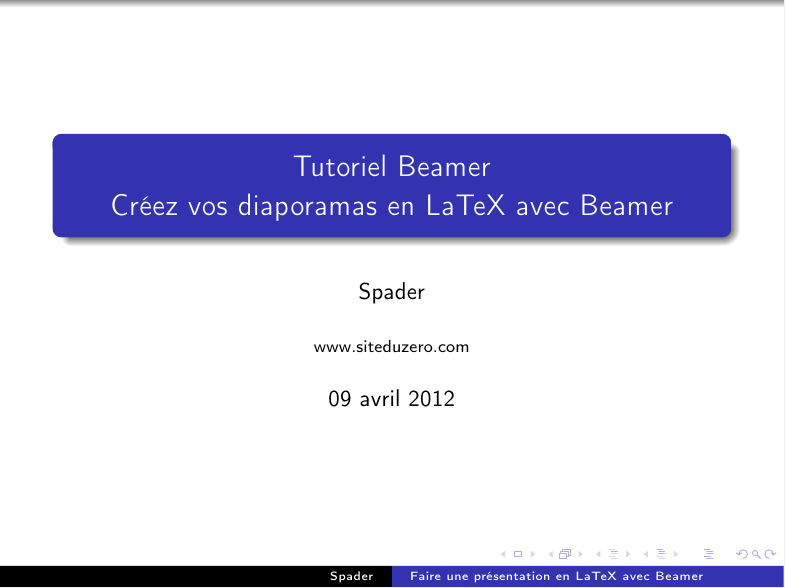
\titlegraphic{\includegraphics[width=3cm]{mon_logo.png}}
Ici, on utilise \titlegraphic car on veut qu'il apparaisse sur la page de titre. width=3cm permet de définir la taille du logo. Tu peux bien sûr adapter la taille et la position en fonction de tes besoins. Fais des essais, c'est le meilleur moyen de trouver ce qui te plaît !

Astuce de pro : Pense à choisir un logo en haute résolution pour qu'il soit net même si tu le redimensionnes. Et n'oublie pas de respecter les couleurs de ton entreprise ou de ton projet pour une cohérence visuelle impeccable !
Voilà, tu sais maintenant comment ajouter un logo à ta page de garde Beamer. C'est un petit détail qui fait toute la différence. Alors, prêt(e) à épater la galerie ?