Salut l'ami(e) ! Alors, tu veux pimper ta page de garde, c'est ça ? Mettre un peu de couleur, casser la monotonie du blanc immaculé ? Tu as raison, c'est la vie en couleurs qui est la plus fun ! Et crois-moi, c'est plus simple que de faire des crêpes (et je dis ça, je suis un désastre en cuisine !).
Aujourd'hui, on va voir comment mettre une couleur en fond de ta page de garde. Accroche-toi, ça va décoiffer (enfin, façon de parler, on va juste changer une couleur, hein !).
La base : Comprendre le pourquoi du comment
Avant de plonger tête la première dans le code (ou les menus déroulants, selon ton logiciel chouchou), il faut comprendre un truc. Ta page de garde, c'est un peu comme la façade d'une maison. Tu ne la peins pas n'importe comment, n'est-ce pas ? (Sauf si tu aimes le style "maison hantée en plein soleil", mais c'est un autre débat). Donc, il faut savoir où et comment appliquer cette couleur.
Généralement, tu utilises un logiciel de traitement de texte (Word, LibreOffice, Google Docs…) ou de présentation (PowerPoint, etc.). Chaque logiciel a sa petite particularité, mais le principe reste le même : chercher l'option pour modifier le fond de la page. C'est un peu comme chercher les clés de ta voiture, elles sont toujours cachées à l'endroit le plus improbable !
Concrètement : Comment on fait ?
Allons-y, étape par étape (ou presque, je suis un peu hyperactif parfois) :

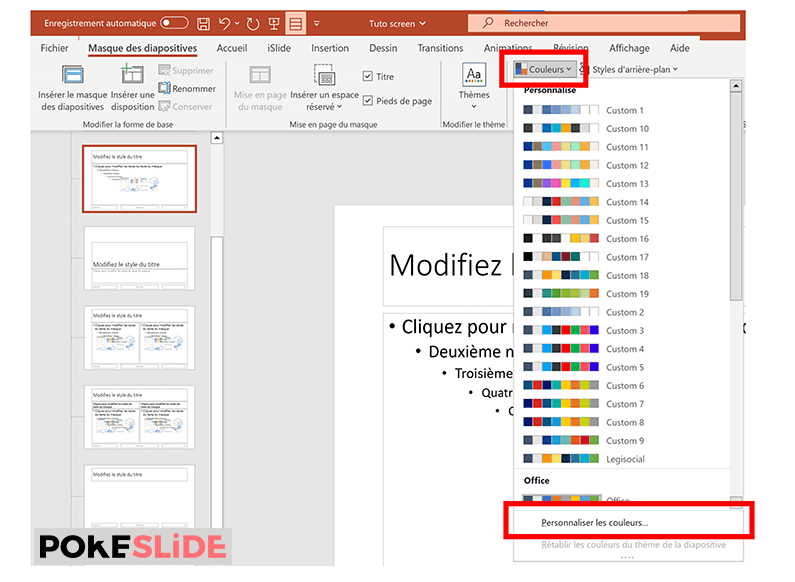
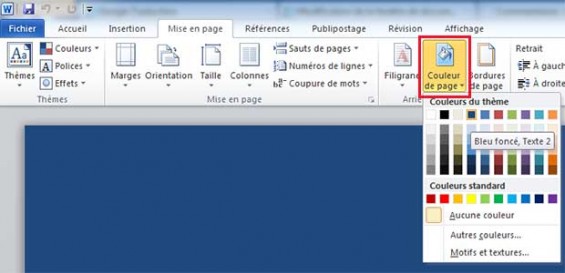
- Option 1 : Le menu "Mise en Page" (ou équivalent). Cherche un onglet du genre "Mise en Page", "Format", ou quelque chose d'approchant. Dans ce menu, tu devrais trouver une option du style "Couleur de Page" ou "Arrière-plan". C'est un peu comme ouvrir un coffre au trésor, sauf que le trésor, c'est une palette de couleurs !
- Option 2 : Le "Design" (si tu utilises un logiciel de présentation). PowerPoint et compagnie adorent les onglets "Design". Clique dessus, et cherche les options de "Fond" ou de "Thème". Tu pourrais même trouver des dégradés déjà prêts, la classe !
- Option 3 : Le code (pour les aventuriers du HTML/CSS). Si tu es un(e) pro du code (ou que tu veux le devenir), tu peux modifier le CSS de ta page. Ajoute une ligne du genre
body { background-color: ton_code_couleur; }. Attention, ça demande un peu de technique, mais le résultat peut être hyper personnalisé ! (Et si tu te plantes, c'est pas grave, on a tous commencé quelque part !)
Une fois que tu as trouvé l'option, choisis ta couleur ! Du bleu pastel pour la douceur, du rouge vif pour l'énergie, du vert sapin pour la forêt… Laisse parler ton imagination ! Mais attention, n'oublie pas de choisir une couleur qui ne rend pas la lecture impossible. Un texte noir sur un fond noir, ce n'est pas l'idéal, tu imagines ?
Les petits trucs en plus
Pour une page de garde vraiment top, tu peux aussi :
- Utiliser un dégradé. C'est un peu comme mélanger deux couleurs, pour un effet plus subtil et élégant.
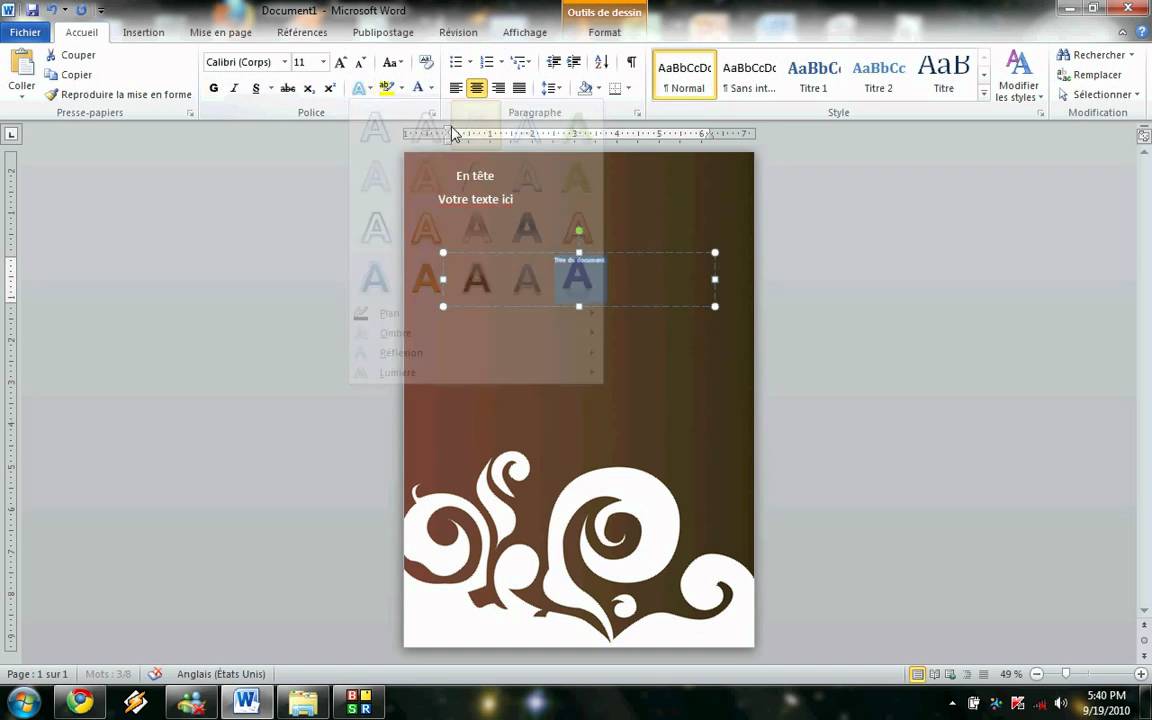
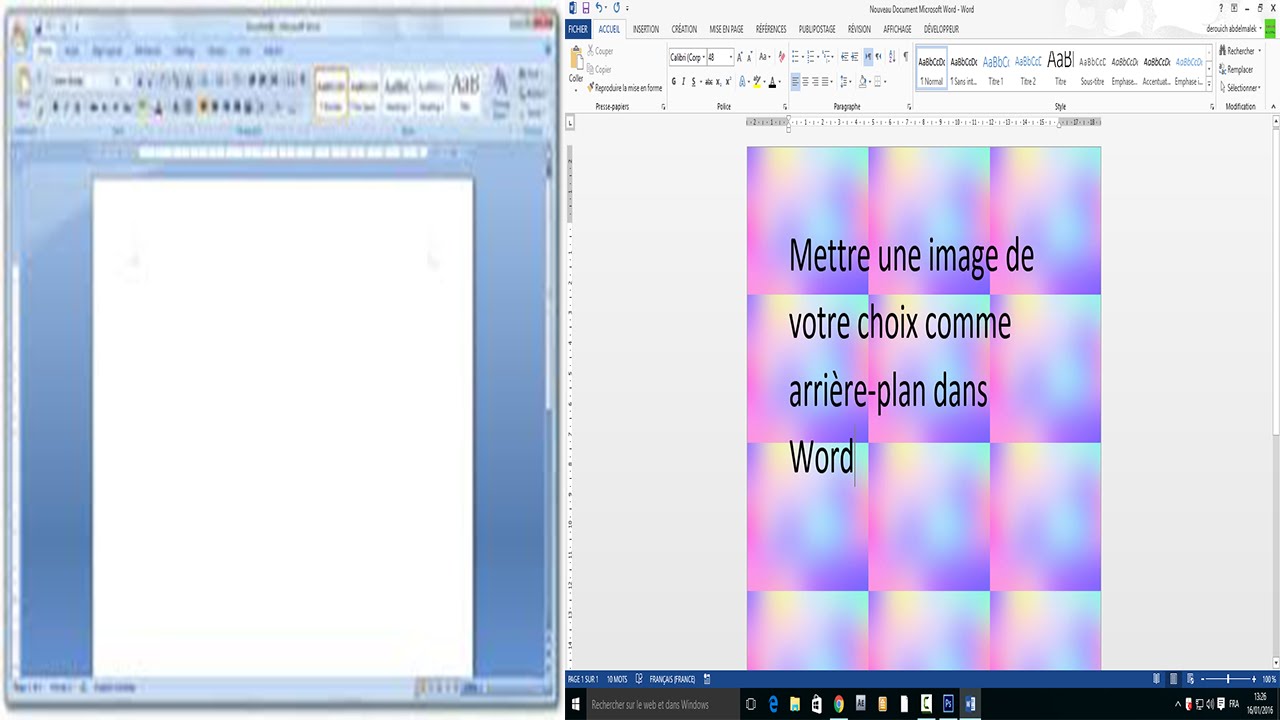
- Ajouter une image en arrière-plan. Une photo, un motif… ça peut donner du cachet à ta page de garde. Mais attention à la qualité de l'image, il ne faut pas que ça pixelise !
- Jouer avec la transparence. Tu peux rendre la couleur de fond plus ou moins transparente, pour laisser apparaître une image ou un motif en dessous.
N'oublie pas de tester ! Imprime ta page de garde (en brouillon, pour économiser l'encre !) et regarde ce que ça donne. Parfois, une couleur qui a l'air super à l'écran peut être horrible une fois imprimée. (C'est comme essayer un vêtement en cabine : on a toujours des surprises !)
Conclusion (et pluie de confettis !)
Voilà, tu sais maintenant comment mettre une couleur en fond de ta page de garde ! C'est pas sorcier, hein ? Avec un peu de créativité et quelques clics, tu vas transformer ta page de garde en une œuvre d'art. Alors, lance-toi, amuse-toi, et surtout, n'aie pas peur d'expérimenter ! Après tout, c'est ça la vie : oser, se tromper, et recommencer (avec une tasse de thé, c'est toujours mieux !).
Alors, prêt(e) à faire pétiller ta page de garde ? Allez, au boulot, et que la couleur soit avec toi ! 😉







![[Docx] Un Modèle Gratuit De Page De Garde Word 2025 LArt de la Première](https://4.bp.blogspot.com/-qsFTsOmjK3g/VF_cZtdd15I/AAAAAAAACJ4/czP2AEXuh18/w1200-h630-p-k-no-nu/modele+page+de+garde+gratuit+word.PNG)

![Comment Changer La Couleur DUn Texte En Html ? [Tutoriel] - Programmation](https://i.ytimg.com/vi/wHawHOEjjWk/maxresdefault.jpg)