
Ah, la page de garde ! Ce moment crucial où votre document doit impressionner, séduire, murmurer à l'oreille de celui qui le lit : "Tiens, voilà un travail bien léché !". Et quoi de mieux qu'une image, savamment choisie, pour accomplir cette noble tâche ? Sauf que, parfois, "mettre une image en page de garde" se transforme en une épopée digne de l'Odyssée, avec des obstacles aussi retors qu'un correcteur orthographique récalcitrant.
Le Choix Cornélien de l'Image Parfaite
La première étape, et non des moindres, est la sélection de l'image. Oubliez la photo de vos vacances à la plage (à moins que votre document ne porte sur l'impact du sel marin sur les poulpes, bien sûr). Non, il faut une image pertinente, attrayante, et surtout, libre de droits ! Gare aux amendes salées si vous piochez dans Google Images sans discernement. Votre compte en banque vous en remerciera.
Quelques pistes pour trouver la perle rare :
- Banques d'images gratuites : Unsplash, Pixabay, Pexels... autant de noms qui sonnent comme des incantations magiques.
- Vos propres créations : Si vous avez l'âme d'un artiste (ou simplement Paint sous la main), laissez libre cours à votre imagination !
- Images vectorielles : Parfaites pour une qualité optimale, même en grand format.
La Domptage de l'Image Récalcitrante
Une fois l'image choisie, il faut la dompter. L'insérer dans votre document, la redimensionner sans la déformer (un vrai défi pour les âmes sensibles), la positionner correctement... C'est un peu comme dresser un chat : ça demande de la patience, de la ruse, et parfois, un peu de scotch.
Voici quelques astuces de pro (ou presque) :

- Utilisez un logiciel de traitement de texte : Word, LibreOffice, Pages... chacun a ses propres spécificités, mais tous permettent d'insérer une image.
- Jouez avec les options de positionnement : Devant le texte, derrière le texte, au milieu du texte... explorez les possibilités !
- N'oubliez pas la résolution : Une image trop petite risque d'être pixelisée, une image trop grande risque de ralentir votre document. Trouvez le juste milieu !
Le Peaufinage de la Page de Garde Ultime
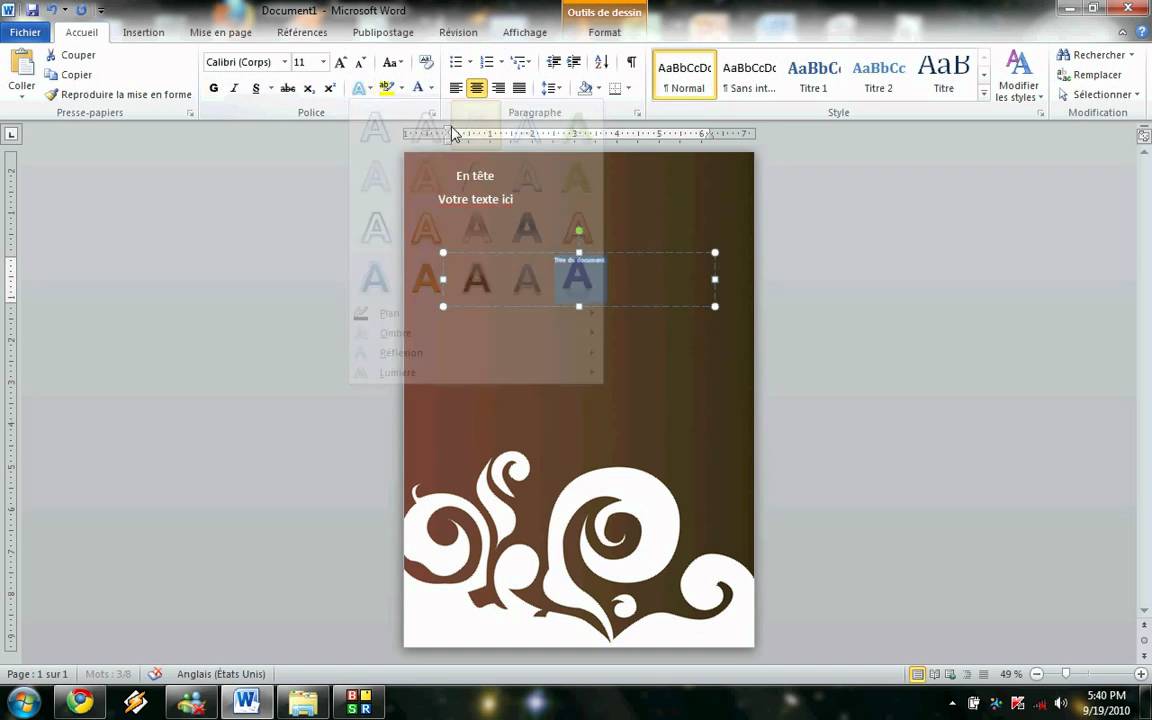
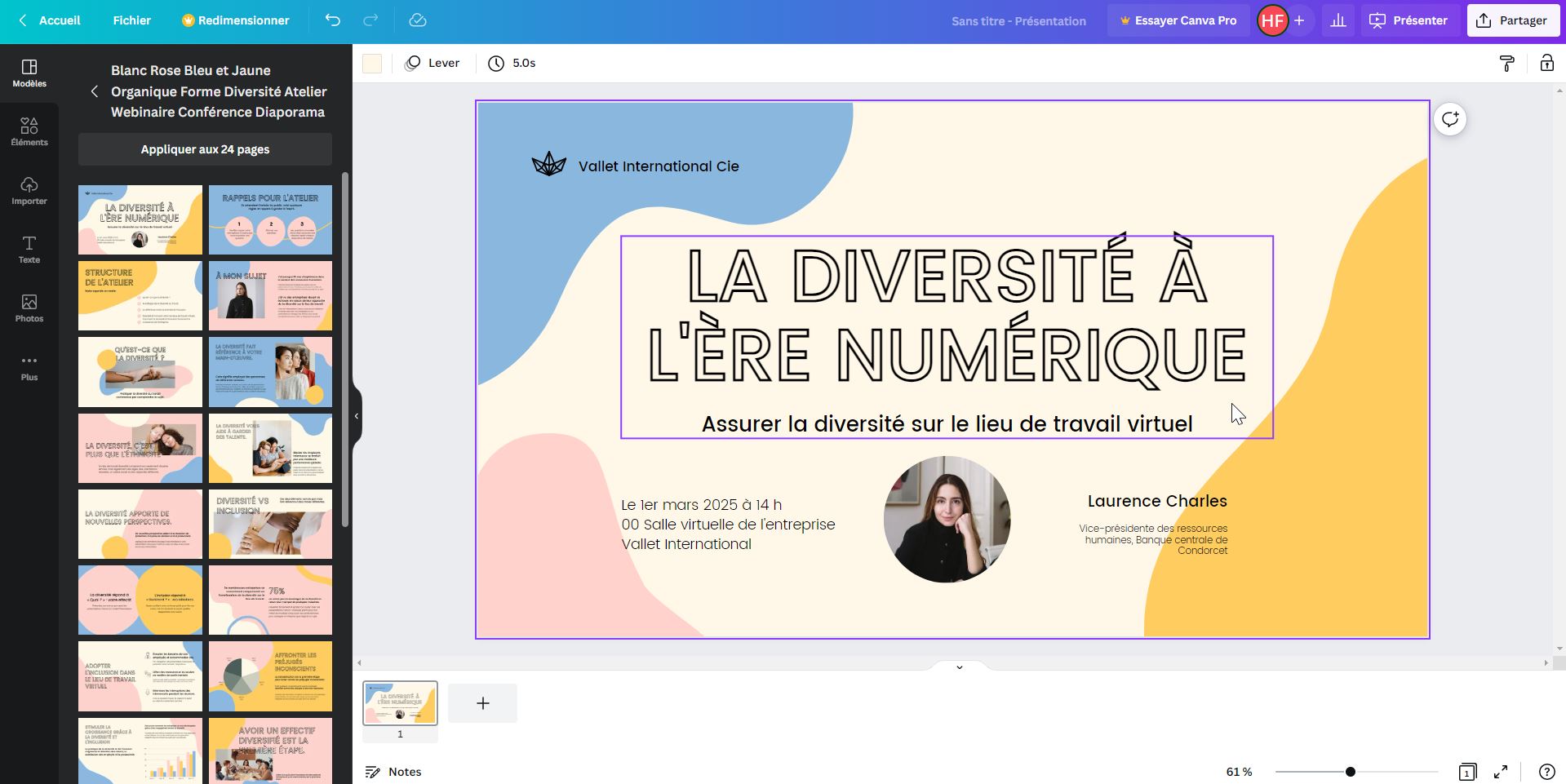
Maintenant que votre image est en place, il faut l'intégrer harmonieusement à votre page de garde. Ajoutez un titre percutant, votre nom (pour qu'on sache à qui attribuer ce chef-d'œuvre), et éventuellement une brève description. Soignez la typographie, les couleurs, la mise en page... bref, faites preuve de créativité ! (Mais sans tomber dans le kitsch, hein ?)
N'hésitez pas à :

- Utiliser des polices de caractères originales : Mais lisibles, s'il vous plaît !
- Créer un effet de superposition : Placez du texte par-dessus l'image, en jouant avec la transparence.
- Ajouter un cadre : Pour encadrer l'image et lui donner plus de présence.
Et voilà ! Votre page de garde est enfin prête à faire son effet. Respirez profondément, admirez votre œuvre, et préparez-vous à récolter les lauriers de la reconnaissance... Ou, au moins, à éviter les commentaires sarcastiques de votre professeur. C'est déjà pas mal, non ?
En résumé, mettre une image en page de garde, c'est un peu comme préparer un soufflé : ça demande de la précision, du savoir-faire, et un soupçon de magie. Mais avec un peu de patience et de persévérance, vous finirez par obtenir un résultat à la hauteur de vos espérances. Et si jamais vous ratez votre coup, consolez-vous en vous disant que, de toute façon, l'important, c'est le contenu... enfin, c'est ce qu'on dit ! 😉













![Modèle Page De Garde Word Awesome Docx] Page De Garde Business Pour](https://i.pinimg.com/originals/61/a0/99/61a09932a82cc02e171651c658f1e750.png)



