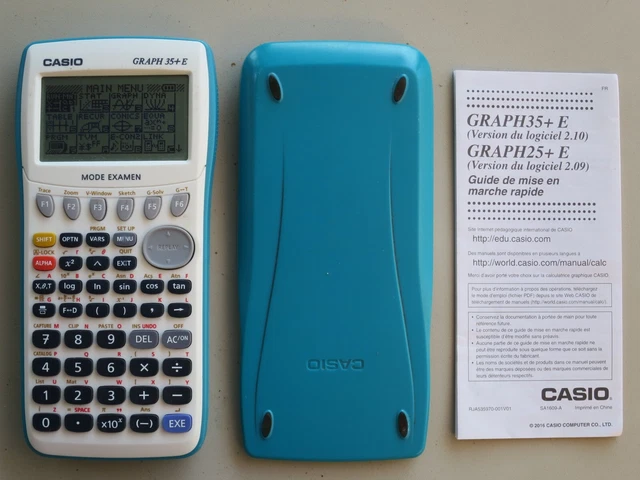
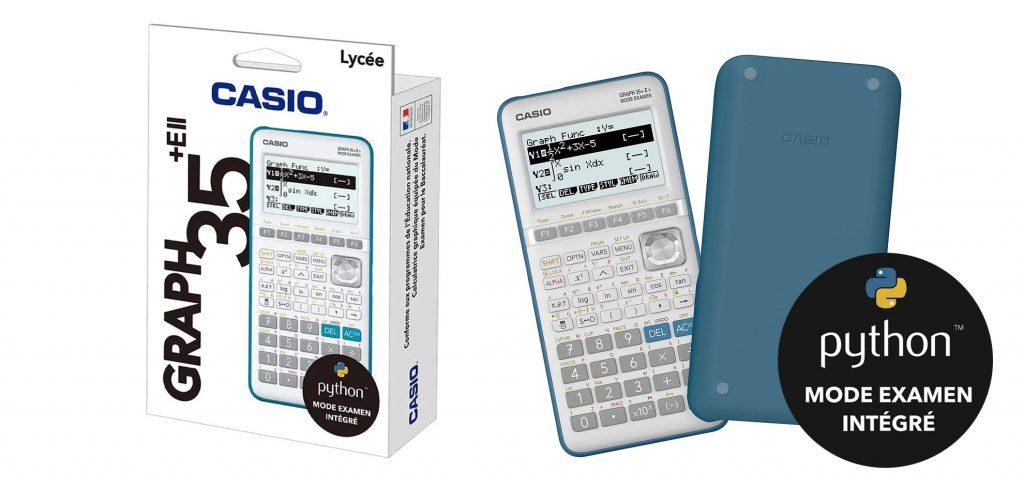
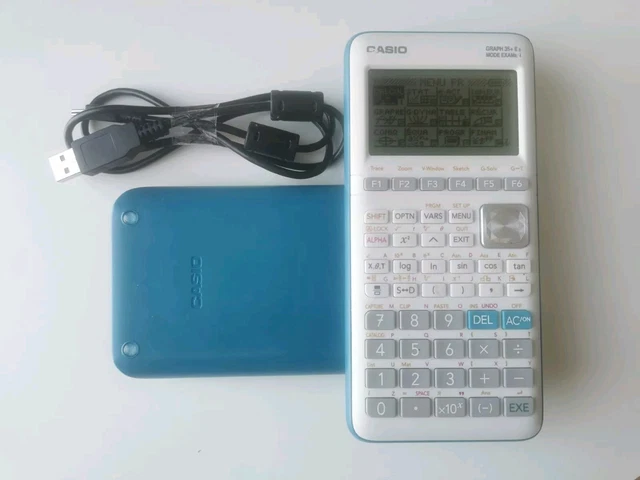
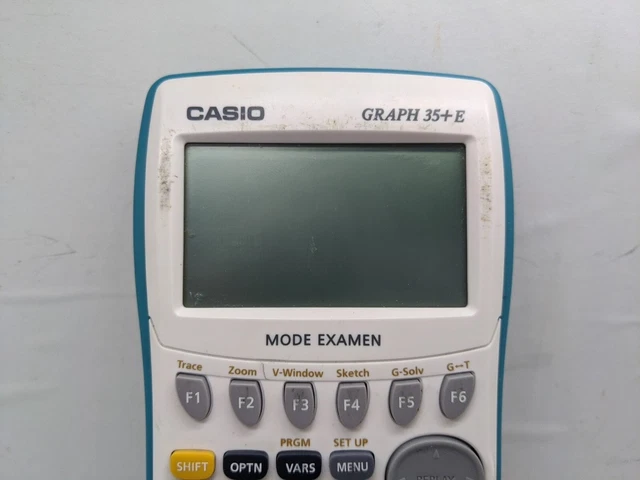
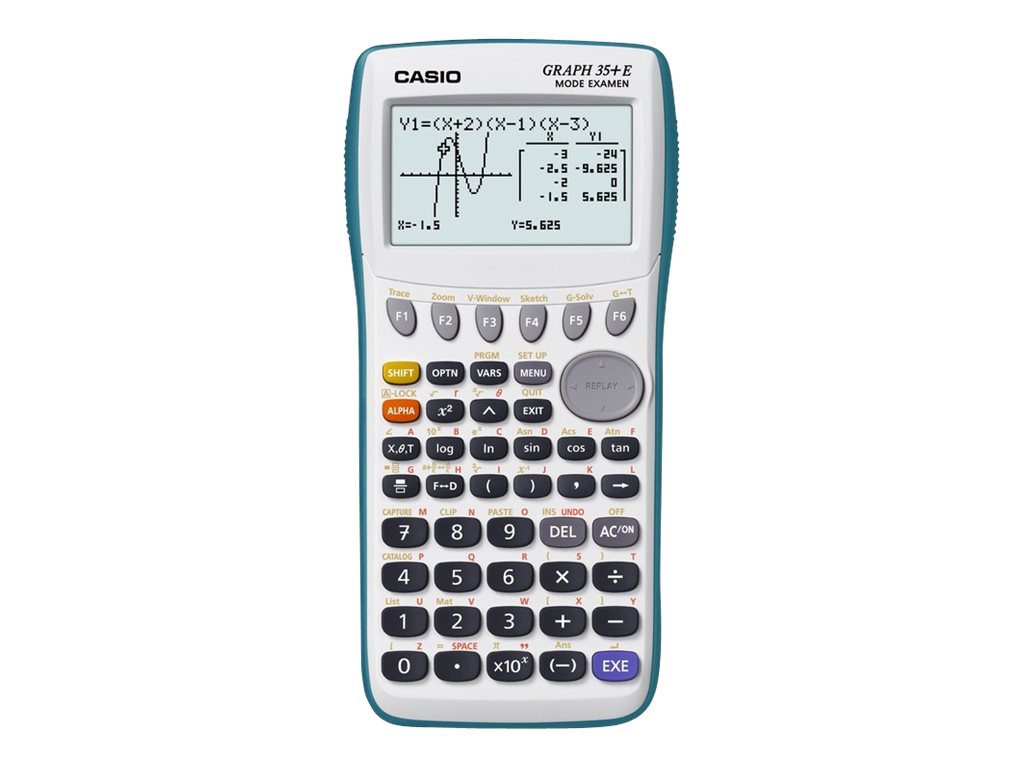
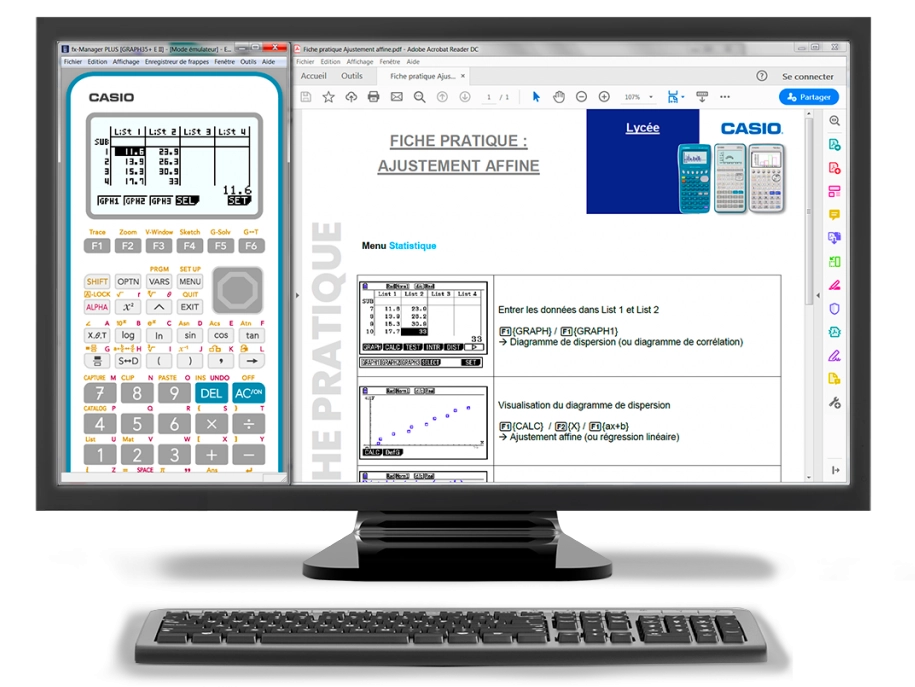
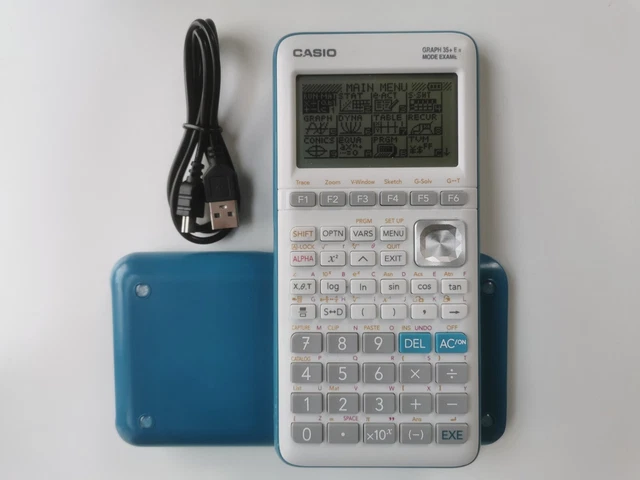
Ah, la Casio Graph 35+e II. Non, ce n'est pas le nom d'un robot de Star Wars (quoique...), mais bien ta fidèle compagne durant tes années de lycée. Ou du moins, celle que tu as essayé d'utiliser, entre deux sessions de gribouillage sur ta table et d'envoi de petits avions en papier pendant le cours de maths. Soyons honnêtes, combien d'entre nous ont réellement maîtrisé cette bête complexe ? Allez, avoue! Pas beaucoup. C'est plus simple de copier sur le voisin... mais chut, on ne l'a pas dit.
Ce petit rectangle gris, truffé de boutons, est bien plus qu'une simple calculatrice. C'est une porte d'entrée vers un monde de graphiques, de statistiques, et de fonctions plus obscures les unes que les autres. Un peu comme un portail dimensionnel vers Narnia, mais avec moins de lions et plus de...cosinus. Et soyons réalistes, qui a jamais utilisé le mode "tableur" à part le prof pour te narguer avec un exemple que tu ne comprendras jamais ?
Déballage et Premiers Pas (Ou : Comment Ne Pas Se Sentir Trop Idiot)
Alors, tu as enfin sorti ta calculatrice de sa boîte (ou tu l'as retrouvée au fond de ton sac, couverte de miettes de gâteau). Première étape, l'allumer ! Oui, ça peut paraître évident, mais on ne sait jamais. Appuie sur la touche "ON". Si rien ne se passe, il est temps d'investir dans des piles neuves. Et si elle refuse toujours de s'allumer, peut-être que tu l'as maltraitée et qu'elle a décidé de faire la grève. Dans ce cas, une petite tape amicale (ou un remplacement pur et simple) s'impose.
Ensuite, tu te retrouves face à un écran bleu (ou gris, selon le modèle). Ne panique pas ! Ce n'est pas une erreur de Matrix, c'est juste le menu principal. Tu peux naviguer avec les flèches directionnelles. Essaye de ne pas te perdre, il y a beaucoup d'options. Beaucoup trop d'options, diront certains.
Les Touches Essentielles : Ton Kit de Survie Mathématique
Avant de t'aventurer dans les méandres des fonctions avancées, familiarisons-nous avec les bases. C'est un peu comme apprendre à marcher avant de courir un marathon. (Un marathon de maths, l'horreur !) Voici quelques touches à connaître absolument :
- Les chiffres (0-9) et le point décimal (.) : Pour entrer des nombres, évidemment. Sinon, tu vas avoir du mal à calculer quoi que ce soit.
- Les opérations de base (+, -, *, /) : L'addition, la soustraction, la multiplication et la division. Tes alliés de toujours (ou presque). Attention, l'ordre des opérations est important ! BODMAS, PEMDAS, WhateverMAS... il faut s'y tenir !
- La touche EXE : C'est la touche "Entrée". Celle qui valide tes calculs et te donne le résultat (enfin, si tu as bien tapé la formule).
- La touche (-) : Pour entrer des nombres négatifs. Ne la confonds pas avec la touche de soustraction ! C'est une erreur classique, mais qui peut te coûter cher (en points au contrôle).
- La touche ^ : Pour les exposants. Parfait pour calculer des puissances (et impressionner tes amis avec des nombres astronomiques).
- La touche √ : Pour la racine carrée. Un incontournable pour résoudre des équations et frimer avec des racines carrées improbables.
- Les touches SIN, COS, TAN : Tes amies de la trigonométrie. N'oublie pas de vérifier si ta calculatrice est en mode degrés ou radians ! Sinon, tu risques d'avoir des résultats... surprenants.
Le Mode Graph : L'Art de Transformer les Chiffres en Images (Presque)
La fonction la plus cool (enfin, subjectivement) de la Graph 35+e II, c'est sa capacité à tracer des graphiques. Imagine : tu entres une équation, et hop, elle se transforme en une belle courbe sur l'écran. C'est magique ! (Ou presque, si tu comprends ce que tu fais).

Pour accéder au mode graph, appuie sur la touche MENU, puis sélectionne l'icône "Graph" (ou quelque chose d'approchant) avec les flèches directionnelles et appuie sur EXE.
Tu te retrouves alors devant un écran vide, prêt à accueillir tes équations. Entre une fonction (par exemple, y = x^2) et appuie sur EXE pour la valider. Ensuite, appuie sur la touche DRAW (souvent en haut à droite) pour tracer le graphique.
Si tu ne vois rien, pas de panique ! Il faut peut-être ajuster la fenêtre d'affichage. Appuie sur V-Window (ou SHIFT + F3) pour modifier les valeurs minimales et maximales des axes x et y. C'est un peu comme régler la focale d'un appareil photo. Si tu ne sais pas trop quoi mettre, tu peux essayer l'option Zoom Auto (ou SHIFT + F5) pour laisser la calculatrice faire le travail.
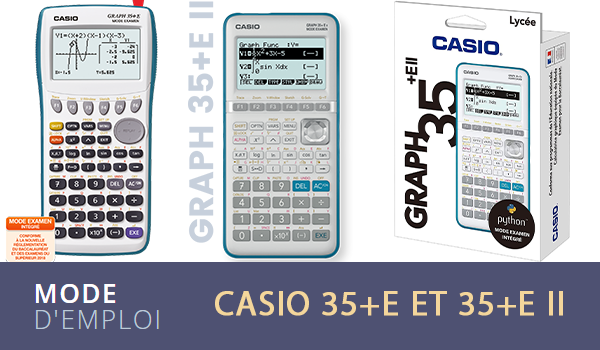
Tu peux aussi tracer plusieurs fonctions en même temps. C'est pratique pour comparer des courbes ou pour résoudre des équations graphiquement. Il suffit d'entrer plusieurs équations dans l'éditeur de fonctions.
Quelques Astuces Graphiques Pour Les Artistes En Herbe (Ou Les Feignants Confirmés)
- La touche TRACE : Pour parcourir la courbe et lire les coordonnées des points. Très utile pour trouver les intersections et les extrema.
- La touche G-Solv (ou SHIFT + F5) : Pour résoudre des équations graphiquement (trouver les racines, les points d'intersection, etc.). C'est un peu comme avoir un assistant mathématique intégré.
- Modifier le style de la courbe : Tu peux choisir l'épaisseur, la couleur (si ta calculatrice le permet) et le type de trait (continu, pointillé, etc.). De quoi personnaliser tes graphiques et impressionner tes camarades (ou pas).
Le Mode Stat : Dompter les Données (Et Éviter les Maux de Tête)
Si tu es du genre à aimer les chiffres (ou si tu es obligé d'en manipuler pour les cours), le mode Stat est fait pour toi. Il te permet de calculer des moyennes, des écarts-types, des régressions, et bien d'autres choses encore.
Pour accéder au mode Stat, appuie sur la touche MENU, puis sélectionne l'icône "Stat" avec les flèches directionnelles et appuie sur EXE.
Tu te retrouves devant un tableau vide, prêt à accueillir tes données. Entre les valeurs dans les listes (List1, List2, etc.). Tu peux utiliser les flèches directionnelles pour te déplacer dans le tableau.

Une fois que tu as entré tes données, appuie sur la touche CALC (ou F2) pour accéder aux fonctions de calcul. Tu peux calculer des statistiques à une variable (moyenne, écart-type, etc.) ou des statistiques à deux variables (corrélation, régression, etc.).
Quelques Astuces Statistiques Pour Les Pros (Ou Les Amateurs Motivés)
- Sélectionner la liste de données : Avant de faire un calcul, assure-toi de sélectionner la bonne liste de données. Sinon, tu risques d'avoir des résultats... inattendus.
- Calculer des statistiques à une variable : Utilise la fonction "1-Var Stats" pour calculer la moyenne, l'écart-type, la médiane, etc. C'est un peu comme avoir un statisticien personnel à portée de main.
- Calculer des statistiques à deux variables : Utilise la fonction "2-Var Stats" pour calculer la corrélation, la régression linéaire, etc. Parfait pour analyser les relations entre deux variables.
- Tracer un diagramme de dispersion : Tu peux aussi tracer un diagramme de dispersion pour visualiser la relation entre deux variables. C'est un peu comme transformer les chiffres en un tableau parlant.
Les Menus Cachés et les Fonctionnalités Secrètes (Ou : Comment Devenir un Jedi de la Calculatrice)
La Casio Graph 35+e II regorge de fonctions cachées et de menus secrets. Bon, peut-être pas si secrets que ça, mais disons qu'ils ne sont pas forcément évidents à trouver. Voici quelques exemples :
- Le mode Equation : Pour résoudre des équations polynomiales, des systèmes d'équations, etc. Un peu comme avoir un solveur d'équations intégré. Pour y accéder, appuie sur MENU, puis sélectionne l'icône "Equation" (ou "Eqn") avec les flèches directionnelles et appuie sur EXE.
- Le mode Table : Pour générer des tables de valeurs d'une fonction. Très utile pour étudier le comportement d'une fonction ou pour trouver des solutions approchées. Pour y accéder, appuie sur MENU, puis sélectionne l'icône "Table" avec les flèches directionnelles et appuie sur EXE. Soyons honnêtes, qui a jamais utilisé ça ?
- Le mode Finance : Pour calculer des intérêts, des remboursements de prêts, etc. Un peu comme avoir un conseiller financier intégré (mais en moins cher). Pour y accéder, appuie sur MENU, puis sélectionne l'icône "Finance" avec les flèches directionnelles et appuie sur EXE. Si tu l'utilises au lycée, c'est que tu es soit très prévoyant, soit très bizarre.
- Le mode Programme : Pour écrire tes propres programmes. Si tu es un geek (ou si tu veux impressionner tes amis), tu peux créer des programmes pour résoudre des problèmes spécifiques, automatiser des tâches, ou même créer des jeux. Pour y accéder, appuie sur MENU, puis sélectionne l'icône "Programme" (ou "PRGM") avec les flèches directionnelles et appuie sur EXE. Attention, ça demande un peu de patience et de logique. Mais le résultat peut être gratifiant.
Conseils de Pro (Ou : Comment Ne Pas Paniquer Avant l'Examen)
Maintenant que tu connais les bases, voici quelques conseils pour optimiser ton utilisation de la Graph 35+e II et éviter les erreurs courantes :

- Lis le manuel d'utilisation ! Oui, je sais, c'est ennuyeux. Mais il contient des informations précieuses sur toutes les fonctions de la calculatrice. Et si tu as vraiment la flemme, cherche des tutoriels en ligne.
- Entraîne-toi régulièrement. Plus tu utiliseras la calculatrice, plus tu seras à l'aise avec elle. Fais des exercices, explore les différents modes, et n'aie pas peur de faire des erreurs. C'est en se trompant qu'on apprend.
- Vérifie toujours tes paramètres. Avant de commencer un calcul, assure-toi que ta calculatrice est en mode degrés ou radians, que le format d'affichage est correct, etc. Une erreur de paramétrage peut fausser tous tes résultats.
- Utilise les parenthèses ! Pour éviter les erreurs de priorité des opérations, utilise des parenthèses pour bien délimiter tes calculs. C'est un peu comme mettre des barrières de sécurité autour de tes formules.
- N'hésite pas à réinitialiser la calculatrice. Si tu as l'impression que ta calculatrice bugue ou que les résultats sont incohérents, tu peux la réinitialiser en appuyant sur SHIFT + 9 (CLR), puis en sélectionnant l'option "Reset" (ou "All") et en appuyant sur EXE. Attention, ça effacera toutes tes données et tes programmes.
- Apprends les raccourcis clavier. La Graph 35+e II regorge de raccourcis clavier qui peuvent te faire gagner du temps. Par exemple, SHIFT + (-) insère Ans (le dernier résultat), et ALPHA + [lettre] appelle la variable correspondante. Devenir un maître des raccourcis te transformera en véritable ninja de la calculatrice.
- Personnalise ton menu. Tu peux réorganiser les icônes du menu principal pour placer tes modes préférés en premier. Ça t'évitera de scroller pendant des plombes à la recherche du mode Stat en plein examen.
- Explore les ressources en ligne. Des tonnes de forums, de tutoriels vidéo et de manuels non officiels sont disponibles en ligne. N'hésite pas à les consulter si tu bloques sur une fonction spécifique ou si tu cherches des astuces avancées.
La Question Ultime : La Graph 35+e II Est-Elle Vraiment Indispensable ? (Ou : Comment Survivre Sans Elle)
La Graph 35+e II est-elle vraiment indispensable pour réussir ses études ? La réponse est... ça dépend. Si tu suis une filière scientifique, elle te sera certainement très utile, voire indispensable. Elle te permettra de gagner du temps, de visualiser des concepts abstraits, et de résoudre des problèmes complexes. Mais si tu suis une filière littéraire, tu peux probablement t'en passer (à moins que tu n'aies besoin de calculer le nombre de mots dans ta dissertation).
De plus, il existe aujourd'hui de nombreuses alternatives à la Graph 35+e II. Tu peux utiliser des applications pour smartphone, des logiciels de calcul formel sur ordinateur, ou même des calculatrices en ligne. Ces outils sont souvent plus puissants et plus conviviaux que la Graph 35+e II.
Mais la Graph 35+e II a un avantage : elle est autorisée aux examens. Contrairement aux smartphones et aux ordinateurs, elle ne te distraira pas avec des notifications et des jeux. Et elle te permettra de te concentrer sur l'essentiel : les maths. (Ou essayer de ne pas paniquer en regardant les questions)
Conclusion (Ou : Comment Se Débarrasser de sa Calculatrice Sans Culpabiliser)
Alors, voilà, tu sais (presque) tout sur la Casio Graph 35+e II. Tu peux maintenant affronter tes examens de maths avec un peu plus de confiance (ou au moins, avec une calculatrice qui fonctionne). Et si jamais tu te retrouves perdu devant une équation insoluble, souviens-toi : il y a toujours la possibilité de copier sur le voisin. Mais chut, on ne l'a pas dit, hein ? Allez, courage, et que la force (mathématique) soit avec toi... et avec ta calculatrice ! Et n'oublie pas, après le bac, tu pourras toujours la revendre sur Le Bon Coin ! Pense à bien l'essuyer avant, par contre. On ne sait jamais ce qui a pu traîner dessus pendant les partiels...

![[TUTO] FLASH CASIO GRAPH 35+E - YouTube](https://i.ytimg.com/vi/2yaWQ1znr8E/maxresdefault.jpg)