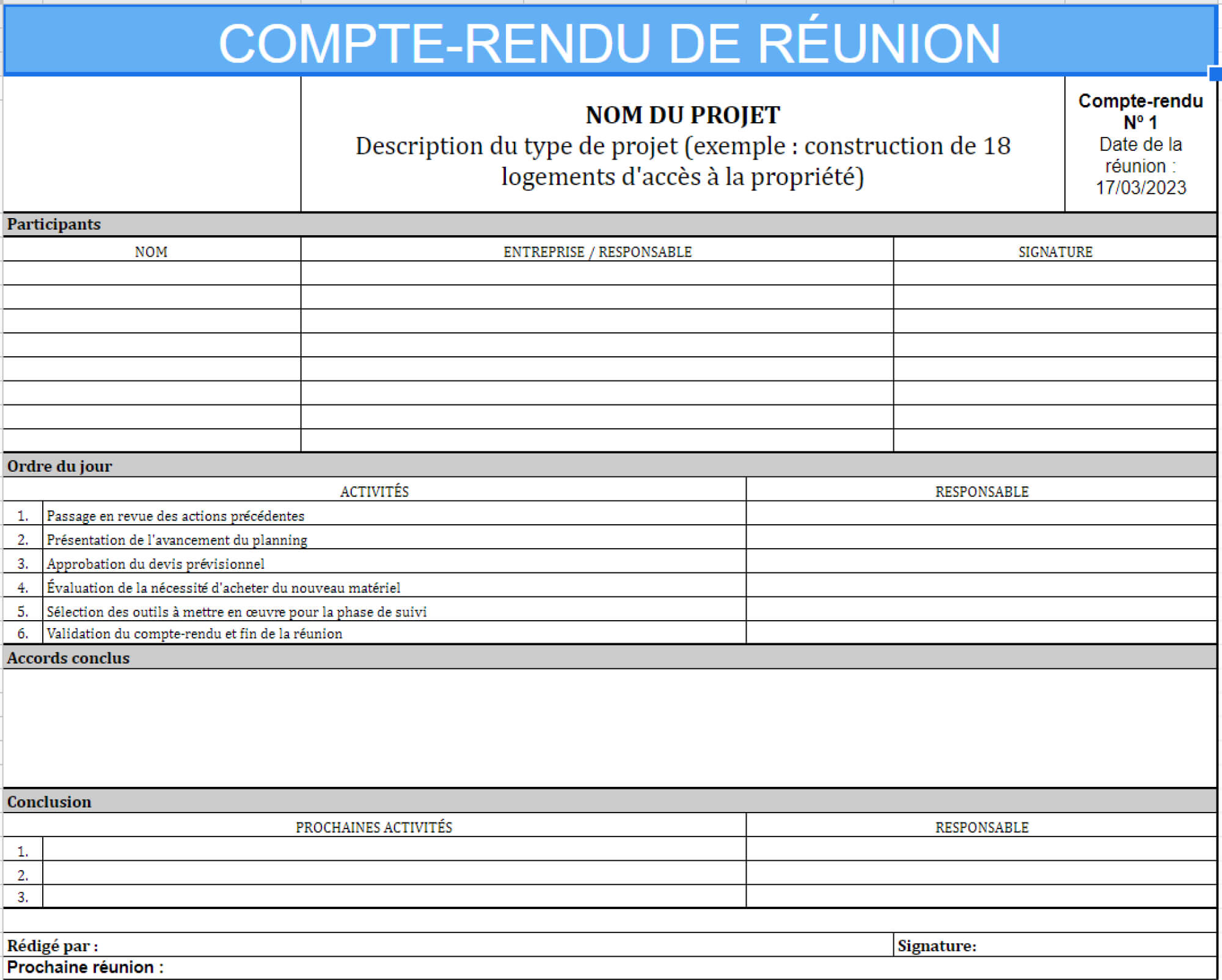
Alors, parlons de la bête noire de tout étudiant (et même de pas mal de pros) : la page de garde de compte rendu Word ! On dirait rien comme ça, mais c'est la première impression, quoi ! Autant ne pas la négliger, non ?
Franchement, qui n'a jamais passé 3 heures à aligner un logo pixelisé avec Comic Sans MS (oui, je sais, je caricature… un peu) ? L'angoisse ! Mais promis, on va simplifier tout ça. Parce qu'avouons-le, on a tous mieux à faire que se battre avec Word.
Pourquoi une belle page de garde ? Sérieusement ?
Bon, au-delà de l'esthétique (qui compte quand même !), une bonne page de garde, c'est de la communication claire et efficace. Imagine : ton prof/boss/collègue ouvre ton document. Boom ! Il sait immédiatement de quoi ça parle, qui l'a écrit, et quand. Pas de devinettes !
C’est un peu comme si tu rencontrais quelqu'un : tu veux faire bonne impression, non ? Bah là, c'est pareil, mais avec un document Word. C'est ta carte de visite virtuelle, quoi.

Les ingrédients d'une page de garde qui claque
Alors, concrètement, qu'est-ce qu'on met sur cette fameuse page ? Voici une petite liste (non exhaustive, hein, on est entre amis) :
- Le titre de ton rapport : Évident, me diras-tu. Mais assure-toi qu'il soit clair et concis. Pas de romans, on est là pour informer !
- Ton nom et prénom : On sait jamais, peut-être qu'un jour tu deviendras célèbre grâce à ce compte rendu ! (On peut rêver, non ?)
- Le nom de ton institution/entreprise : Histoire de situer les choses.
- La date : Super important pour le contexte. "Compte rendu du 12 février 2024" vs. "Compte rendu... d'une époque lointaine". Tu vois la différence ?
- Le nom du destinataire (prof, supérieur, etc.) : Pour personnaliser et montrer que tu sais à qui tu t'adresses.
- [Optionnel] Un logo : Si tu as un logo à utiliser (celui de ton école, de ton entreprise...), c'est le moment. Mais attention : pas trop gros et de bonne qualité ! On veut éviter l'effet pixelisé "sortie de Gameboy".
Les pièges à éviter (sinon, aïe !)
On a tous nos petits péchés mignons en matière de design (moi la première !). Mais voici quelques erreurs à éviter absolument :
![Modèle Page De Garde Word Awesome Docx] Page De Garde Business Pour](https://i.pinimg.com/originals/61/a0/99/61a09932a82cc02e171651c658f1e750.png)
- Trop d'informations : On veut une page de garde, pas un roman fleuve. Garde les détails pour l'intérieur du document.
- Police illisible : Comic Sans MS ? Papyrus ? Sérieusement ? Opte pour des polices claires et professionnelles comme Arial, Times New Roman, Calibri... (Oui, c'est boring, mais efficace.)
- Couleurs criardes : À moins de travailler dans un cirque, évite les couleurs trop vives. Des couleurs neutres et harmonieuses, c'est toujours plus classe.
- Mauvaise mise en page : Un texte qui flotte au milieu de la page ? Des éléments mal alignés ? Non, non, et non ! Utilise les outils d'alignement de Word (oui, ils existent !) et veille à une présentation propre et structurée.
Les modèles Word : ton meilleur ami ?
La bonne nouvelle, c'est que Word propose des modèles de pages de garde ! Tu peux les utiliser comme base et les personnaliser à ton goût. C'est un gain de temps considérable. Fouille un peu, tu trouveras sûrement ton bonheur. Et si tu es vraiment créatif, tu peux créer ton propre modèle !
En résumé, une belle page de garde Word, c'est un peu comme un bon café : ça réveille et ça met de bonne humeur. Alors, prends le temps de la soigner, ça vaut le coup ! Et n'hésite pas à demander l'avis d'un ami (ou de Google, si tu es timide) si tu as un doute. Bonne chance !


![[DOC] Exemple page de garde word pour un rapport PFE](https://blogger.googleusercontent.com/img/b/R29vZ2xl/AVvXsEjpSlvXcHXBYWWQrRfW-nY1n-Oejep5BrnuAMCn3A9e8RwccHqEijcNHiPovYReC-RAO_P8TzNQj1KEK6fl4izxbXpzv_m8EgDqSFbnvrkQxTqfO0iOtUdIgpdw-J9x3JIOgRMW3_yRYou_/w1200-h630-p-k-no-nu/page+de+garde+word+de+pfe+modele+page+de+garde+format+word+2015.png)




![[Docx] Un Modèle Gratuit De Page De Garde Word 2025 LArt de la Première](https://4.bp.blogspot.com/-qsFTsOmjK3g/VF_cZtdd15I/AAAAAAAACJ4/czP2AEXuh18/w1200-h630-p-k-no-nu/modele+page+de+garde+gratuit+word.PNG)