Salut l'ami(e) ! Alors, tu galères un peu avec tes pages de garde sur Word, hein ? Ne t'inquiète pas, ça arrive aux meilleurs d'entre nous ! C'est un peu comme essayer de faire un soufflé parfait du premier coup... presque impossible ! Mais pas de panique, on va décortiquer tout ça ensemble de manière super simple.
Pourquoi se casser la tête avec une page de garde ?
Bon, d'abord, soyons honnêtes : est-ce vraiment obligatoire cette page de garde ? Eh bien, ça dépend ! Si tu fais un rapport pour ton boss, un mémoire universitaire, ou que tu veux juste faire très bonne impression, c'est carrément un must-have ! Imagine-toi arriver avec un rapport tout nu, sans aucune présentation… c'est un peu comme se pointer à un mariage en pyjama, non ?
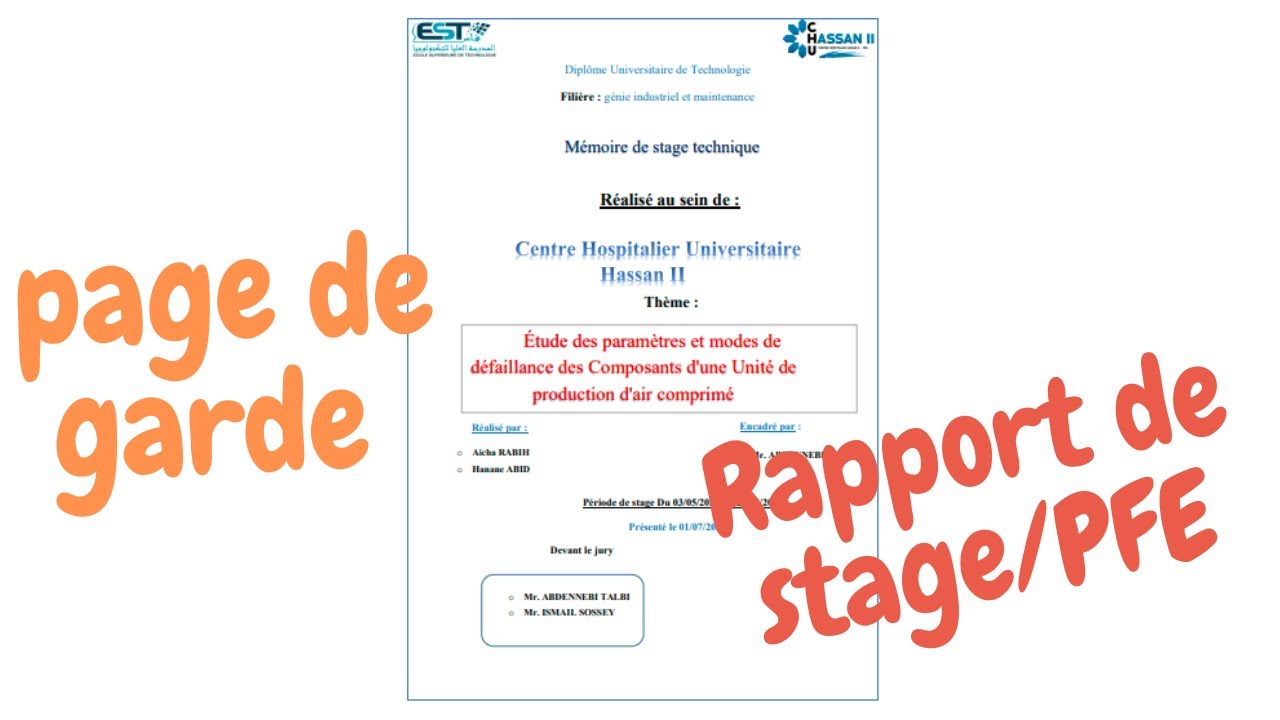
Une bonne page de garde, c'est un peu comme un aperçu alléchant d'un film. Ça donne envie d'en savoir plus ! Elle permet d'identifier clairement le document, d'indiquer son titre, ton nom (parce que c'est toi qui as bossé, quand même !), la date et peut-être même le nom de l'entreprise ou de l'université. Bref, ça structure et ça donne un aspect professionnel à ton travail.
Mode d'emploi : La méthode "J'insère, donc je suis"
Ok, on passe aux choses sérieuses ! Word te propose plusieurs modèles de pages de garde déjà prêts à l'emploi. C'est un peu comme un buffet à volonté de pages de garde : y'en a pour tous les goûts ! Pour y accéder, c'est simple comme bonjour :
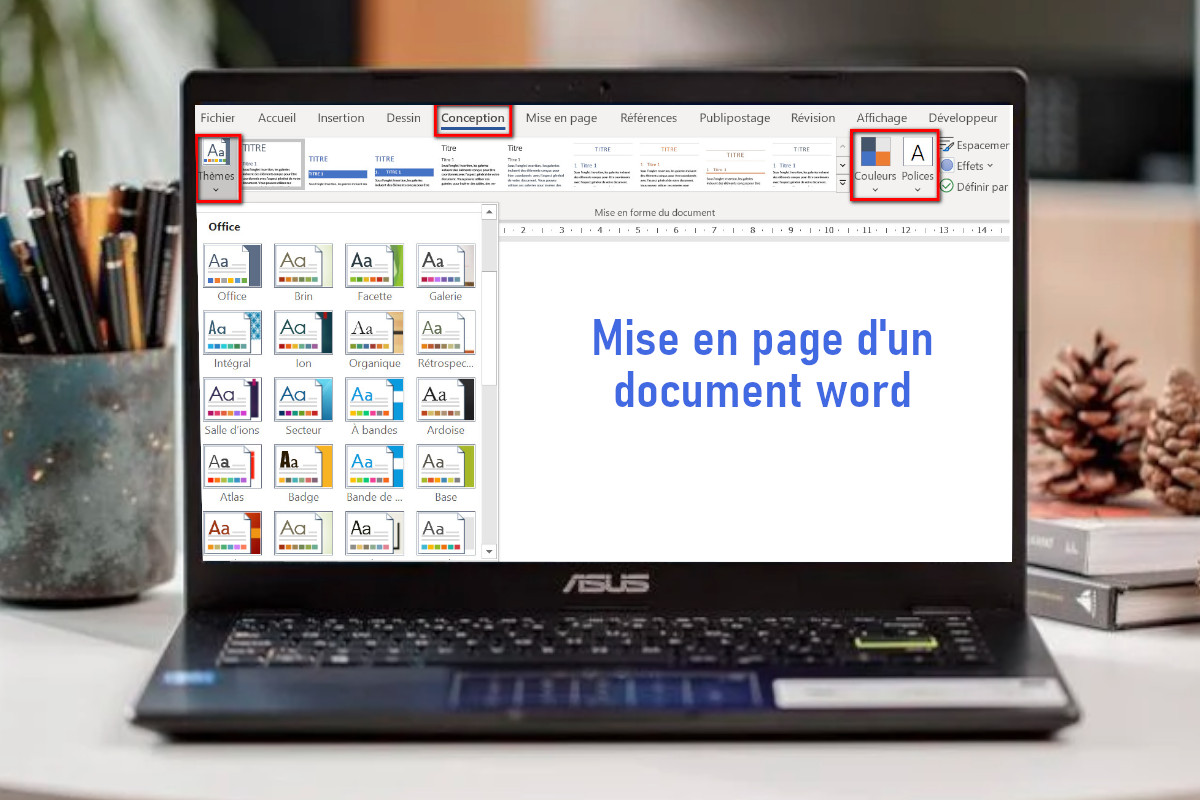
Va dans l'onglet "Insertion" (c'est en haut, tu vois ?). Ensuite, cherche le bouton "Pages" (généralement, il est à gauche). Et là, bingo ! Tu cliques sur "Page de garde" et une liste de modèles s'offre à toi.

Parcours les différentes options et choisis celle qui te plaît le plus. Clique dessus et hop, elle s'insère automatiquement au début de ton document ! C'est pas de la magie, ça ?
Personnalisation : Deviens le Picasso de la page de garde
Maintenant que tu as ta page de garde, il faut la personnaliser. Tu n'es pas obligé de garder le modèle tel quel, sinon, quel intérêt ? Clique sur les différents champs (le titre, ton nom, la date, etc.) et modifie le texte avec tes propres informations. C'est aussi simple que ça !
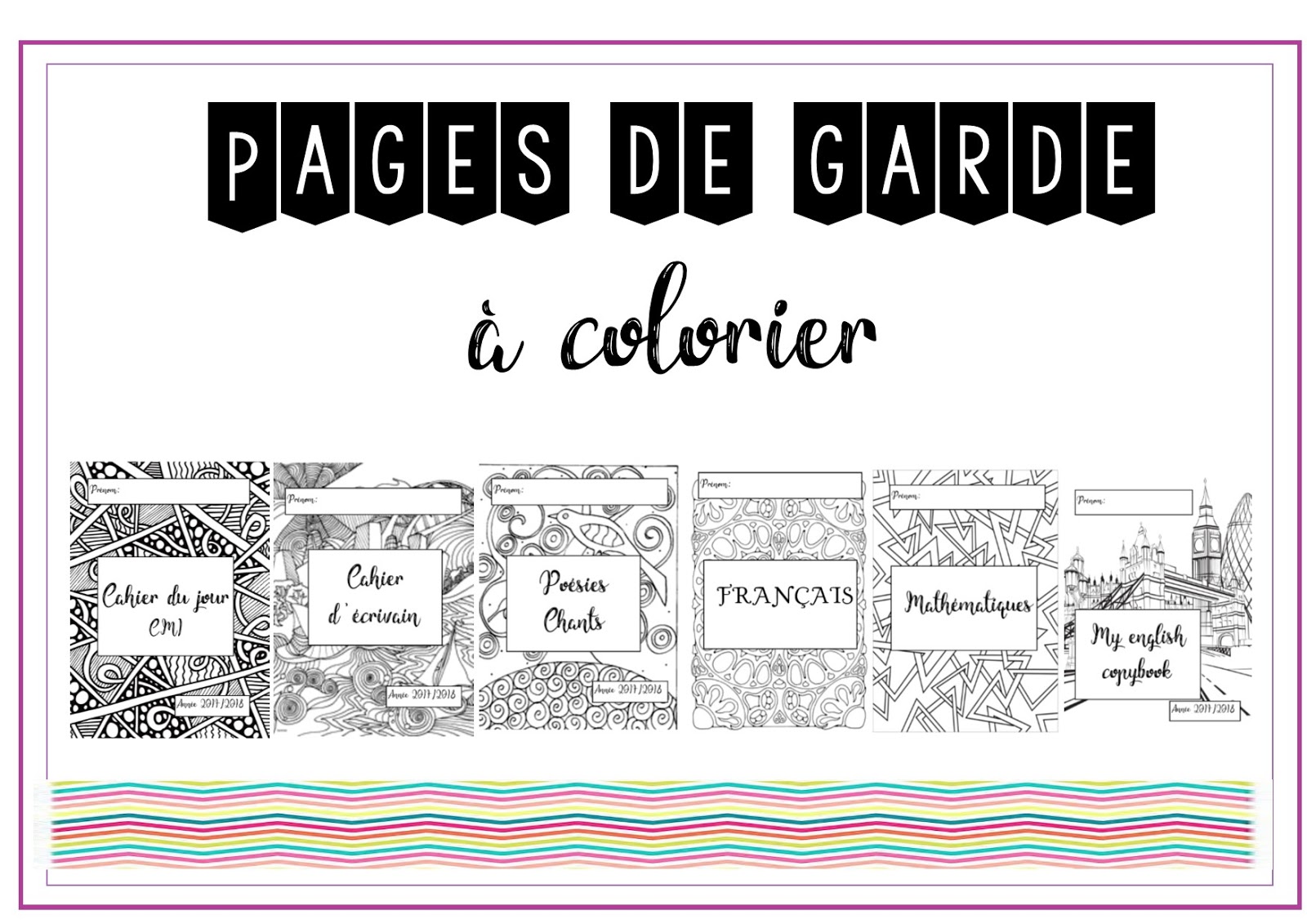
Tu peux aussi changer les couleurs, les polices, ajouter des images... Bref, laisse parler ton imagination ! Mais attention, on ne veut pas d'un sapin de Noël non plus ! Essaye de rester sobre et professionnel (sauf si tu travailles dans un cirque, évidemment).

Astuces de pro (ou presque)
Astuce numéro 1 : Pour une cohérence visuelle, utilise les mêmes polices et couleurs que le reste de ton document. C'est un petit détail qui fait toute la différence.
Astuce numéro 2 : Si tu n'es pas fan des modèles proposés, tu peux toujours créer ta propre page de garde à partir de zéro. C'est un peu plus long, mais ça te permet d'avoir quelque chose d'unique et original.

Astuce numéro 3 : N'oublie pas de vérifier l'orthographe ! Une faute sur la page de garde, c'est un peu comme avoir une tâche de sauce tomate sur ta chemise blanche le jour d'un entretien d'embauche... Pas terrible !
En conclusion : A toi la page de garde parfaite !
Voilà, tu sais maintenant tout (ou presque) sur les pages de garde Word ! C'est pas si compliqué, hein ? Avec un peu de pratique, tu vas devenir un véritable expert ! Alors, lance-toi, expérimente, et surtout, amuse-toi ! N'oublie pas que le plus important, c'est que ta page de garde reflète ta personnalité et mette en valeur ton travail.
Et surtout, rappelle-toi : même si ta page de garde n'est pas parfaite du premier coup, ce n'est pas grave ! L'important, c'est d'essayer et de s'améliorer. Alors, souris, respire, et crée la page de garde de tes rêves ! Allez, à plus l'artiste !


![[Docx] Modele page de garde rapport de stage word ~ StagePFE](https://4.bp.blogspot.com/-qsFTsOmjK3g/VF_cZtdd15I/AAAAAAAACJ4/czP2AEXuh18/w1200-h630-p-k-no-nu/modele+page+de+garde+gratuit+word.PNG)

![[WORD] Exemple d page de garde gratuit pour une mémoire](https://1.bp.blogspot.com/-6LwxVM9QVbA/XIJnmcd7t7I/AAAAAAAADZI/3cuhqzcduyYkaRXNQh8cx32eIjvSWLsBgCLcBGAs/s1600/exemple_page_de_garde_2019_word_certicate_free.PNG)

![[WORD] Exemple d page de garde gratuit pour une mémoire](https://4.bp.blogspot.com/-4TJBn2CtOpA/XIJnmTqtLyI/AAAAAAAADZE/v0ZCNqH2uDwT_RJrL-6XKUuaLwo_rtZhwCLcBGAs/s1600/exemple_page_de_garde_2019_word_certicate.PNG)