Salut les amis de Word ! Avouons-le, on a tous déjà été là : devant une page de garde Word qui ressemble plus à un labyrinthe de texte qu'à une introduction professionnelle. Le problème ? Souvent, les marges sont trop grandes ou trop petites, et ça gâche tout le style !
Imaginez : vous avez passé des heures sur votre mémoire, votre rapport, ou même la lettre d'amour parfaite (si, si, ça arrive !). Vous imprimez fièrement votre chef-d'œuvre et... catastrophe ! La page de garde est étriquée, le titre se perd dans l'espace blanc, ou pire, il déborde complètement. C'est comme mettre une cravate trop courte à un costume impeccable, ça casse l'harmonie !
Pourquoi s'embêter avec les marges ?
Parce que les apparences comptent ! La page de garde est votre première impression. C'est elle qui dit : "Hé, regardez-moi, je suis bien présenté, clair et professionnel (ou romantique, selon le cas) !" Des marges bien ajustées, c'est comme un sourire chaleureux : ça invite à lire la suite.
En plus, maîtriser les marges de Word, c'est gagner en liberté. Vous pourrez enfin personnaliser vos documents à votre guise, au lieu de subir les réglages par défaut. Pensez-y : vous pourrez même créer des cartes de vœux originales avec des marges spéciales pour laisser de la place à vos illustrations !
Modifier les marges : c'est du gâteau !
Alors, comment on fait ? Pas de panique, c'est plus simple qu'il n'y paraît. Word vous offre plusieurs options :

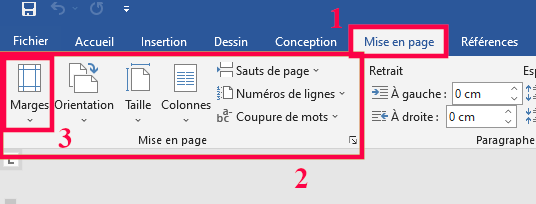
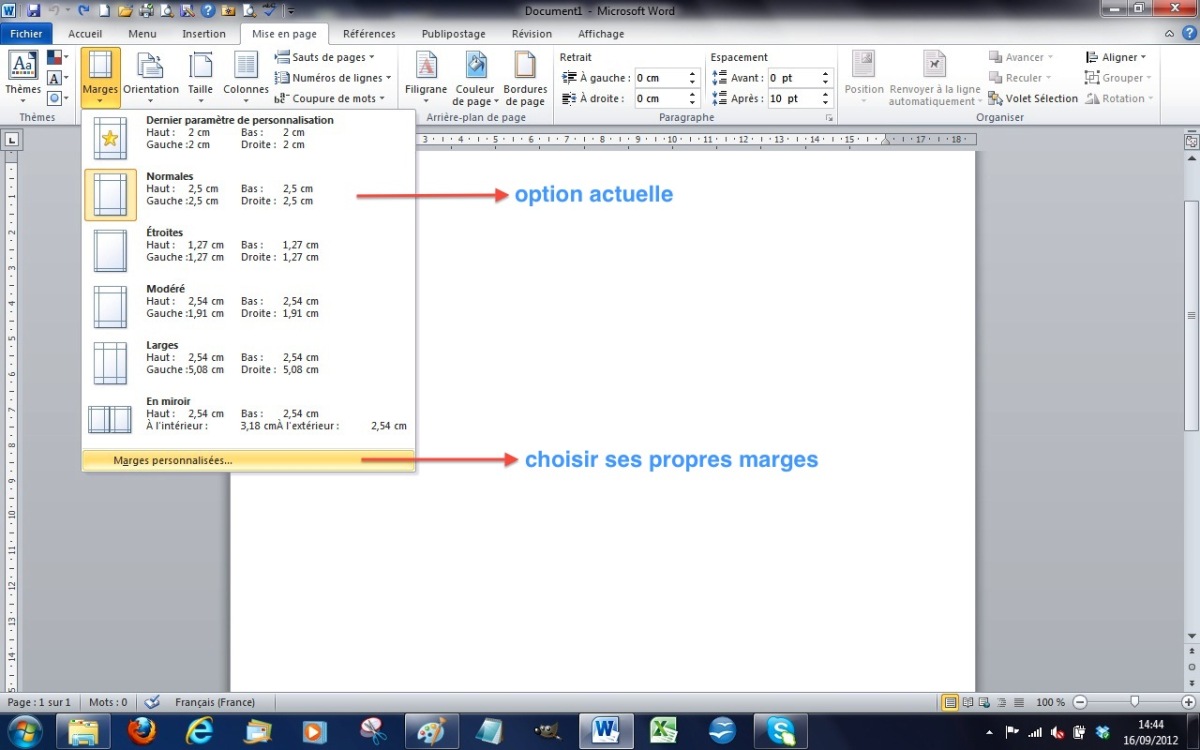
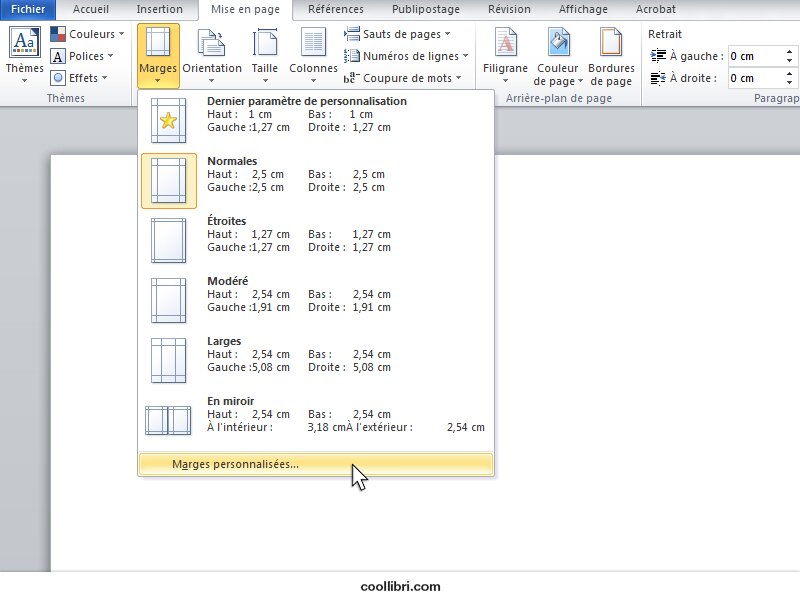
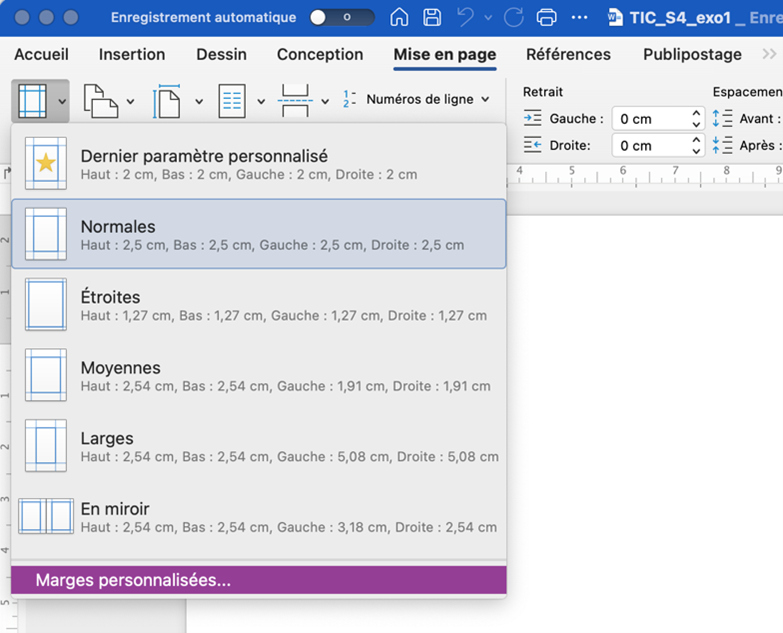
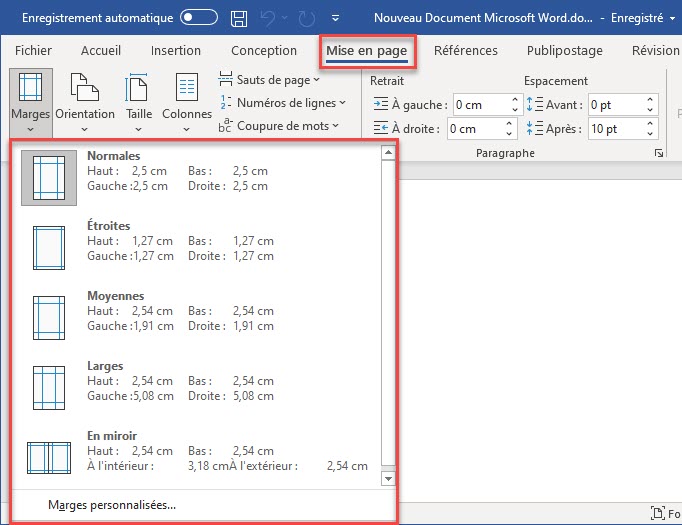
- Les marges prédéfinies : Dans l'onglet "Disposition" (ou "Mise en page" selon votre version de Word), vous trouverez un bouton "Marges". Cliquez dessus et choisissez parmi les options proposées : "Normal", "Étroit", "Modéré", "Large", etc. C'est la solution rapide pour un ajustement simple.
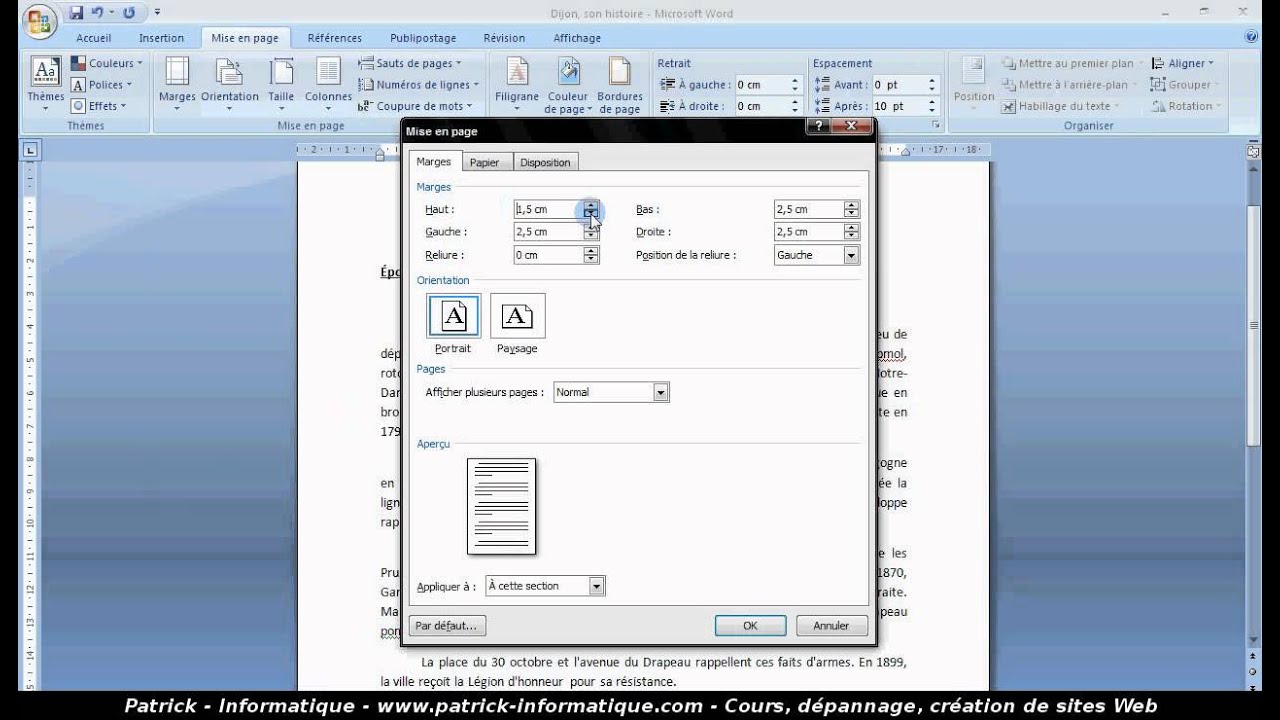
- Les marges personnalisées : Pour un contrôle total, choisissez "Marges personnalisées" en bas du menu. Là, vous pouvez régler chaque marge (haut, bas, gauche, droite) au millimètre près. C'est parfait pour les perfectionnistes !
Petit conseil de pro : N'oubliez pas de visualiser le résultat avant d'imprimer. Word vous offre un aperçu avant impression qui vous permettra de vérifier que vos marges sont bien équilibrées.
Alors, convaincus ? N'ayez plus peur des marges de Word ! Prenez le contrôle et faites de vos pages de garde de véritables œuvres d'art (ou au moins des présentations claires et professionnelles). Et qui sait, peut-être que votre mémoire sera tellement bien présenté qu'il obtiendra la mention "Très bien" grâce à ses marges impeccables ! Bonne chance et à bientôt pour d'autres astuces Word !