Salut tout le monde ! Vous est-il déjà arrivé de regarder la page de garde d'un document et de penser : "Bof, c'est un peu coincé, non ?" On a tous vécu ça ! Aujourd'hui, on va parler d'un truc tout simple qui peut faire une énorme différence : modifier les marges. Oui, vous avez bien entendu. On va libérer cette page de garde !
Pourquoi se prendre la tête avec les marges ?
Alors, pourquoi s'embêter à modifier les marges sur une page de garde ? C'est pas un peu... inutile ? Eh bien, non, pas du tout ! Pensez-y comme à l'encadrement d'une photo. Un cadre mal choisi peut complètement gâcher une belle image, n'est-ce pas ? De la même façon, des marges mal définies peuvent étouffer votre page de garde et la rendre moins attrayante.
En ajustant les marges, vous pouvez :
- Aérer votre design : Laissez de l'espace respirer, c'est toujours une bonne idée.
- Mettre en valeur les éléments importants : Le titre, votre nom, le logo de votre entreprise... Tout devient plus clair et impactant.
- Créer un style unique : Sortez du moule ! Montrez votre personnalité.
- Optimiser l'espace disponible : Vous avez beaucoup d'informations à caser ? Jouez avec les marges pour tout faire rentrer harmonieusement.
C'est un peu comme décorer votre salon. Vous ne mettez pas tous les meubles collés les uns aux autres, si ? Vous créez des zones, des espaces, une ambiance. Et bien, c'est pareil avec une page de garde.

Comment on fait, concrètement ?
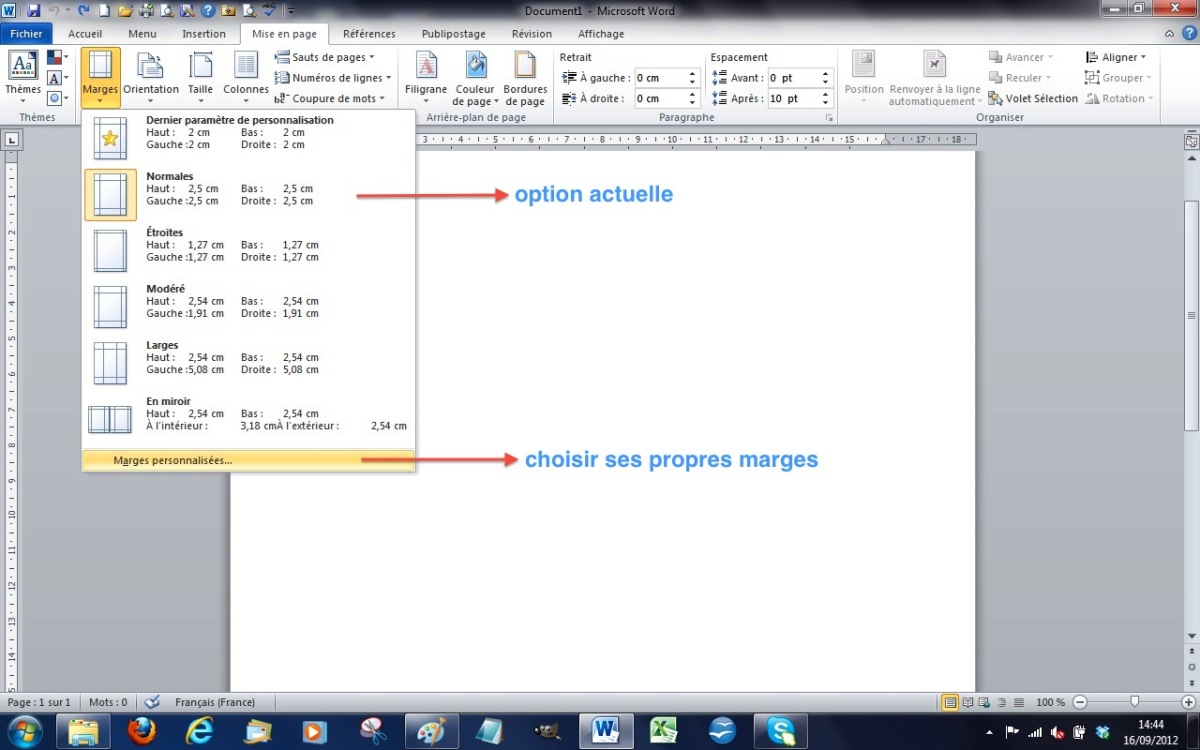
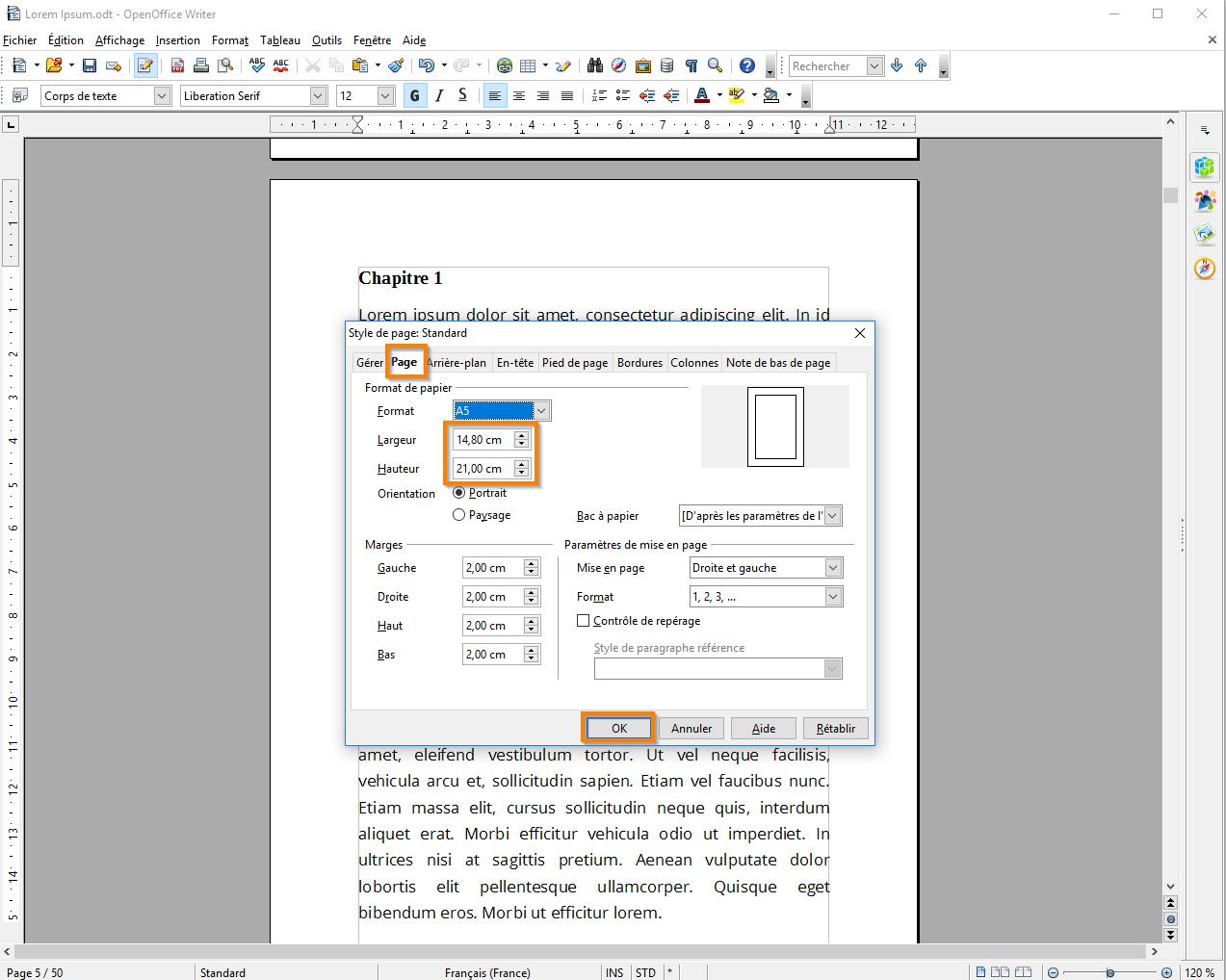
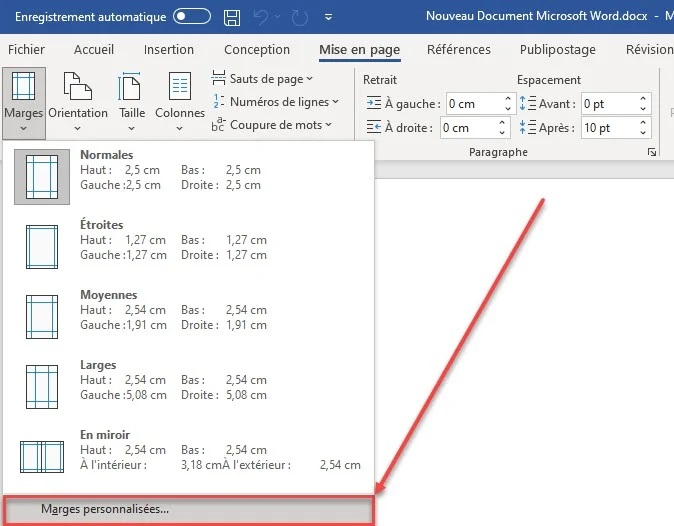
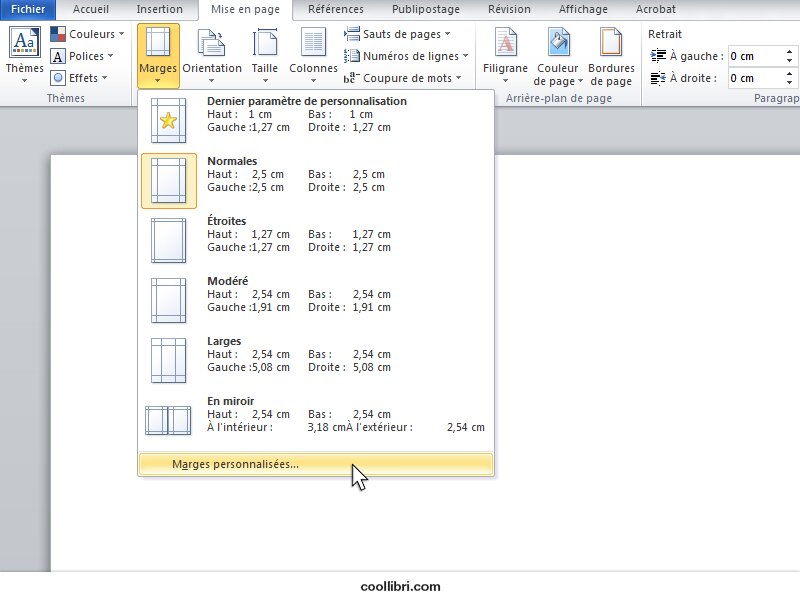
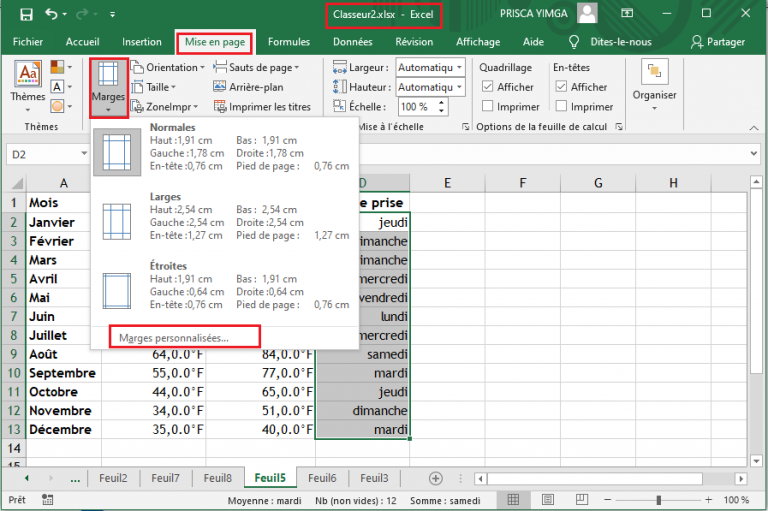
La bonne nouvelle, c'est que c'est super facile à faire ! La plupart des logiciels de traitement de texte (Word, Google Docs, LibreOffice...) vous permettent de modifier les marges en quelques clics. Cherchez l'onglet "Mise en page", "Disposition" ou quelque chose de similaire. Vous y trouverez généralement une option pour ajuster les marges.
Après, c'est à vous de jouer ! Expérimentez, testez différentes configurations. N'ayez pas peur de sortir des sentiers battus. Osez !

Quelques astuces de pro (enfin, presque !)
Pour finir, voici quelques petits conseils pour sublimer votre page de garde :
- Soyez cohérent : Gardez les mêmes marges pour les autres pages de votre document, sauf si vous avez une raison spécifique de faire autrement. L'harmonie, c'est la clé !
- Pensez à l'impression : Si vous prévoyez d'imprimer votre document, assurez-vous que les marges sont suffisamment larges pour ne pas couper le texte.
- Adaptez-vous au contenu : Une page de garde avec beaucoup de texte aura besoin de marges plus larges qu'une page avec juste un titre et un logo.
Voilà, vous savez tout (ou presque !) sur la magie des marges. Alors, la prochaine fois que vous créerez un document, pensez-y. Un petit ajustement peut faire une grande différence. À vous de jouer !