
Ah, la première page… la page de garde. C'est la première impression, n'est-ce pas ? Un peu comme serrer la main à quelqu'un. On veut que ce soit accueillant, professionnel, qu'elle donne envie d'en savoir plus. Mais comment faire ?
Modifier cette fameuse "Première Page" dans Word, ce n'est pas sorcier, promis ! On respire un grand coup, on prend son café, et on y va. Souvent, on a un document tout prêt, mais cette page d'accueil, elle… elle ne correspond pas tout à fait à ce qu'on veut. On veut la personnaliser, lui donner notre touche, notre identité.
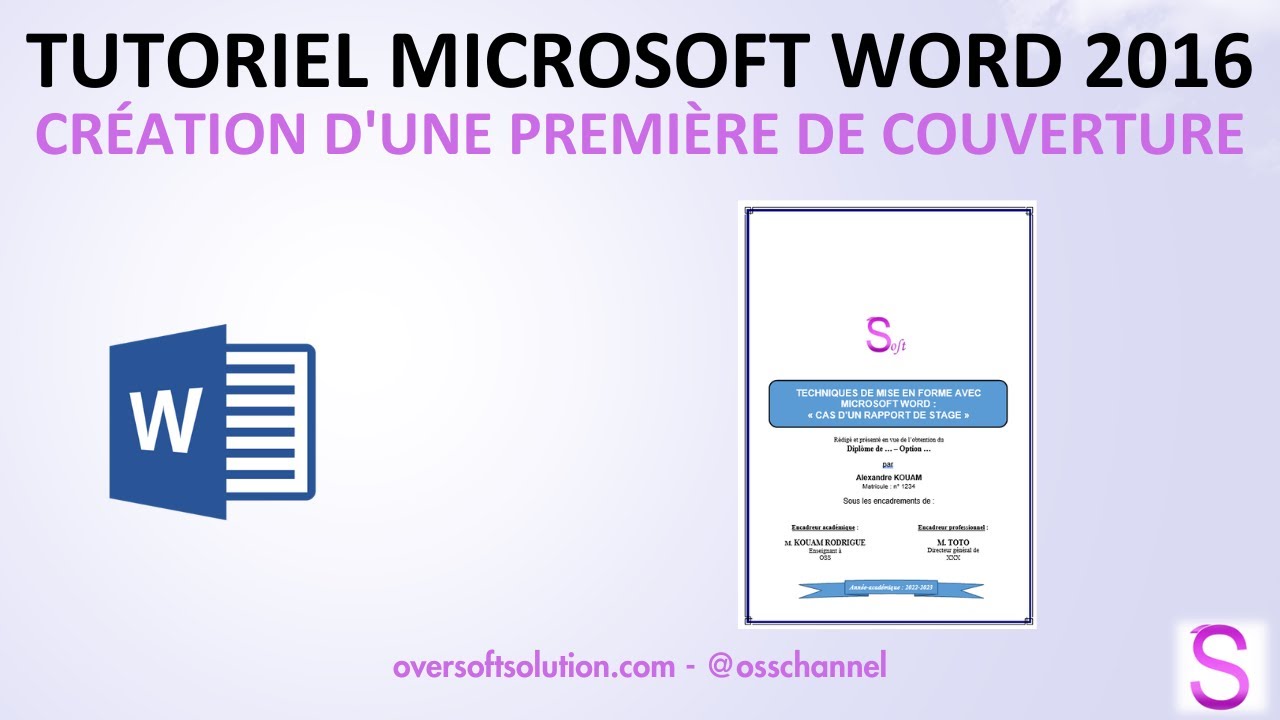
Alors, par où commencer ? La base, c'est le menu "Insertion" de Word. Vous le voyez, là, en haut ? Cliquez dessus. Et là, magie ! Vous avez l'option "Page de garde". Word vous propose une ribambelle de modèles, des designs tout faits. Des pages pré-formatées. C'est un peu comme choisir une robe déjà coupée chez le tailleur : il ne reste plus qu'à l'ajuster à votre taille !
Mais attendez, est-ce qu'un modèle pré-fait vous convient vraiment ? Peut-être que vous avez envie de quelque chose d'unique, de plus personnel. C'est là qu'on rentre dans le vif du sujet : la modification. Et c'est ça qui est amusant, car on peut vraiment laisser libre cours à sa créativité.
Prenons l'exemple du titre. Souvent, il est déjà présent dans le modèle. Mais vous pouvez le modifier, changer la police, la taille, la couleur… Un conseil : choisissez une police lisible et qui correspond à l'esprit de votre document. Imaginez un rapport sérieux avec une police enfantine… ça ne le ferait pas, hein ?

Et les images ? Elles sont cruciales ! Une belle image peut tout changer. Vous pouvez insérer votre logo, une photo en rapport avec le sujet de votre document, un graphisme… Bref, laissez parler votre imagination. Attention toutefois à la qualité de l'image : une image pixelisée, c'est un peu comme une tache sur une chemise blanche… ça attire l'œil, mais pas dans le bon sens !
N'oublions pas les informations essentielles : le nom de l'auteur, la date, le nom de l'entreprise ou de l'organisation… Ces informations, elles doivent être claires, précises et faciles à trouver. C'est un peu comme indiquer le chemin : on veut que le lecteur se repère facilement.

Un petit conseil supplémentaire : pensez à l'harmonie des couleurs. Evitez les contrastes trop violents ou les couleurs criardes. Privilégiez une palette de couleurs douces et agréables à l'œil. Un document visuellement harmonieux, c'est un peu comme une musique douce : ça détend et ça donne envie de continuer à écouter (ou à lire, dans notre cas !).
Mais comment supprimer une page de garde existante ? C'est très simple. Allez dans le menu "Insertion", puis "Page de garde". Vous devriez voir une option du type "Supprimer la page de garde actuelle". Hop, disparu ! Et vous pouvez repartir de zéro ou choisir un autre modèle.

En résumé :
- Insertion > Page de garde : pour choisir un modèle.
- Clic droit sur les éléments : pour les modifier (texte, images, etc.).
- Supprimer la page de garde actuelle : pour repartir de zéro.
Et voilà ! Vous avez toutes les clés en main pour modifier votre Première Page Word comme un pro. N'hésitez pas à expérimenter, à tester différentes options, à vous amuser. Après tout, c'est votre document, votre création. Et une belle page de garde, c'est le début d'une belle histoire… que vous allez raconter, ou présenter !
Alors, prêt à créer une page de garde qui claque ? J'en suis sûr ! Et souvenez-vous : la perfection n'existe pas. L'important, c'est de faire de son mieux et de prendre plaisir à le faire. Sur ce, je vous laisse à vos créations ! Et n'oubliez pas : un bon café et une dose d'inspiration, c'est la recette du succès !









![[Docx] Un Modèle Gratuit De Page De Garde Word 2025 LArt de la Première](https://4.bp.blogspot.com/-qsFTsOmjK3g/VF_cZtdd15I/AAAAAAAACJ4/czP2AEXuh18/w1200-h630-p-k-no-nu/modele+page+de+garde+gratuit+word.PNG)





