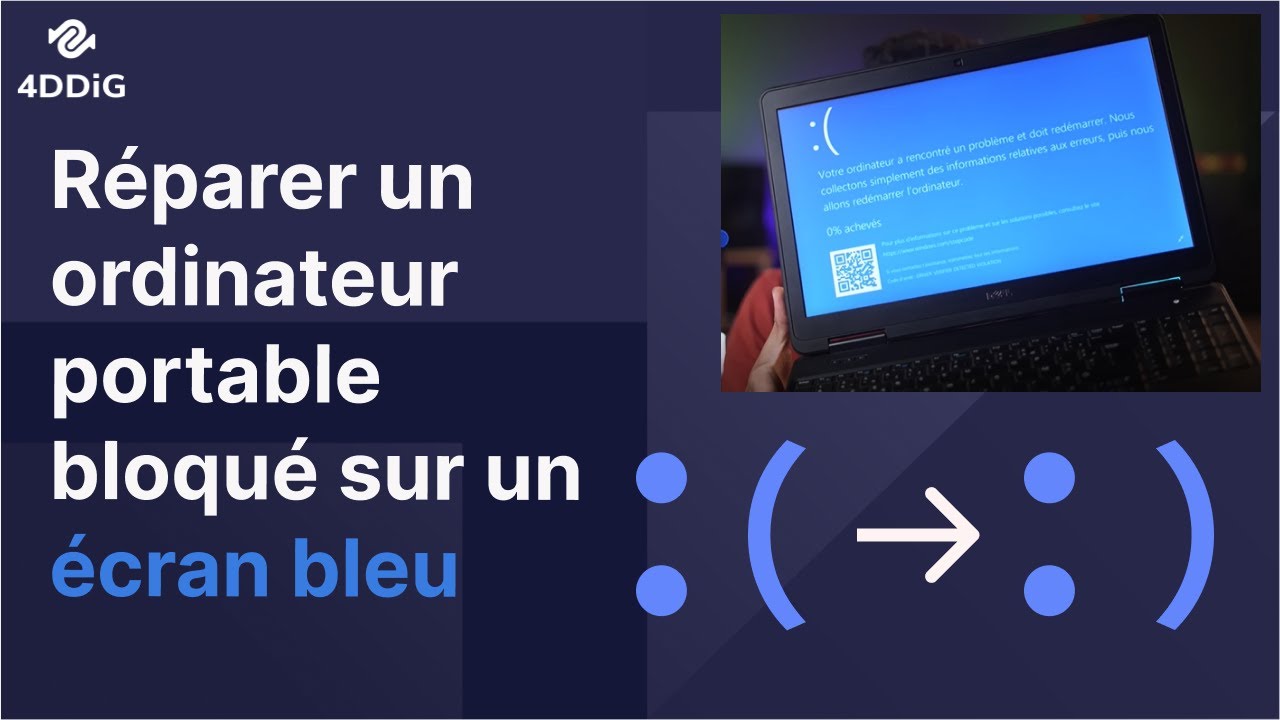
Okay, petite histoire. L'autre jour, je voulais juste regarder une vidéo de chats qui font des bêtises (parce que, soyons honnêtes, c'est essentiel). J'ouvre mon fidèle Lenovo, celui qui m'a accompagné à travers des centaines de nuits blanches à réviser… et là, rien. Enfin, pas rien. L'écran s'allume, le logo Lenovo s'affiche, et… c'est tout. Bloqué. Comme si l'ordinateur avait décidé de prendre une pause pour méditer sur le sens de la vie. Frustrant, non ? (Tu vois de quoi je parle, j'en suis sûr).
Eh bien, figure-toi que je ne suis pas le seul dans cette galère. Apparemment, le problème du "Lenovo bloqué sur la page de garde" est plus courant qu'on ne le pense. Et comme on est sympas, on va décortiquer ensemble les causes possibles et, surtout, les solutions.
Les suspects habituels (et quelques autres !)
Pourquoi ton Lenovo se prend-il pour une statue de cire ? Voici quelques pistes à explorer :
- Mise à jour foireuse : Une mise à jour de Windows (ou de pilotes) qui s'est mal passée peut causer des problèmes au démarrage. (Oui, Windows, on t'aime… mais parfois…)
- Pilotes corrompus : Des pilotes obsolètes ou incompatibles, c'est le bazar assuré. Surtout les pilotes graphiques.
- Problèmes matériels : Un disque dur qui commence à flancher, une barrette de RAM capricieuse… C'est le genre de choses qui arrivent (soupir).
- Virus ou malware : Un invité indésirable qui squatte ton PC et met le bordel. Toujours garder un antivirus à jour!
- Surchauffe : Si ton ordi a trop chauffé, il peut refuser de démarrer correctement. (Pense à le nettoyer de temps en temps, la poussière est son ennemie!).
Remèdes de cheval (ou presque)
Bon, maintenant qu'on a identifié les coupables potentiels, passons aux solutions. Accroche-toi, ça va secouer (un peu).
- Redémarrage forcé : Maintiens le bouton d'alimentation enfoncé pendant 10-15 secondes pour éteindre l'ordinateur de force. Puis rallume-le. C'est la méthode "on/off" à l'ancienne, mais ça marche parfois! (Comme un bon vieux reset).
- Le mode sans échec : Essaie de démarrer en mode sans échec. Généralement, tu dois appuyer sur F8, F12, ou une autre touche au démarrage (ça dépend de ton modèle Lenovo). Si tu arrives en mode sans échec, c'est bon signe ! Ça veut dire que le problème vient probablement d'un pilote ou d'un logiciel.
- La restauration du système : Si tu as créé un point de restauration avant le problème, tu peux essayer de restaurer ton système à cet état. (Si tu n'as jamais créé de point de restauration… pense-y pour la prochaine fois !)
- Le BIOS : Accède au BIOS (en appuyant généralement sur Suppr, F2 ou une autre touche au démarrage, là aussi, ça varie). Vérifie si ton disque dur est bien détecté. Si ce n'est pas le cas, ça pourrait indiquer un problème matériel. (Mais attention, ne modifie rien dans le BIOS si tu ne sais pas ce que tu fais !)
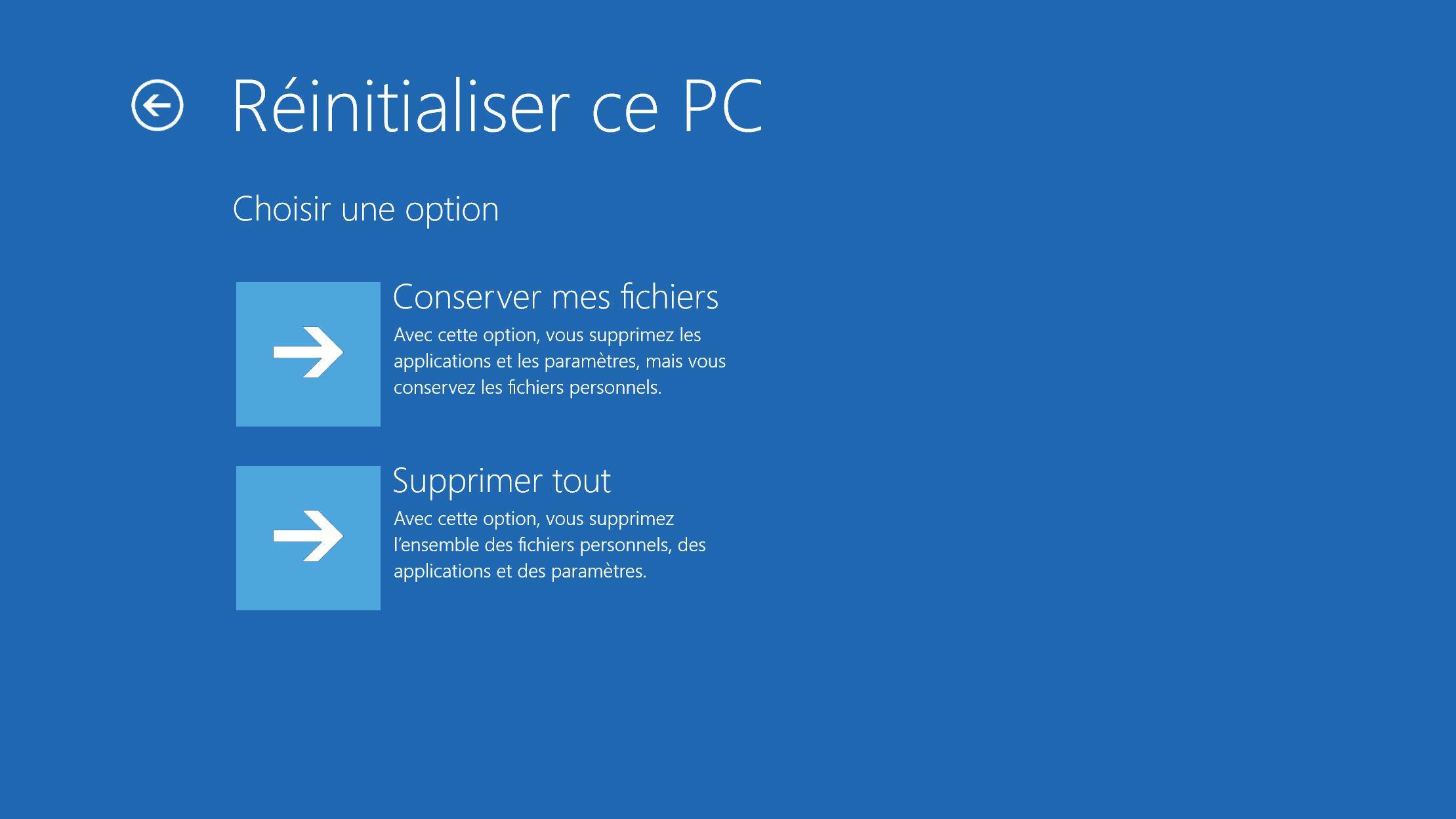
- La réinstallation de Windows : C'est l'option de la dernière chance, mais parfois, il n'y a pas d'autre solution. Assure-toi de sauvegarder tes données importantes avant ! (Je dis ça, je dis rien…)
Et si rien ne marche ?
Si tu as tout essayé et que ton Lenovo reste désespérément bloqué, il est peut-être temps de faire appel à un professionnel. Un réparateur informatique pourra diagnostiquer le problème avec précision et te proposer une solution adaptée. (Parfois, il vaut mieux laisser faire les experts, hein ?)
En espérant que ces conseils t'auront été utiles ! N'hésite pas à partager ton expérience dans les commentaires. Et surtout, n'oublie pas de boire un bon café pendant que tu essaies de réparer ton PC. Ça aide à garder son calme ! Bon courage !





![[WORD] Exemple d page de garde gratuit pour une mémoire](https://4.bp.blogspot.com/-4TJBn2CtOpA/XIJnmTqtLyI/AAAAAAAADZE/v0ZCNqH2uDwT_RJrL-6XKUuaLwo_rtZhwCLcBGAs/s1600/exemple_page_de_garde_2019_word_certicate.PNG)

.png)



![[Docx] Modele page de garde rapport de stage word](https://blogger.googleusercontent.com/img/b/R29vZ2xl/AVvXsEj8m5I_iP6XKMhnfvh6LKwOsAcoP4EGFHdzklqLopRuE_nJhUR0BWbLnAtTOALSdBNUJ8u0weC6O22SjXA06MBqMeLRlfXNxCzYETDw4JGCrTWkuF4DGaqH24uKoZCdV6bp-ChpsOJbz2EE/s1600/modele+page+de+garde+gratuit+word.PNG)