
Salut! Alors, on papote pagination aujourd'hui? Tu vois, le truc qui peut te rendre complètement dingue si tu t'y prends mal?
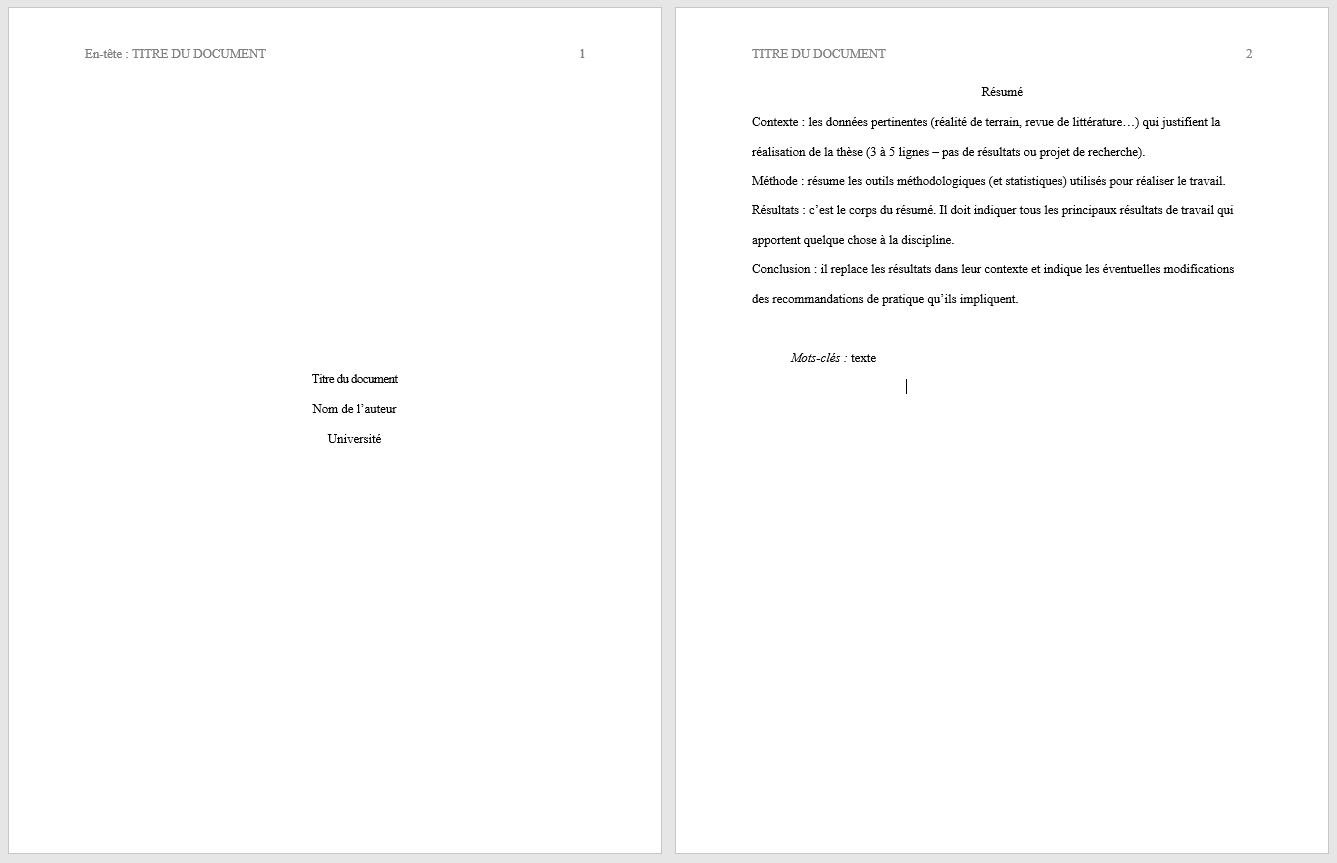
On va parler d'un truc tout simple, mais super important: Ne pas compter la page de garde dans la pagination! Oui, oui, tu as bien entendu. Parce que, franchement, qui a envie de voir un beau "1" sur sa page de garde? Personne!
Genre, imagine un mémoire hyper sérieux, avec une couverture en cuir et tout, et là... BIM! Un gros "1" bien visible. C'est pas très élégant, on est d'accord?
Pourquoi c'est important, au juste?
Bon, au-delà de l'esthétique (qui est très importante, soyons clairs), c'est une question de clarté et de professionnalisme. La page de garde, c'est un peu comme l'emballage cadeau. Tu veux pas mettre l'étiquette du prix dessus, si?
Le numéro de page, lui, il sert à naviguer dans ton document. Il doit indiquer le début du contenu "utile". Les remerciements, l'introduction, le sommaire… C'est là que ça commence à compter, littéralement!
Comment on fait, alors? (La question à un million!)
Pas de panique! C'est plus facile qu'il n'y paraît, promis. Ça dépend du logiciel que tu utilises (Word, OpenOffice, LaTeX... Bref, la grande famille des traitement de texte!).
L'astuce de base: Les sauts de section! Oui, ces petits malins peuvent te sauver la vie. Concrètement, tu insères un saut de section après ta page de garde.
Ensuite, dans l'en-tête ou le pied de page (là où tu mets tes numéros de page), tu dois désactiver l'option "Lier à la section précédente" ou une formulation similaire. Ça permet de dire à ton logiciel : "Attention! À partir de maintenant, je fais ce que je veux avec la numérotation!"

Et voilà! Tu peux maintenant commencer ta numérotation à partir de la page suivante. Magique, non?
Autre option: Certains logiciels ont carrément une option "Première page différente" dans les paramètres d'en-tête et de pied de page. Check ça! Ça pourrait te simplifier la vie.

Et si j'ai déjà tout paginé comme un bourrin?
Respire! C'est pas la fin du monde. Tu peux modifier la numérotation. Souvent, tu peux dire au logiciel: "Ok, la page 3, tu la considère comme la page 1". C'est un peu tricher, mais bon… Faut bien se débrouiller!
Le principal, c'est de prendre le temps de vérifier avant d'imprimer. Rien de pire que de se rendre compte, au moment de rendre son devoir, que la numérotation est complètement à l'ouest. Véridique!
Alors, convaincu? La page de garde, c'est comme une star hollywoodienne : elle ne donne pas son numéro (de page)! À toi de jouer!





![[Tuto] Comment faire un sommaire sur Word ? (Table des matières)](https://i1.wp.com/exceller-avec-la-bureautique.com/wp-content/uploads/2019/11/6-Faire-un-sommaire-sur-Word-Numerotation-des-titres.png?resize=768%2C474&ssl=1)












