Salut l'ami(e) ! Alors, tu te bats avec Word 2010 et cette page de garde qui s'obstine à afficher un numéro ? Pas de panique, on va régler ça ensemble ! C'est un peu comme essayer de faire tenir un chat dans une boîte : parfois, ça demande une petite astuce. 😉
Ce problème est plus courant qu'on ne le pense. On veut un document nickel, avec une belle page de garde sans numéro, mais Word, lui, décide de faire ce qu'il veut. Mais pas cette fois ! On va lui montrer qui est le patron (ou la patronne !).
La Solution (et c'est pas de la magie noire !)
La clé, c'est d'utiliser les sauts de section. Oui, ça sonne un peu technique, mais promis, c'est facile comme bonjour. Imagine que tu divises ton document en parties distinctes. Chaque partie peut alors avoir son propre style de numérotation.
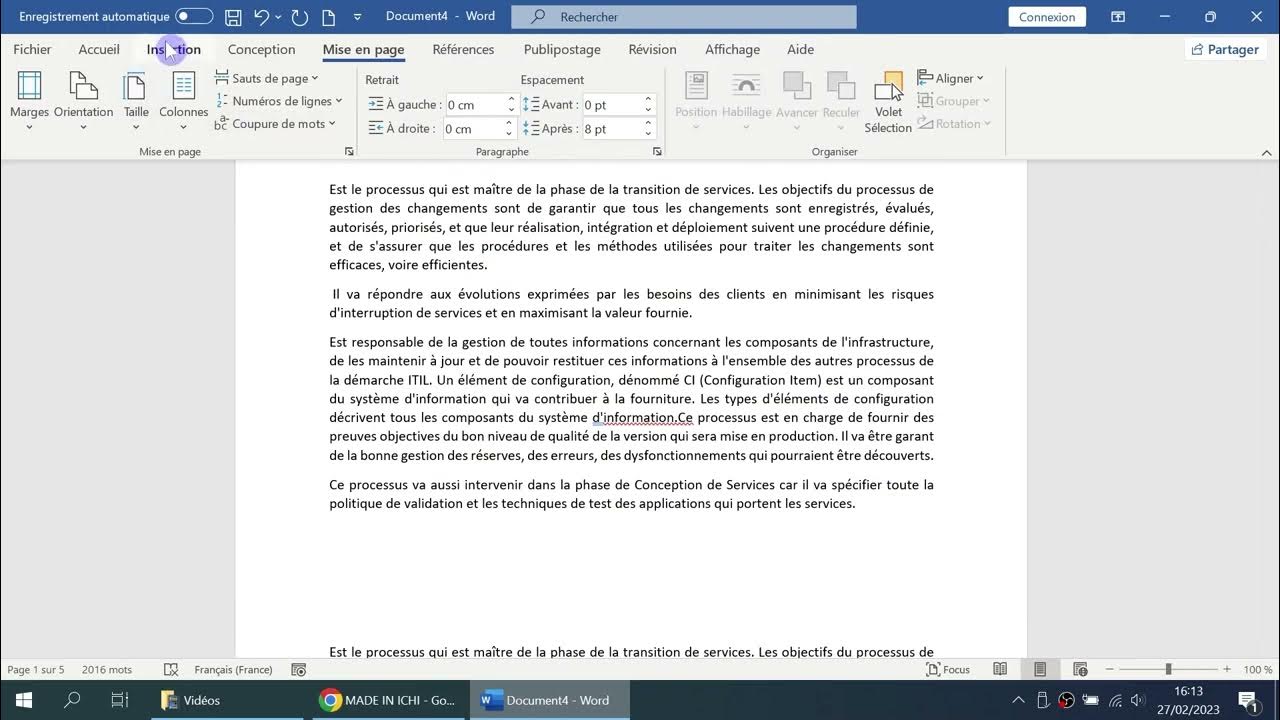
Étape 1: Le Saut Décisif. Place ton curseur juste à la fin de ta page de garde. Ensuite, va dans l'onglet "Mise en page" (parfois appelé "Disposition" selon ta version de Word). Cherche "Sauts de page" et choisis "Page suivante" dans la section "Sauts de section". C'est comme tracer une ligne invisible qui dit à Word: "À partir d'ici, on fait les choses différemment !".
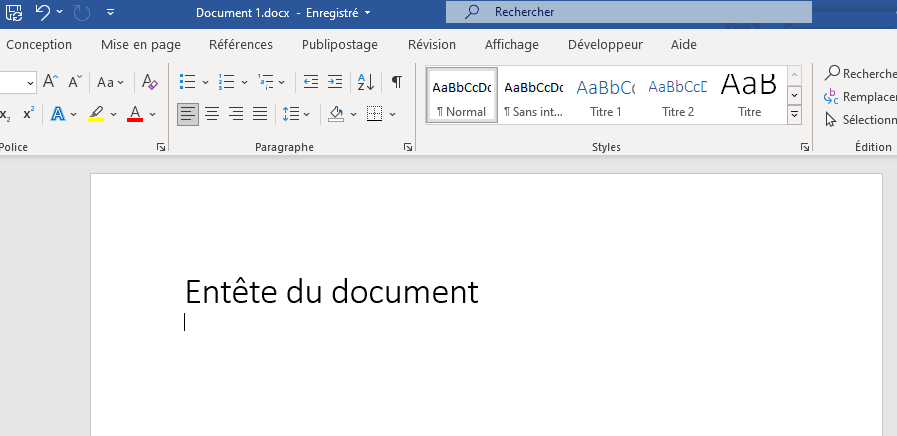
Étape 2: Désactiver le Lien. Maintenant, double-clique dans le pied de page de la deuxième page (celle qui suit ta page de garde). Tu verras une option appelée "Lier au précédent" ou quelque chose de similaire. Désactive-la. C'est crucial ! Sinon, tes modifications affecteront aussi ta page de garde.

Petit aparté: Si tu ne trouves pas l'option "Lier au précédent", regarde dans l'onglet "Création" qui s'est ouvert quand tu as double-cliqué dans le pied de page. Elle se cache souvent là !
Étape 3: La Grande Suppression. Une fois le lien désactivé, tu peux supprimer le numéro de page de la page de garde sans affecter les autres pages. Hourra ! Tu as vaincu le numéro rebelle !

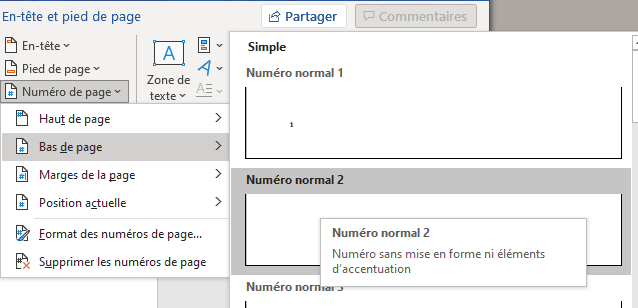
Étape 4: Numéroter avec Joie. Maintenant, assure-toi que tes autres pages sont bien numérotées à partir de la deuxième page (qui devrait être la page 1, si c'est ce que tu veux). Si Word a fait des siennes et que la numérotation commence à 2 ou 3, pas de panique! Double-clique dans le pied de page d'une des pages numérotées, va dans "Numéro de page", puis "Format des numéros de page...". Là, tu peux choisir "À partir de" et indiquer 1.
C'est bon, tu as réussi! Tu peux maintenant admirer ta magnifique page de garde sans ce satané numéro qui gâchait tout. Tu es un(e) pro de Word ! 🎉

Quelques Astuces Bonus (parce qu'on est sympas !)
- Si tu as plusieurs sections dans ton document (par exemple, une table des matières, des chapitres…), tu devras répéter ces étapes pour chaque section où tu veux une numérotation spécifique.
- N'hésite pas à expérimenter avec les options de numérotation. Word est une mine d'or (bon, d'accord, parfois une mine de complications… mais on finit toujours par trouver le trésor !).
Voilà ! Plus de prise de tête avec cette page de garde. Tu peux maintenant te concentrer sur le contenu de ton document, qui, j'en suis sûr(e), est absolument génial. N'oublie pas de prendre une pause de temps en temps, de boire un thé (ou un café, selon tes préférences), et de sourire à la vie ! 😉
Et souviens-toi, même si Word nous donne parfois du fil à retordre, on finit toujours par gagner. Alors, haut les cœurs et à la prochaine astuce !