
Salut tout le monde ! Assieds-toi, prends un café (ou un verre de vin, je ne juge pas), et écoute ma petite histoire. Elle commence avec un problème, un problème universel qui a tourmenté des écrivains, des étudiants et même, j'ose le dire, des chats tapant des rapports de recherche (bon, peut-être pas les chats). Ce problème ? Les numéros de page.
Plus précisément, le problème d'enlever ce satané numéro de page de la page de garde dans OpenOffice. C'est comme une malédiction. On a l'impression que le numéro de page est là, il nous nargue, il ricane. C'est le Voldemort des numéros de page.
Le Problème Existentiel du Numéro 1
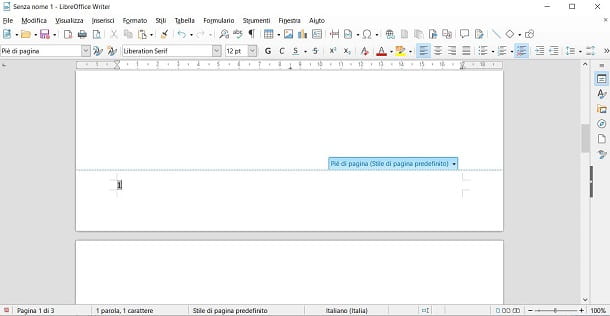
Imagine : tu as passé des heures à créer la page de garde parfaite pour ton rapport. Elle est magnifique, avec une police élégante, un titre accrocheur, et peut-être même une petite image de chat (parce que pourquoi pas?). Et là, BAM!, en bas, bien visible, un gros "1". Ça casse toute l'ambiance, non? C'est comme mettre des chaussettes avec des sandales. Juste...non.
La Solution (Enfin!)
Alors, comment on se débarrasse de ce parasite numérique ? C'est plus facile que de dresser un canard à faire du vélo, je te le promets. Voici la technique en plusieurs étapes, expliquées de manière à ce que même ton hamster puisse comprendre:
- Insérer un Saut de Page : Le secret réside dans les sauts de page. Va à la fin de ta page de garde (avant le début du vrai contenu). Clique sur Insertion -> Saut Manuel -> Saut de Page. Important : assure-toi de choisir "Style : Par défaut" (si c'est le style que tu utilises pour le reste de ton document).
- Créer un Nouveau Style de Page : Maintenant, clique droit n'importe où sur la deuxième page (là où le contenu principal commence). Choisis "Styles de Page". Crée un nouveau style en cliquant sur le premier bouton à gauche (un petit carré avec un plus). Nomme-le "Page 2" (ou "PagePasDeGarde", ou "PageSansVoldemort", soyons créatifs!).
- Paramétrer le Nouveau Style : Dans l'onglet "Organiser" du nouveau style (celui que tu viens de créer), assure-toi que "Page suivante" est réglé sur le style que tu viens de créer ("Page 2" ou le nom que tu as choisi).
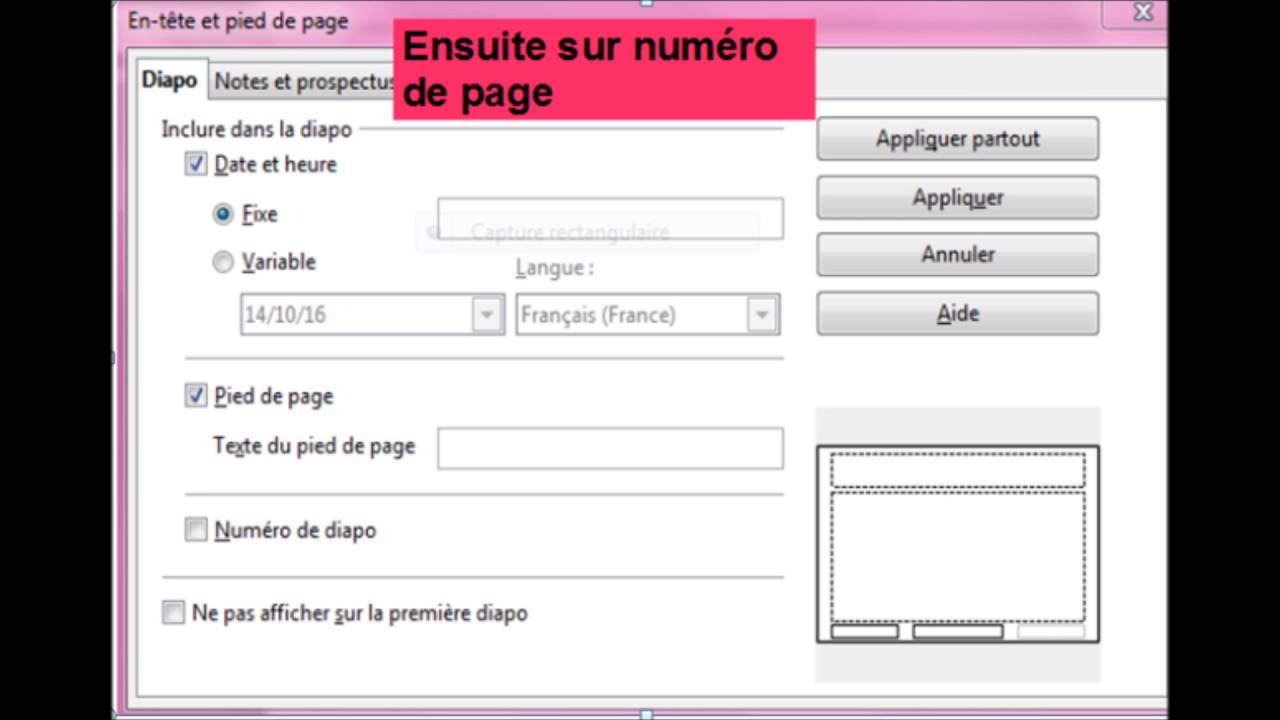
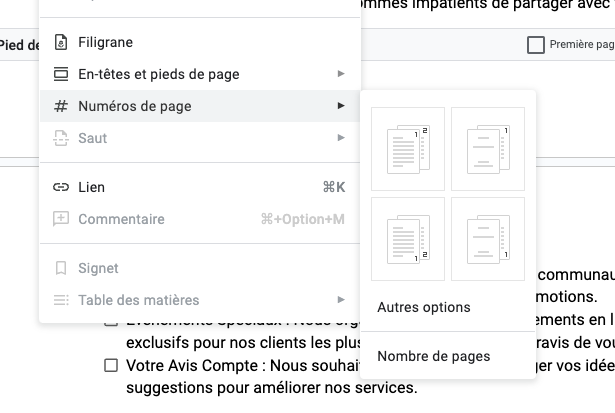
- Insérer l'En-tête/Pied de Page et le Numéro de Page : Dans ton style "Page 2", active l'en-tête ou le pied de page (ou les deux !) et insère ton numéro de page là où tu le souhaites. (Insertion -> Champs -> Numéro de Page)
- Et voilà! : Magie! La page de garde est propre, nette, sans le fameux "1". Tu peux te féliciter. Tu as vaincu Voldemort.
Petits Trucs en Plus
- Si tu utilises des styles de page différents dans ton document (par exemple, un style pour les chapitres, un autre pour les annexes), tu devras répéter ce processus pour chaque nouveau style de page où tu veux que la numérotation recommence.
- N'oublie pas de sauvegarder ton document! On ne sait jamais ce qui peut arriver... une attaque de zombies, une panne de courant, un chat qui marche sur le clavier...
Alors, voilà. J'espère que cette explication, aussi bizarre soit-elle, t'a aidé à dompter les numéros de page récalcitrants d'OpenOffice. Maintenant, va, crée des documents magnifiques et libérés du "1"! Et souviens-toi, si tu as des problèmes, n'hésite pas à revenir pour un autre café et une autre histoire. À la prochaine!












![[Tuto] Comment faire un sommaire sur Word ? (Table des matières)](https://i0.wp.com/exceller-avec-la-bureautique.com/wp-content/uploads/2019/11/6-Faire-un-sommaire-sur-Word-Numerotation-des-titres.png?w=1264&ssl=1)

