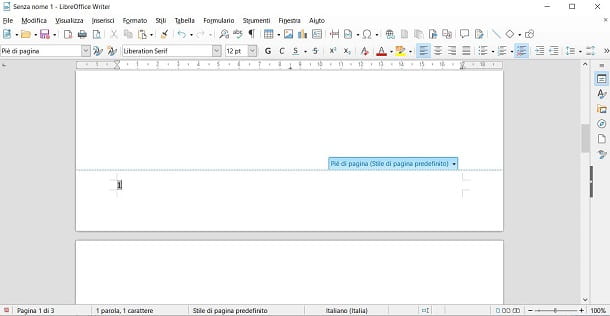
Ah, la page de garde. Ce rempart immaculé, ce parangon de professionnalisme... qui se voit souvent souillé, honteusement défiguré, par un numéro de page indésirable! C'est un peu comme porter un costume trois pièces impeccable et réaliser qu'on a oublié d'enlever l'étiquette de prix. Embarrassant, non?
Avec OpenOffice, ce combat contre le numéro de page récalcitrant sur la page de garde est une épopée que nous avons tous vécue. On se sent un peu comme David contre Goliath, sauf que Goliath est un humble numéro "1" qui refuse obstinément de disparaître. On a l'impression de crier "CASSE-TOI, PAUVRE CONS!" à un programme informatique. Politesse, bonjour !
La Solution...enfin! (ou presque)
Alors, comment dompter cette bête sauvage? Voici une astuce, une petite magie OpenOffice, qui vous évitera bien des crises de nerfs et l'envie irrépressible de jeter votre ordinateur par la fenêtre. Respirez profondément, on y arrive.
La clé du mystère, c'est les styles de page. Oui, ça sonne un peu technique, je sais. Mais imaginez les styles de page comme des garde-robes différentes pour chaque section de votre document. Votre page de garde a besoin d'une garde-robe spéciale, une garde-robe où les numéros de page sont persona non grata.
Commencez par insérer un saut de page après votre page de garde. C'est un peu comme tracer une ligne dans le sable, une frontière infranchissable pour les numéros de page indésirables. Mais attention! Pas n'importe quel saut de page! Il faut un saut de page avec style. Dans le menu "Insertion", choisissez "Saut manuel...".

Dans la fenêtre qui s'ouvre, sélectionnez "Saut de page" et, surtout, dans la liste déroulante "Style", choisissez quelque chose de différent de "Par défaut". Par exemple, "Première page" est une option assez courante. Vous pouvez même créer votre propre style si vous vous sentez l'âme d'un styliste OpenOffice. Pourquoi pas? Soyez créatif! Appelez-le "PageDeGardeSansNumero", ça claque, non?
Le truc, c'est que le nouveau style (celui après la page de garde) aura son propre entête et pied de page. Et c'est là qu'on va supprimer le numéro. Si le numéro de page apparaît dans l'entête ou le pied de page du nouveau style (celui après la page de garde), double-cliquez dessus pour l'éditer. Ensuite, supprimez le champ qui affiche le numéro de page. Voilà! Disparu! Tel un magicien faisant disparaître un lapin... enfin, un numéro 1 un peu rebelle.

Attention piège! Si le numéro de page de la page de garde persiste, c’est probablement parce qu'il est géré par le style « Par défaut ». Vérifiez donc le style de page appliqué à votre page de garde. Vous pouvez le vérifier et le modifier en faisant un clic droit n'importe où sur la page de garde et en sélectionnant "Propriétés de la page..." Ensuite, vérifiez l'onglet "Page". Vérifiez que le style de page appliqué est bien celui que vous voulez. Généralement, "Première page" est bien adapté.
Si ça ne marche toujours pas, ne paniquez pas! Respirez. Prenez un café. Relisez ces instructions attentivement. Parfois, il suffit d'un petit détail oublié pour que tout coince. C'est un peu comme chercher ses clés en les ayant déjà dans la main, non?
En résumé : Saut de page avec style, suppression du numéro dans le style suivant, et vérification du style de la page de garde elle-même. Avec un peu de patience, vous viendrez à bout de ce défi OpenOffice et votre page de garde brillera de mille feux (sans numéro, bien sûr!). Bon courage!