Bon, je vous raconte un truc. L'autre jour, je bossais sur un rapport hyper important, genre celui qui décide si je vais avoir le droit de manger des croissants tous les matins ou pas. Tout était parfait... enfin, presque. La numérotation des pages commençait fièrement sur la page de garde! La page de garde! Vous imaginez le truc? Genre "Page 1: Le rapport le plus important de l'histoire de l'humanité". Pas très pro, avouons-le. C'est là que j'ai dû me replonger dans les méandres de Word 2007 pour enfin trouver la solution à ce problème qui nous hante tous: comment ne pas paginer la page de garde?
Et c'est justement de ça qu'on va parler aujourd'hui! Parce que, soyons honnêtes, qui n'a jamais galéré avec ça? C'est un peu le serpent de mer de Word, ce truc. On pense l'avoir tué, et hop, il revient à la charge à la prochaine page de garde.
Pourquoi c'est important? (Oui, vraiment!)
Vous vous dites peut-être: "Bof, c'est pas si grave, une page 1 sur la page de garde". Détrompez-vous!
- Professionnalisme: Un document bien formaté, ça fait tout de suite plus sérieux. Imaginez un rapport remis à un client avec la page de garde numérotée. C'est un peu comme arriver à un entretien d'embauche avec une tache de ketchup sur la chemise. Ça ne fait pas une super première impression.
- Clarté: Pour les documents longs (thèses, mémoires, rapports...), une numérotation correcte facilite la lecture et la navigation.
- Cohérence: Ça évite de compter la page de garde comme la première page du contenu. Croyez-moi, ça peut faire gagner du temps.
En bref, ça rend la vie plus facile pour tout le monde. Et puis, soyons clairs, une fois qu'on sait faire, c'est hyper satisfaisant! (Un peu comme résoudre un Rubik's Cube, mais en moins coloré.)
La Solution (Enfin!) sous Word 2007
Ok, on passe aux choses sérieuses. Voici comment faire disparaître ce numéro de page indésirable. Préparez-vous, ça demande un peu de gymnastique mentale, mais c'est faisable!

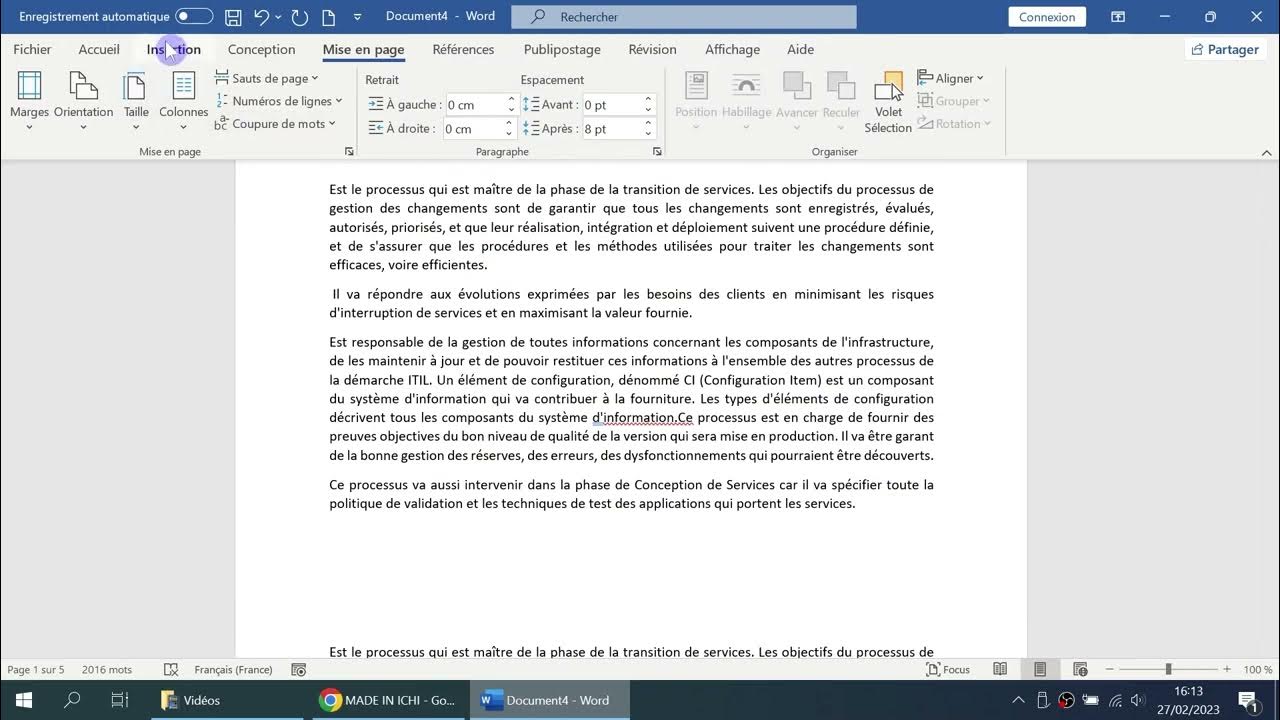
- Sauts de section: Le secret réside dans les sauts de section. Placez votre curseur à la fin de votre page de garde. Allez dans l'onglet "Mise en Page" (ou "Format" selon votre version de Word) et choisissez "Sauts de Page". Sélectionnez "Page suivante" sous la section "Sauts de Section".
- Dissocier l'en-tête/pied de page: Double-cliquez dans l'en-tête ou le pied de page de la deuxième page (celle qui suit votre page de garde). Dans l'onglet qui apparaît (généralement "Création"), décochez la case "Lier au précédent". Cette étape est cruciale! Si vous oubliez ça, vous allez tout modifier en même temps!
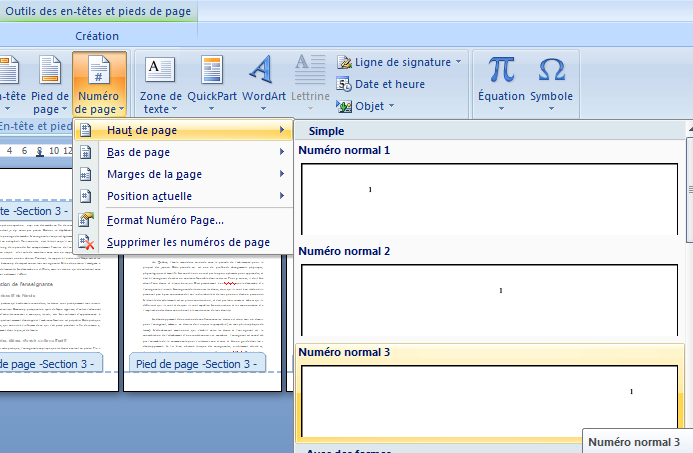
- Insérer la numérotation: Maintenant, insérez votre numérotation de page. Allez dans "Insertion" -> "Numéro de Page" et choisissez l'emplacement de votre numéro (en haut, en bas, à droite, à gauche...).
- Formater la numérotation: Enfin, si vous voulez que la première page "utile" soit numérotée "1", faites un clic droit sur le numéro de page et sélectionnez "Format des numéros de page". Indiquez "Début à 1".
Et voilà! Normalement, votre page de garde est débarrassée de sa numérotation parasite. (Si ça ne marche pas du premier coup, ne paniquez pas! Respirez profondément et relisez les étapes. Parfois, on oublie juste une petite case à cocher!)
Conclusion
Voilà, vous êtes maintenant des pros de la numérotation de pages sous Word 2007. Plus de panique face à cette fameuse page de garde! Maintenant, vous pouvez impressionner vos collègues et vos professeurs avec vos documents impeccables. Et n'oubliez pas: la prochaine fois que vous galérez sur Word, pensez à ce petit guide. Et surtout, n'oubliez pas les croissants!










.png)