Salut l'ami(e)! Alors, tu galères avec la numérotation des pages sur ton Mac, hein? Surtout quand tu ne veux pas numéroter la page de garde? Ne t'inquiète pas, on est tous passés par là! C'est comme essayer de cuisiner une crêpe parfaite du premier coup...presque impossible! Mais pas de panique, je suis là pour te guider à travers ce labyrinthe numérique. Accroche-toi, ça va être plus simple que tu ne le penses!
Le défi? Faire en sorte que la page de garde reste vierge comme une toile d'artiste, et que la numérotation commence seulement à partir de la deuxième page. Facile à dire, moins facile à faire, n'est-ce pas? Mais avec quelques astuces, tu vas maîtriser ça en un rien de temps.
Première Étape: Les Sauts de Section, tes nouveaux meilleurs amis
Les sauts de section, c'est un peu comme les portails magiques de ton document. Ils permettent de séparer ton texte en différentes sections, chacune ayant ses propres paramètres. C'est crucial pour numéroter les pages comme un pro!
Comment faire? Place ton curseur à la fin de ta page de garde (juste après le dernier mot, ou l'image super cool que tu as choisie). Ensuite, va dans "Insertion" -> "Saut" -> "Saut de section (page suivante)". Voilà! Tu as créé un monde de possibilités.
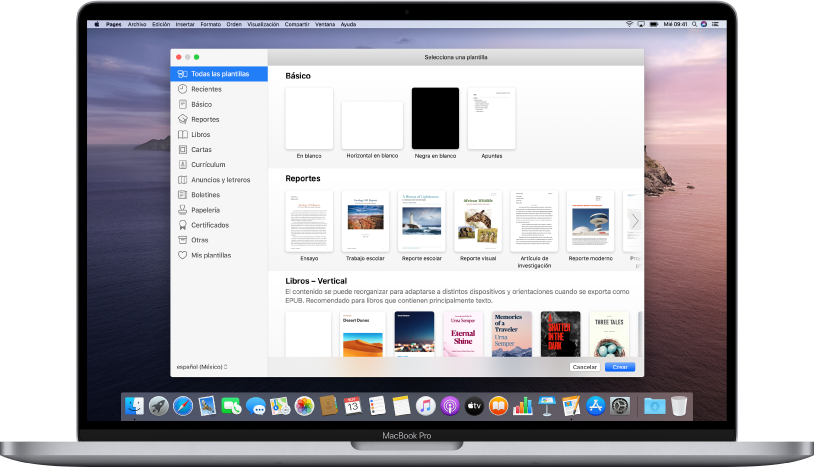
Petit aparté: Si tu ne vois pas l'option "Insertion" directement, regarde du côté de "Format" ou "Mise en page". Chaque version de Pages est un peu différente, c'est comme trouver son chemin dans une ville inconnue, il faut parfois un peu d'exploration!

Deuxième Étape: La Magie de l'En-Tête et du Pied de Page
C'est ici que la vraie magie opère! Double-clique en haut ou en bas de ta deuxième page (celle juste après ta page de garde). Ça ouvrira l'en-tête ou le pied de page, selon où tu as cliqué.
Tu vas voir apparaître un menu. Cherche une option du genre "Lier à la section précédente" ou "Identifier la section précédente" et… désactive-la! C'est le secret! En gros, tu dis à Pages: "Hé, cette section est différente de la précédente, je veux qu'elle ait ses propres règles."

Sans désactiver cette option, tout changement que tu feras dans l'en-tête/pied de page de la deuxième section se répercutera sur la première (la page de garde), ce qui est précisément ce qu'on ne veut pas!
Troisième Étape: La Numérotation (Enfin!)
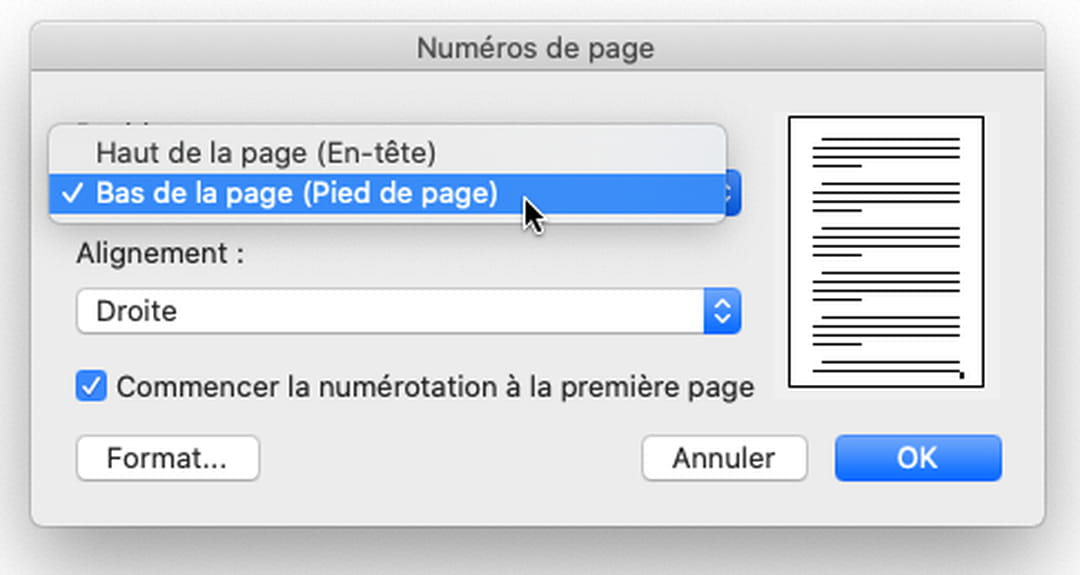
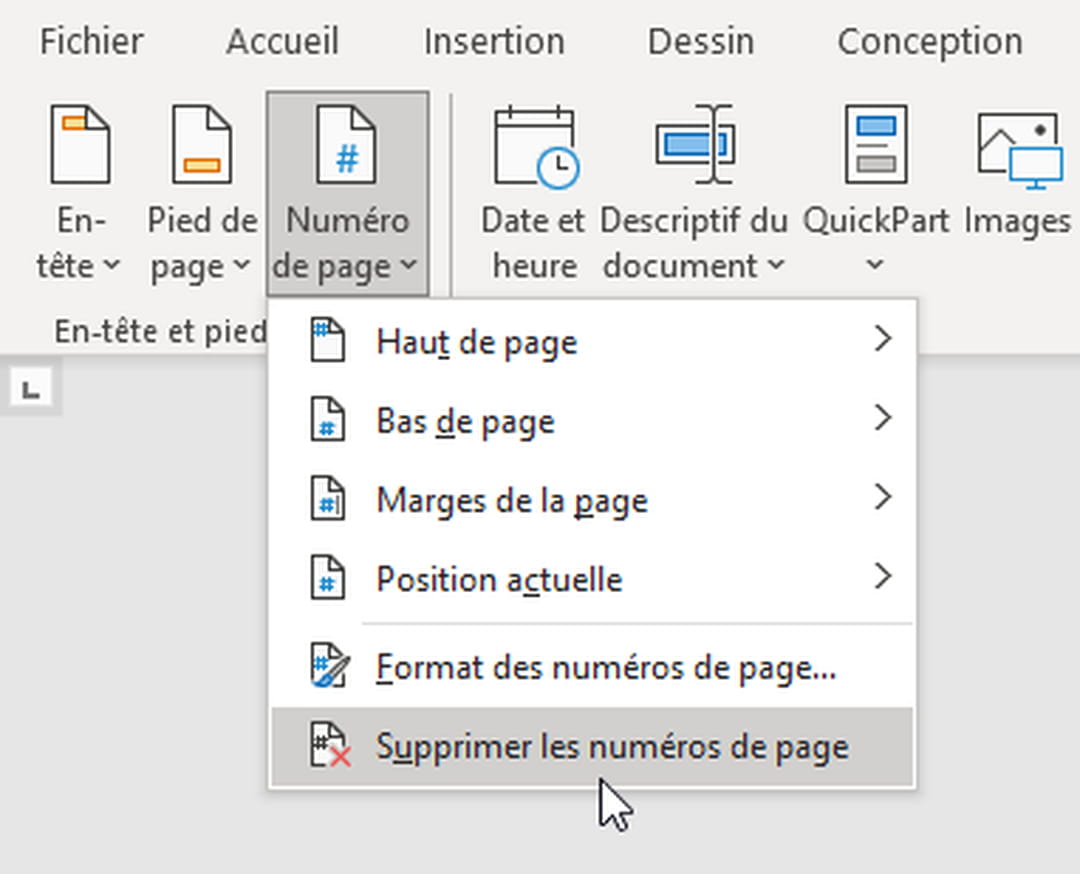
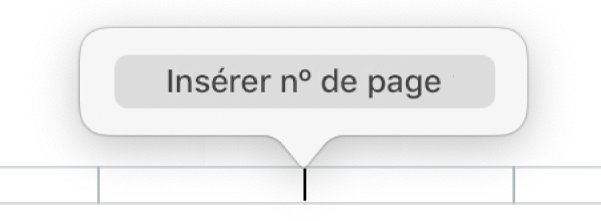
Maintenant que tu as bien séparé les sections, tu peux insérer ton numéro de page dans l'en-tête ou le pied de page de la deuxième section. Pages te proposera différentes options de style (chiffres, lettres, etc.). Choisis celle qui te plaît le plus!

Attention! Par défaut, Pages va peut-être commencer la numérotation à 1 sur cette deuxième page. Pour que ça commence à 2 (puisque ta page de garde est, en quelque sorte, la page 1 non numérotée), il faut aller dans les options de numérotation (généralement en cliquant sur le numéro de page inséré) et spécifier de commencer à partir de 2.
Si tu es méticuleux, tu peux même ajuster la position du numéro de page, sa taille, sa police… Bref, te faire plaisir! C'est ton document, après tout!
Dernière Étape: Vérification et Souriez!
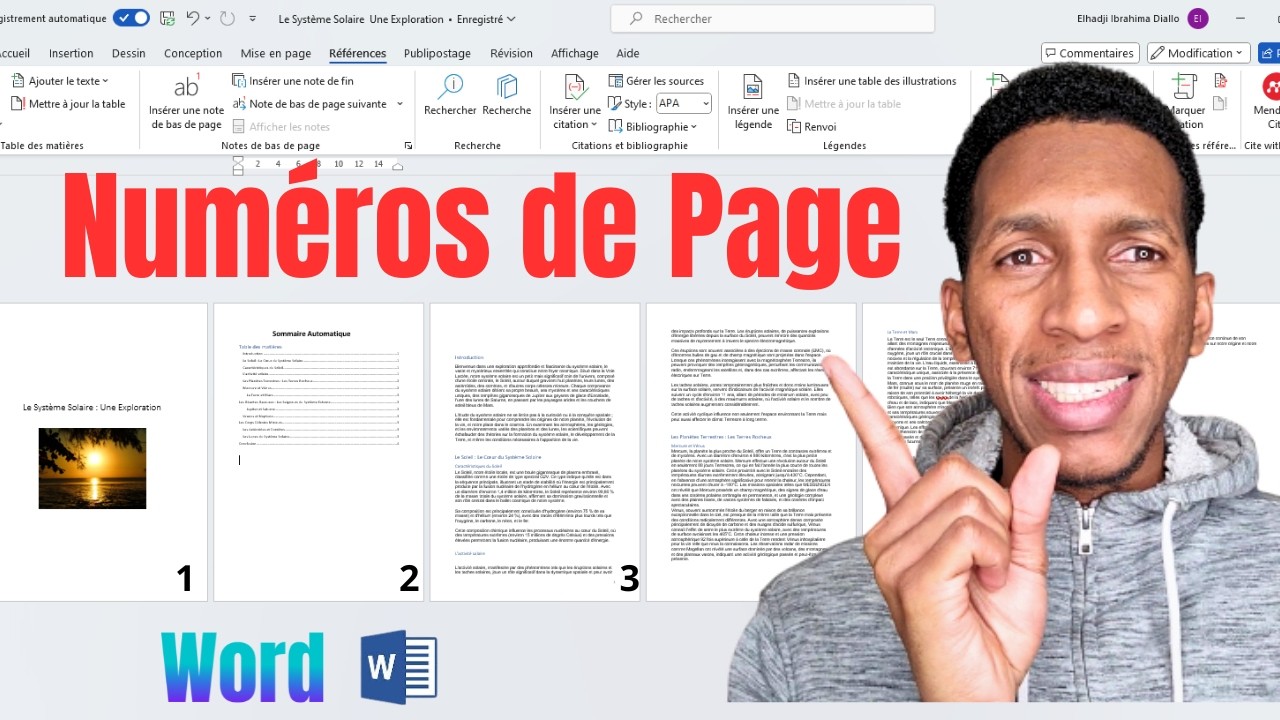
Relis bien tout ton document pour t'assurer que la numérotation est parfaite. Vérifie que la page de garde est toujours vierge, et que les numéros suivent correctement à partir de la deuxième page.
Si tout est bon, bravo! Tu as réussi! Tu peux maintenant te détendre et savourer ta victoire. Offre-toi une petite douceur, tu l'as bien mérité!
N'oublie pas: la technologie est là pour nous faciliter la vie, pas pour nous la compliquer! Si tu rencontres des difficultés, n'hésite pas à chercher de l'aide en ligne ou à demander à un ami plus expérimenté. Et surtout, garde le sourire! Chaque défi relevé est une petite victoire.