Salut tout le monde ! On se retrouve aujourd'hui pour parler d'un petit truc technique, mais essentiel quand on rédige des documents longs : la numérotation des pages dans Word, et plus précisément, comment faire en sorte qu'elle commence... après la page de garde !
Pourquoi on s'intéresse à ça ? Eh bien, imaginez un peu : vous avez bossé comme un dingue sur un mémoire, un rapport, ou même un roman. Vous avez une magnifique page de garde avec un titre stylé, votre nom en gras, et peut-être même une petite illustration. Est-ce qu'on a vraiment envie que cette page porte le numéro "1" ? Perso, je trouve que ça gâche un peu le truc, non ?
La Page de Garde Rebelle : Comment la Dompter ?
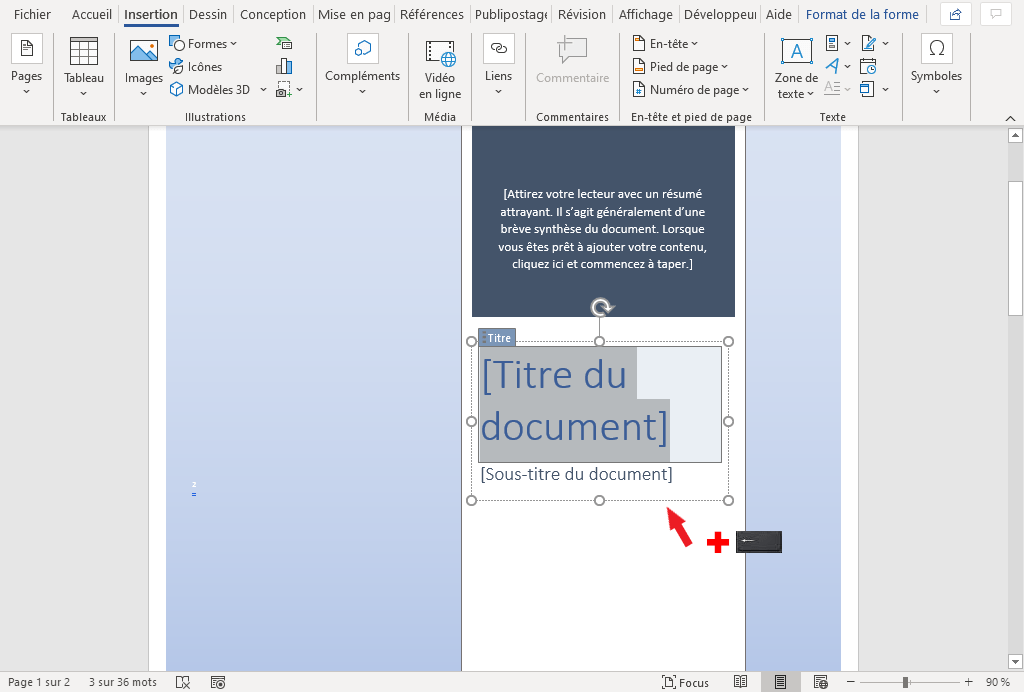
L'idée, c'est de dire à Word : "Hey, la page de garde, c'est un peu comme le générique d'un film. C'est cool, mais ça ne fait pas partie de l'histoire principale. Donc, on la laisse tranquille niveau numérotation, et on commence à numéroter à partir du sommaire, de l'introduction, ou de ce que vous voulez !"
Alors, comment on fait concrètement ? C'est moins compliqué qu'il n'y paraît, promis ! Voici une petite méthode simplifiée :

- Sauts de section : C'est un peu le Saint Graal de la numérotation. Il faut insérer un saut de section (Insertion > Saut de page > Saut de section (Page suivante)) après votre page de garde. Considérez-le comme un mur invisible qui sépare votre page de garde du reste du document.
- Décocher "Lier au précédent" : Dans l'en-tête ou le pied de page de la section où vous voulez commencer la numérotation (normalement après votre page de garde), vous trouverez une option "Lier au précédent". Décochez-la ! C'est crucial. Sinon, Word pensera que vous voulez continuer la numérotation depuis la page de garde.
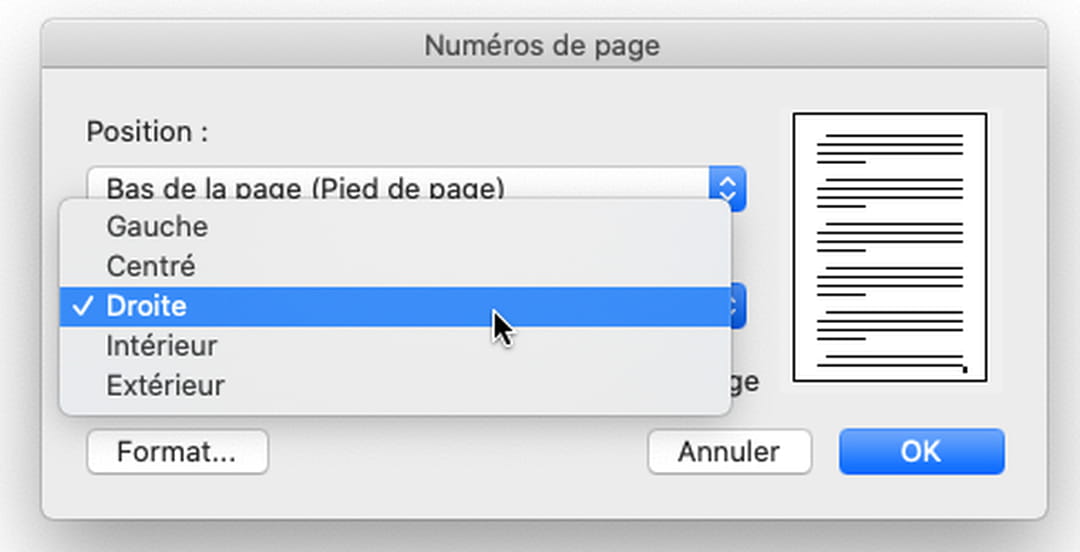
- Insérer la numérotation : Maintenant, insérez votre numérotation comme d'habitude (Insertion > Numéro de page), en choisissant l'emplacement qui vous plaît (en haut, en bas, à gauche, à droite...).
- Formater la numérotation : C'est là qu'on devient artistes ! Allez dans Format > Numéro de page, et indiquez à partir de quel numéro vous voulez commencer. Si vous voulez que la première page après la page de garde porte le numéro "1", mettez "1". Si vous voulez qu'elle porte le numéro "3" (parce que vous estimez que la page de garde et le sommaire comptent pour deux pages), mettez "3". C'est vous qui voyez !
Pourquoi c'est Génial ?
Finalement, pourquoi on s'embête avec tout ça ?
- Professionnalisme : Un document bien numéroté, ça fait tout de suite plus sérieux, plus pro. Imaginez la différence entre une voiture avec une peinture impeccable et une voiture pleine de rayures. C'est le même principe !
- Clarté : Une numérotation logique facilite la navigation dans le document. C'est comme avoir un GPS pour votre lecteur.
- Esthétique : Avouez que c'est quand même plus joli de ne pas avoir de numéro sur la page de garde, non ? C'est comme mettre la cerise sur le gâteau !
Alors, prêt(e) à dompter votre numérotation de pages ? À vous de jouer !