Salut l'ami(e) ! Alors, on galère avec les numéros de page dans Word, hein ? Surtout quand on veut pas en mettre sur cette fameuse page de garde qui, soyons honnêtes, sert surtout à frimer un peu ? Pas de panique ! On va décortiquer ça ensemble, promis, ça sera plus fun que de faire la queue à la boulangerie un dimanche matin.
Le Grand Mystère des Sections (Et pourquoi elles sont tes amies)
Le secret, le vrai secret derrière cette astuce, c'est l'utilisation des sections. Imagine les sections comme des petits univers différents dans ton document Word. Chaque section peut avoir ses propres numéros de page, ses propres en-têtes, ses propres pieds de page... Bref, c'est la liberté ! (presque autant que de pouvoir choisir le parfum de sa glace).
Pour insérer une section, c'est simple comme bonjour. Tu vas dans l'onglet "Mise en Page" (ou "Disposition", ça dépend de ta version de Word, un peu comme le menu du jour qui change tout le temps...), puis tu cliques sur "Sauts de Page". Là, choisis "Page Suivante" sous la section "Sauts de Section". Tadaaaam ! Tu as créé une nouvelle section ! (Attention, c'est tellement puissant, ça donne presque envie de conquérir le monde... mais restons concentrés sur les numéros de page, d'accord ?)
Petite pause blague : Pourquoi les sections de Word sont-elles si populaires ? Parce qu'elles savent toujours comment sectionner l'attention ! (Oui, je sais, elle est nulle, mais c'est gratuit !)
Numéroter, c'est bien. Numéroter... correctement, c'est mieux !
Maintenant que tu as tes sections, on passe aux numéros de page. Double-clique dans le pied de page de la deuxième section (celle qui suit ta page de garde). Tu devrais voir un truc qui ressemble à "Identique au précédent" quelque part. C'est le moment de briser les chaînes !

Dans l'onglet "En-tête et Pied de Page", décoche la case "Lier au précédent" (ou "Lier à la section précédente", ça dépend encore une fois de l'humeur de Word). Ce faisant, tu dis à Word : "Hé, je suis indépendant, je fais ce que je veux avec mes numéros de page !"
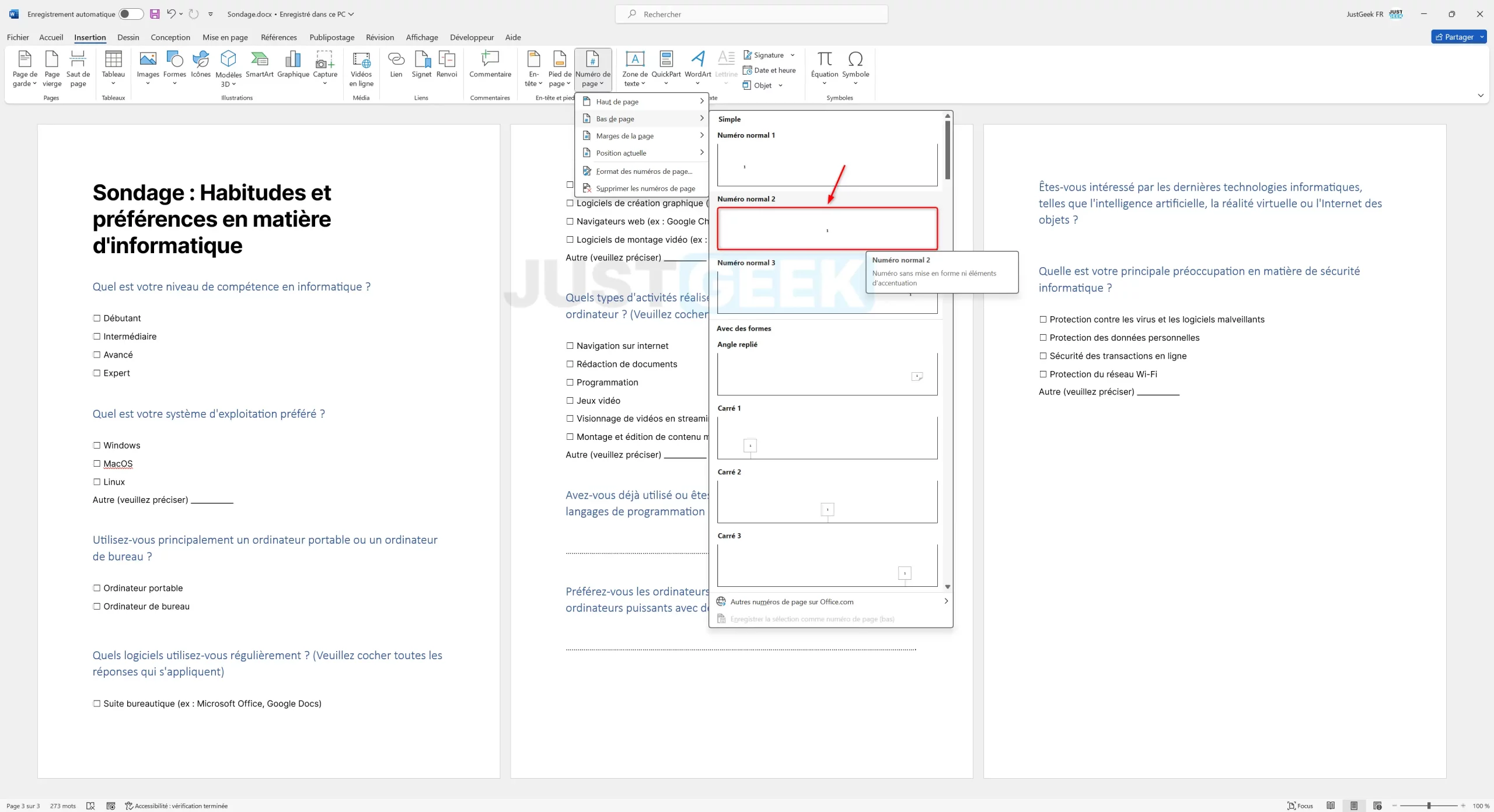
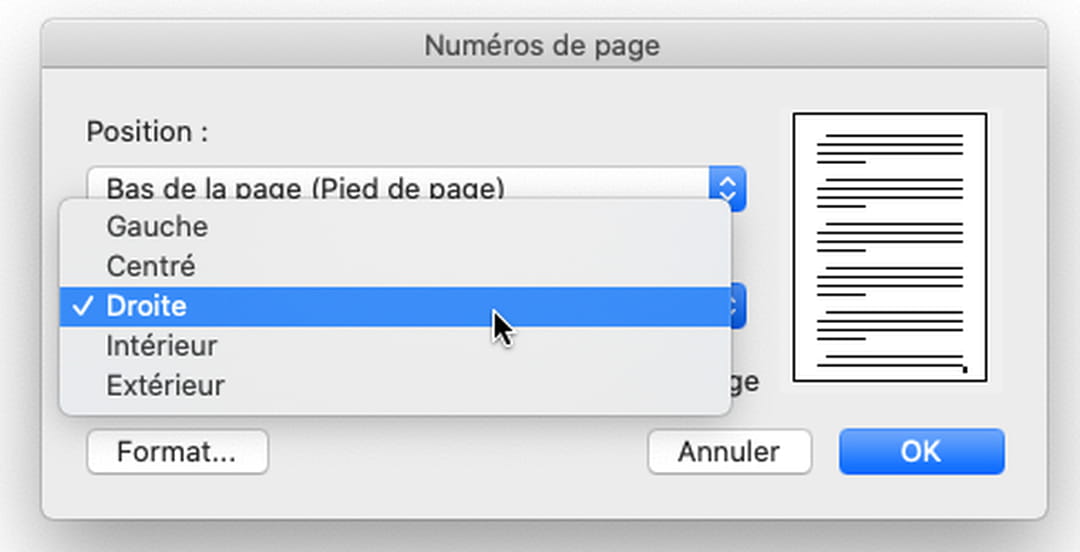
Maintenant, tu peux insérer ton numéro de page. Va dans "Numéro de page" (toujours dans l'onglet "En-tête et Pied de Page"), choisis l'emplacement (en bas à droite, en haut à gauche, au milieu... c'est toi l'artiste !), et hop !

Mais attends, ce n'est pas fini ! Par défaut, Word va commencer à numéroter à partir de 1. Or, tu veux probablement que ta première "vraie" page soit la page 2 ou 3, non ?
La Magie du "Format des Numéros de Page"
Toujours dans l'onglet "En-tête et Pied de Page", clique à nouveau sur "Numéro de page", mais cette fois, choisis "Format des numéros de page". Là, tu peux indiquer à Word à partir de quel numéro tu veux commencer. Par exemple, si tu veux que ta deuxième section commence à la page 2, tu indiques "2" dans le champ "Numérotation des pages" > "Débuter à". C'est comme programmer le compte à rebours d'une fusée... sauf que là, c'est une fusée à numéros de page !

Enfin, retourne dans le pied de page de ta première section (la page de garde) et supprime le numéro de page. Et voilà ! Tu as une page de garde immaculée et des numéros de page qui commencent là où tu le souhaites.
Dernière blague pour la route : Pourquoi les informaticiens aiment-ils tellement Word ? Parce qu'il a toujours des bugs... des petits bonbons pour l'esprit, quoi !
Alors, tu vois ? C'était pas si sorcier, hein ? Maintenant, tu peux impressionner tes amis, tes collègues, ton prof... Bref, le monde entier ! Et n'oublie pas, même si Word peut parfois être un peu capricieux, un peu d'astuce et de patience viennent toujours à bout de tout. Alors, souris, respire, et continue à créer de super documents ! Tu as le pouvoir entre tes mains (et sur ton clavier) !