Salut l'ami(e) ! Alors, tu galères avec les numéros de page et les pages de garde dans LibreOffice ? T'inquiète, ça arrive même aux meilleurs ! On va décortiquer ça ensemble, promis, ça ne va pas te donner des cheveux blancs (enfin, pas plus que nécessaire ! 😉).
Le but du jeu, c'est d'avoir un document nickel, avec une belle page de garde qui ne compte pas comme "Page 1", et des numéros de page qui commencent au bon endroit. Accroche-toi, c'est parti !
La fameuse Page de Garde : Le nerf de la guerre !
La page de garde, c'est un peu la carte de visite de ton document. Faut qu'elle claque ! Mais, horreur, elle est souvent numérotée "1" par défaut. Pas question ! La solution :
1. Insertion de sauts de section : Imagine tes pages comme des wagons de train. Pour dire à LibreOffice de traiter la page de garde différemment, on va insérer un "saut de section". Va dans "Insertion" -> "Saut" -> "Saut manuel". Choisis "Saut de section" et, surtout, décoche la case "Modifier le numéro de page". C'est crucial !
2. La magie du style de page : LibreOffice utilise des "styles de page" pour contrôler l'apparence de tes pages. Pour ta page de garde, utilise le style "Première page". Souvent, il est déjà là, tout prêt. Si tu ne le vois pas, crée un nouveau style de page (clic droit dans le panneau "Styles" -> "Nouveau") et nomme-le "Page de Garde" (original, non ?). Tu peux personnaliser la mise en page à fond, c'est le moment de te faire plaisir !

3. Associer le style à ta page : Clique sur ta page de garde (avant le saut de section). Dans le panneau "Styles", double-clique sur le style "Première page" ou "Page de Garde" (celui que tu as choisi). Hop ! Ta page de garde est maintenant isolée du reste du document.
Numéroter (correctement) les Pages Suivantes
Maintenant, passons aux pages suivantes, celles qui doivent être numérotées. Souffle un coup, le plus dur est fait !

1. Retour aux sauts de section : Après ta page de garde (après le saut de section donc), vérifie que le style de page est bien celui que tu veux utiliser pour le corps de ton document (par exemple, "Par défaut"). Si ce n'est pas le cas, modifie-le (comme expliqué plus haut).
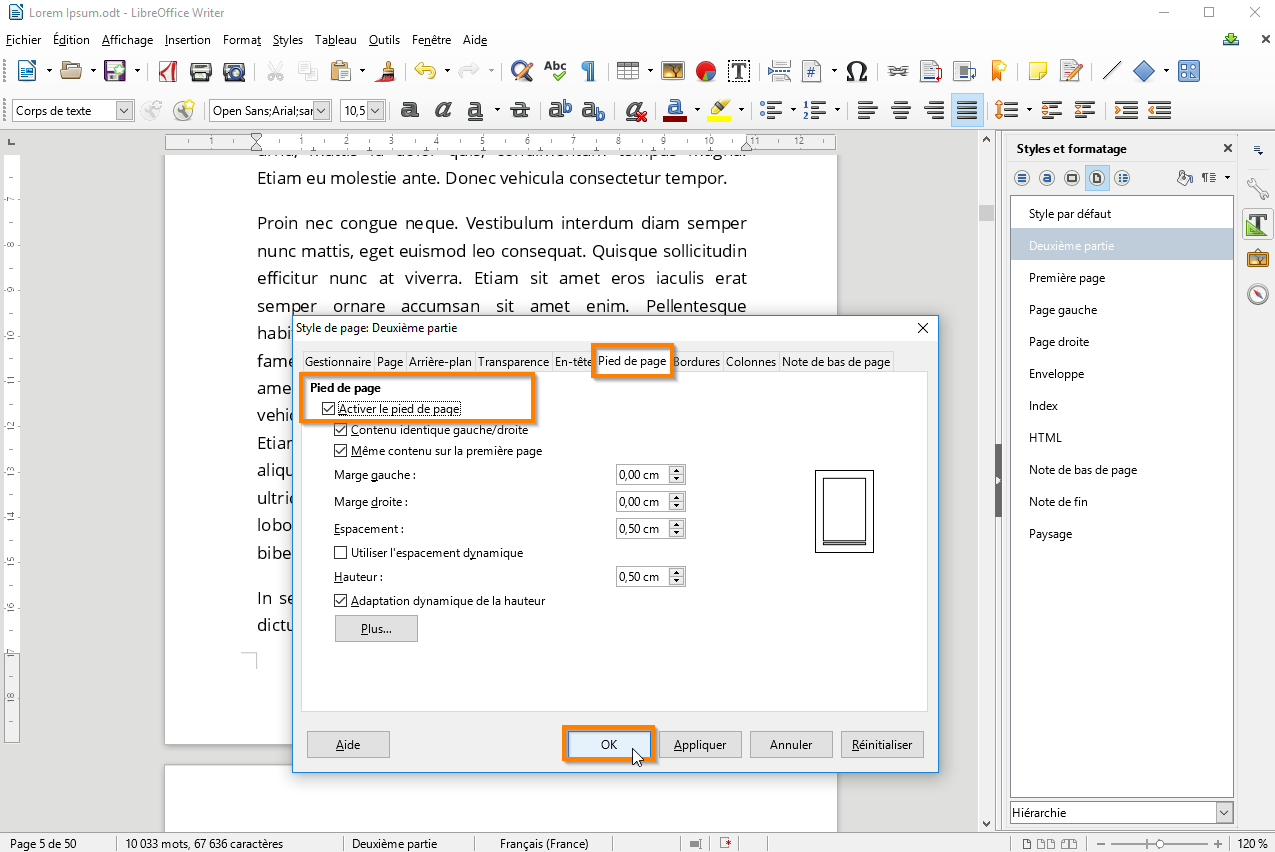
2. Insertion du numéro de page : Va dans "Insertion" -> "Champs" -> "Numéro de page". Bim ! Un numéro apparaît. (Si ce n'est pas le cas, vérifie que tu as bien un pied de page actif. "Insertion" -> "Pied de page" -> "Par défaut").
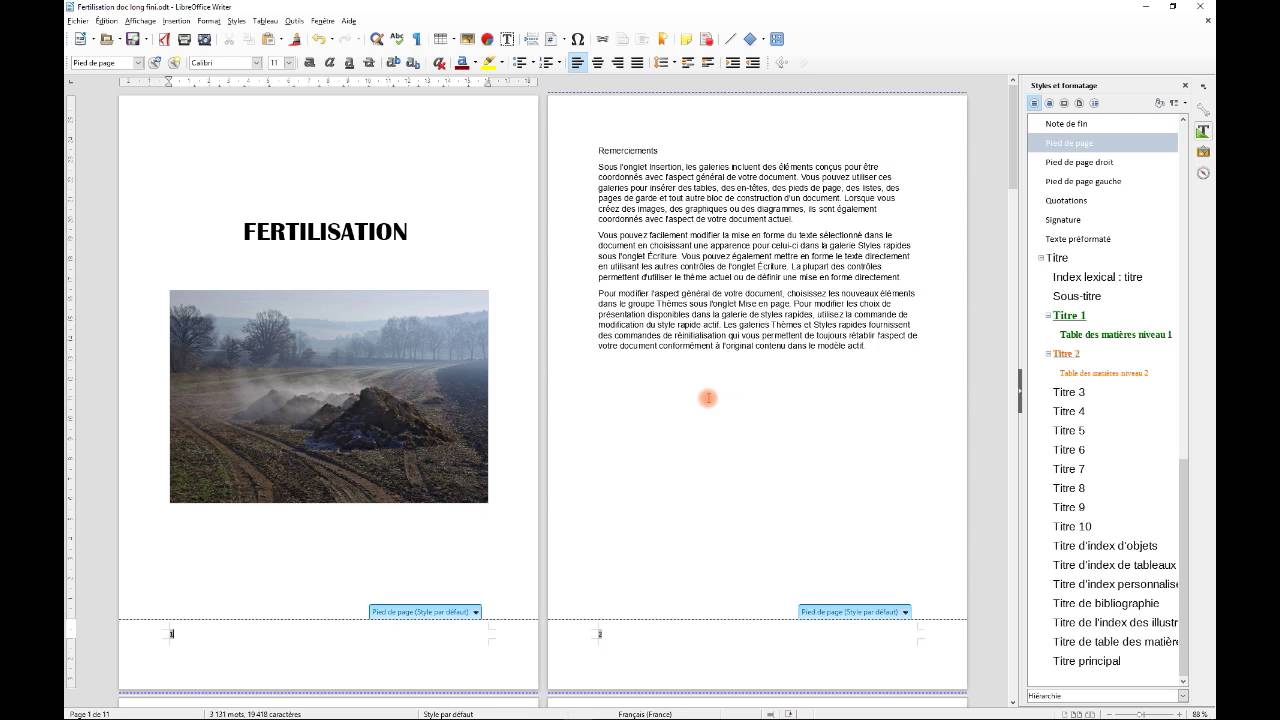
3. Définir le numéro de départ : C'est là que tu dis à LibreOffice de commencer à numéroter à partir de "1" (ou du chiffre que tu veux). Double-clique dans le pied de page où se trouve le numéro. Une fenêtre s'ouvre. Dans l'onglet "Pied de page", tu devrais voir une option "Numéro de page". Change la valeur de "Début" à "1". Magique ! 🎉
4. Le piège du "Modifier le numéro de page" : Si tes numéros ne se suivent pas correctement, c'est probablement à cause de cette option. Revérifie TOUS tes sauts de section. Si la case "Modifier le numéro de page" est cochée, ça va casser ta numérotation.
Conseils et Astuces (parce qu'on est sympas !)
- Sois organisé(e) : Donne des noms clairs à tes styles de page. Ça t'évitera de te perdre.
- Sauvegarde souvent : On ne le dira jamais assez !
- Utilise l'aide de LibreOffice : Elle est bien faite, promis !
- N'hésite pas à expérimenter : C'est en forgeant qu'on devient forgeron ! (Ou en manipulant des numéros de page, dans notre cas 😉).
Voilà ! Tu as maintenant toutes les cartes en main pour dompter les numéros de page et les pages de garde dans LibreOffice. Alors, lance-toi, crée des documents magnifiques, et n'oublie pas de sourire ! Parce que, finalement, c'est juste des numéros sur une page, et rien ne vaut un bon éclat de rire. 😊





![Ajouter des numéros de page dans LibreOffice Draw [Résolu]](https://img-19.ccm2.net/T5LvhN1IpcAF8iA6ARUzRWB-Vns=/cc808e26dca54534b2001c492747253e/ccm-ugc/numero_page.jpg)