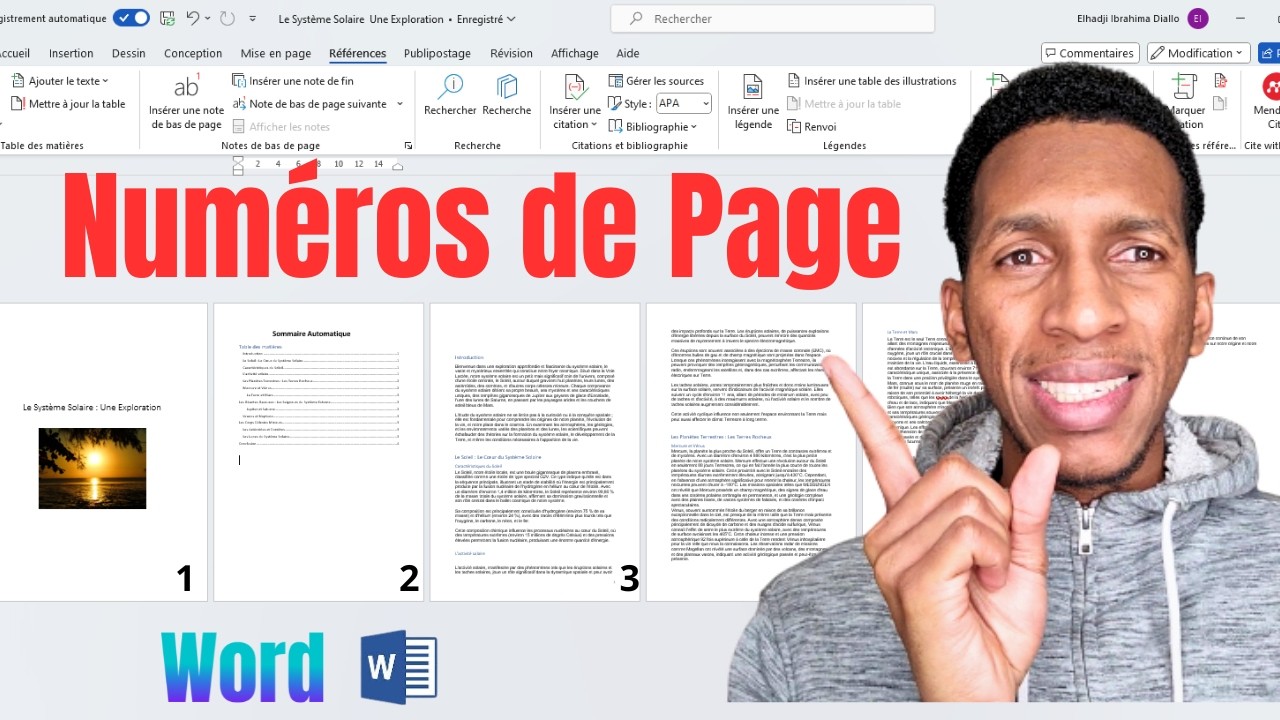
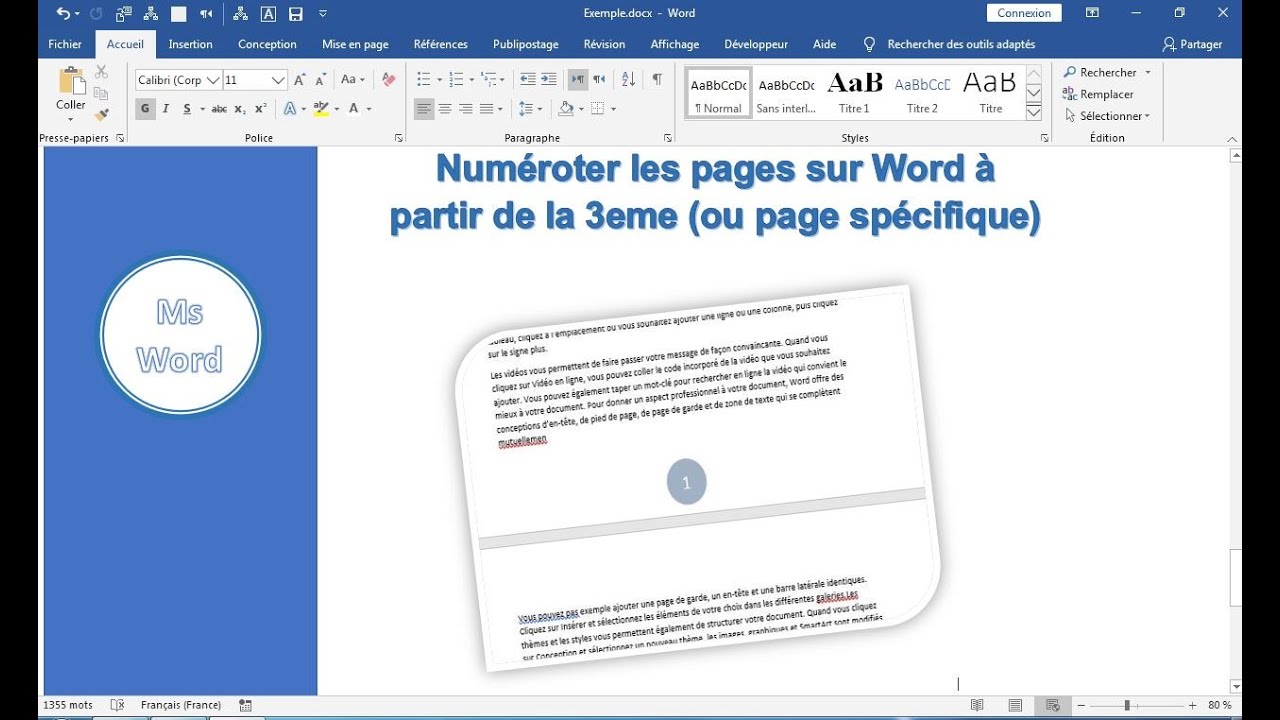
Alors, tu galères à numéroter tes pages Word sans que la page de garde s'y mette, hein ? Je comprends tellement ! C'est un peu le cauchemar de tout étudiant, ou de toute personne qui doit rendre un document propre, d'ailleurs. Mais pas de panique, on va régler ça ensemble, promis ! ☕
La base, c'est de comprendre que Word pense parfois un peu... à sa manière. Surtout avec les sections ! Mais on va le dompter ce Word, tu vas voir !
Briser le lien : C'est la clé !
L'astuce principale, c'est de briser le lien entre ta page de garde et le reste de ton document. Imagine un pont invisible qui relie la numérotation de la page de garde à la suivante. On va dynamiter ce pont ! (métaphoriquement, hein, pas besoin de dynamite pour Word... enfin, normalement 😅).
Étape 1 : Place ton curseur à la toute fin de ta page de garde. Juste après le dernier mot, la dernière phrase, là où ça bascule sur la page suivante.
Étape 2 : Va dans l'onglet "Mise en page" (parfois ça s'appelle "Disposition" selon ta version de Word). Cherche la section "Sauts de page".

Étape 3 : Là, tu vas choisir "Saut de section : Page suivante". C'est crucial ! C'est ce saut qui va créer une nouvelle section, distincte de ta page de garde.
Maintenant, viens la partie fun (enfin, fun... on essaie de rester positifs, okay ? 😉) : la numérotation proprement dite.

La Numérotation, enfin ! (Sans la Page de Garde)
Étape 1 : Double-clique dans le pied de page de la deuxième page (celle qui suit ta page de garde, et qui est donc la première page que tu veux numéroter).
Étape 2 : Regarde bien le ruban en haut. Tu devrais voir un truc genre "En-tête et pied de page". Désactive l'option "Lier au précédent" (ou "Lier à la section précédente"). C'est ce bouton-là qui garde le pont invisible qu'on a explosé à l'étape précédente. On ne veut surtout pas qu'il soit activé !

Étape 3 : Maintenant, tu peux insérer ta numérotation ! Va dans "Numéro de page" (généralement dans le même ruban "En-tête et pied de page"), choisis où tu veux ton numéro (en bas à droite, en haut au centre, etc.), et insère-le.
Étape 4 : (Et c'est là où la magie opère !) Clique sur "Format des numéros de page". Dans la petite fenêtre qui s'ouvre, choisis "Débuter à : 1". Comme ça, ta deuxième page (celle qui suit la page de garde) sera bien la page numéro 1.

Petites Retouches et Vérifications
Vérifie bien que ta page de garde n'a pas de numéro. Si elle en a un, supprime-le simplement dans l'en-tête ou le pied de page de cette section.
Si, malgré tout, tu as encore des problèmes, vérifie que tu n'as pas d'autres "Lier au précédent" activés par erreur dans d'autres sections de ton document. Word, c'est un peu comme un chat : ça fait ce que ça veut parfois. 😼
Voilà ! Tu as normalement réussi à numéroter tes pages Word sans que ta page de garde ne soit concernée. Si tu as encore des questions, n'hésite pas ! On peut toujours refaire un café et creuser le sujet. 😉








![[Tuto] Comment faire un sommaire sur Word ? (Table des matières)](https://i1.wp.com/exceller-avec-la-bureautique.com/wp-content/uploads/2019/11/6-Faire-un-sommaire-sur-Word-Numerotation-des-titres.png?resize=1024%2C632&ssl=1)