Alors, vous préparez une présentation PowerPoint de folie. Diapos accrocheuses, contenu percutant… Bref, un chef-d’œuvre. Mais, attendez, il y a un détail qui peut facilement gâcher l'ensemble : la numérotation des pages. Personne ne veut voir un "1" sur sa page de garde, n'est-ce pas ? Pas de panique, on est là pour vous guider à travers ce petit labyrinthe digital.
L'Art Subtil de la Numérotation (sans Gaffe)
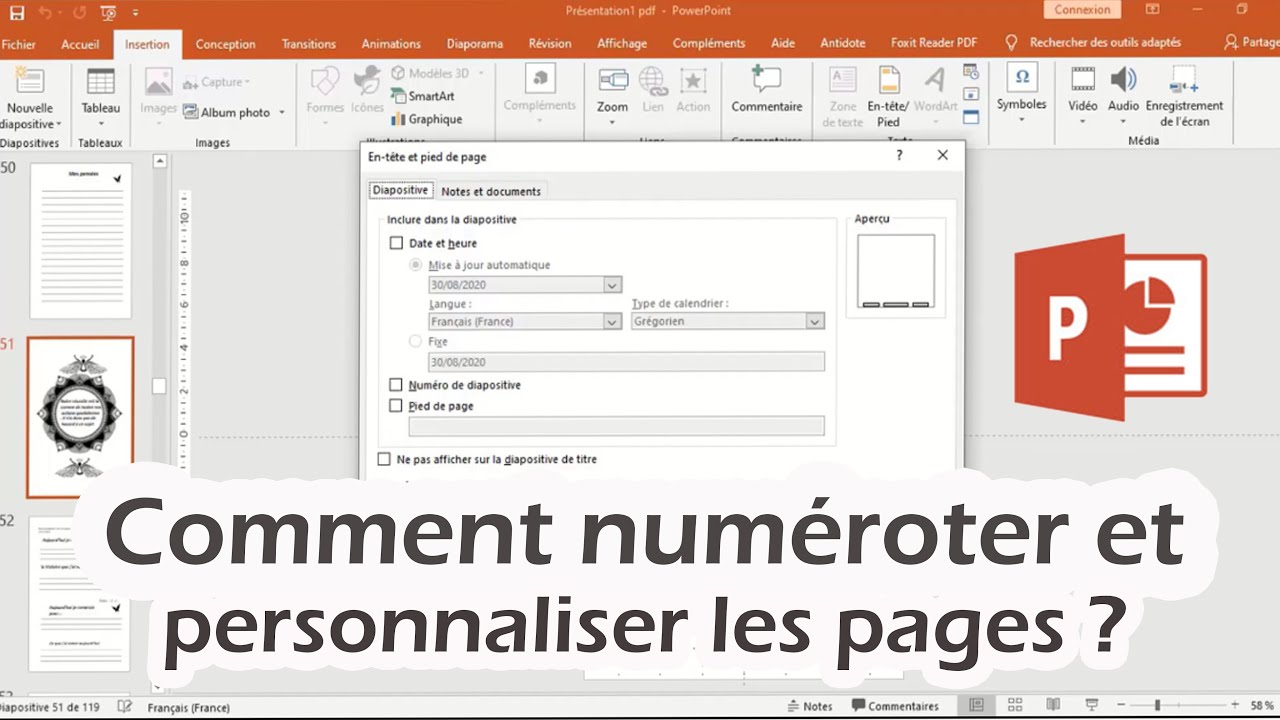
Numéroter ses diapositives, c'est un peu comme mettre la touche finale à une recette. Ça structure, ça aide à suivre le fil, et ça évite de se perdre dans un océan de données. Imaginez un peu : votre public est captivé par votre discours, mais impossible de savoir où on en est. Le chaos ! Alors, comment faire pour que la première diapo (celle qu'on veut bien cacher) reste anonyme ?
Plusieurs méthodes s'offrent à vous, dignes d'un agent secret :
- La technique du "Saut de Section" : C'est la solution la plus élégante. Vous divisez votre présentation en deux sections. La première, c'est votre page de garde. La deuxième, c'est le reste de votre présentation. Ensuite, vous numérotez uniquement la deuxième section. C'est un peu comme demander à un serveur de ne servir le vin qu'à partir du deuxième plat. Sophistiqué, non ?
- Le "Cache-Cache" : On insère le numéro de page, puis on le recouvre sur la page de garde avec une forme de la même couleur que le fond. Un peu borderline, mais ça marche. C'est la technique du "je ne vois rien, donc ça n'existe pas". Un peu comme quand on cache la poussière sous le tapis.
- Le "Formatage Sur Mesure" : On commence la numérotation à partir de "0" et on la positionne manuellement sur chaque diapositive sauf la première. Un travail d'orfèvre, pour les plus patients d'entre nous.
Les Erreurs à Éviter (Comme la Peste)
Dans le monde impitoyable des présentations PowerPoint, certaines erreurs sont rédhibitoires. Voici un petit florilège des faux pas à ne surtout pas commettre :

- Oublier de vérifier la numérotation avant de projeter : C'est un peu comme oublier de mettre ses chaussures avant de sortir. Gênant.
- Choisir une police de caractères illisible pour les numéros : Préférez une police claire et sobre. On n'est pas là pour faire un concours de calligraphie.
- Placer les numéros dans une zone déjà surchargée de texte ou d'images : L'objectif est de les rendre discrets, mais visibles.
PowerPoint : Plus Qu'un Outil, un Art de Vivre
Maîtriser PowerPoint, c'est un peu comme apprendre à jongler. Au début, on est maladroit, on fait tomber les balles. Mais, avec un peu de pratique, on finit par impressionner la galerie. Et, soyons honnêtes, une présentation PowerPoint réussie, c'est une petite victoire personnelle. C'est la preuve qu'on est capable de structurer ses idées, de les présenter de manière claire et concise, et de captiver son public. Bref, c'est un super pouvoir discret, mais ô combien efficace.
Pensez-y, les présentations PowerPoint sont partout. Au travail, à l'école, même lors de réunions de famille (si, si, ça arrive!). Alors, autant être à l'aise avec cet outil et savoir le dompter. Et la numérotation des pages, croyez-moi, c'est la cerise sur le gâteau.

En Bref...
- La numérotation des pages est un détail qui compte.
- Plusieurs méthodes existent pour masquer le numéro sur la page de garde.
- La patience et la précision sont vos meilleurs alliés.
Alors, la prochaine fois que vous préparerez une présentation, souvenez-vous de ces quelques conseils. Et n'oubliez pas : une présentation réussie, c'est un peu comme une baguette de pain fraîche. Ça se partage et ça fait du bien !
Et pour finir, une petite anecdote. Saviez-vous que Bill Gates lui-même passait des heures à peaufiner ses présentations PowerPoint ? La preuve que même les plus grands accordent de l'importance aux détails.