
Salut tout le monde ! Vous êtes-vous déjà battu avec la numérotation des pages dans LibreOffice ? Surtout cette fameuse page de garde qui semble se moquer de tous vos efforts ? On va décortiquer ça ensemble, sans prise de tête. Après tout, qui a dit que la bureautique devait être une corvée ?
Pourquoi s'embêter avec la numérotation ?
Bonne question ! On pourrait se dire "bof, la page de garde, osef !". Mais en réalité, une numérotation propre, c'est comme des chaussures bien cirées pour un entretien d'embauche : ça fait pro, ça montre que vous maîtrisez votre sujet (et votre logiciel de traitement de texte!). Et soyons honnêtes, qui n'aime pas un document bien ordonné ? C'est un peu le Marie Kondo de la rédaction !
Le Défi de la Page de Garde LibreOffice
Le truc, c'est que LibreOffice, par défaut, a cette petite manie de numéroter toutes les pages dès le début. Et c'est là que ça coince. On veut une belle page de garde, toute propre, sans ce vilain "1" qui vient gâcher la fête. Comment faire ? C'est comme essayer de ranger des chaussettes orphelines : ça demande un peu d'ingéniosité !
Plusieurs solutions s'offrent à nous :

- La méthode "Section" : C'est un peu comme créer des chapitres secrets dans votre document. On divise le document en sections (page de garde vs. le reste) et on paramètre la numérotation séparément pour chaque section.
- Le style de page : Chaque page de votre document est rattachée à un style (Par défaut, Première page, etc.). On peut donc modifier le style de la page de garde pour désactiver la numérotation. Simple, non ? Enfin, en théorie !
- La triche assumée : On supprime le numéro "1" à la main, et on croise les doigts pour que ça ne se répercute pas sur le reste du document. Risqué, mais parfois ça passe ! (Ne le dites à personne, c'est notre petit secret).
La "Section" : Notre Alliée !
Concentrons-nous sur la méthode "Section". C'est un peu plus technique, mais c'est la plus fiable. Imaginez que votre document est un gâteau. La page de garde est une part, et le reste du document est une autre. On va donc "couper" le gâteau en deux, et appliquer une numérotation différente à chaque part.
Comment on fait concrètement ?
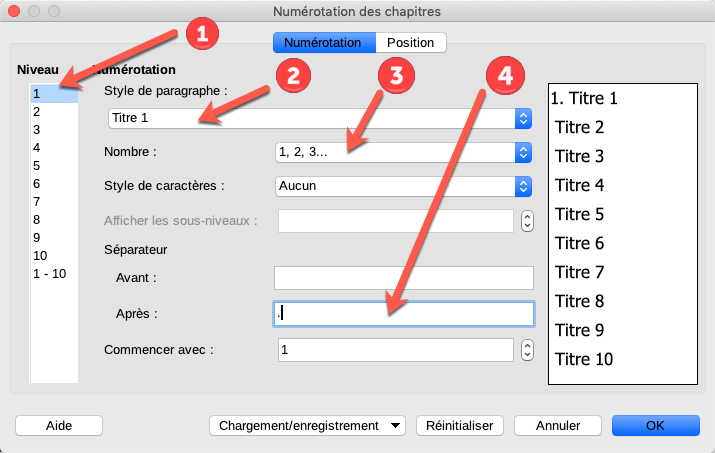
- Insérez un saut de page de type section après votre page de garde.
- Allez dans "Insertion" > "Champs" > "Numéro de page".
- Cliquez avec le bouton droit sur le numéro inséré et choisissez "Editer le champ".
- Décochez "Même contenu page précédente".
- Définissez le numéro de départ à "1" (ou à la valeur que vous souhaitez).
Voilà ! Votre page de garde est désormais libérée du joug de la numérotation ! C'est un peu comme avoir trouvé la télécommande perdue sous le canapé : une petite victoire qui fait plaisir !
En Bref
La numérotation de page de garde dans LibreOffice peut sembler un peu intimidante au début, mais avec un peu de patience (et cet article!), vous allez vite maîtriser le sujet. Alors, à vous les documents impeccables et les pages de garde irréprochables ! N'hésitez pas à expérimenter et à vous amuser avec les différentes options. Après tout, la bureautique, c'est un peu comme la cuisine : plus on pratique, plus on devient un chef !













![[DOC] Exemple page de garde word pour un rapport PFE ~ StagePFE](https://3.bp.blogspot.com/-h_lQMTlvjg4/VU37ec0T8GI/AAAAAAAACkQ/AdJo-OlWKrM/s1600/page%2Bde%2Bgarde%2Bword%2Bde%2Bpfe%2Bmodele%2Bpage%2Bde%2Bgarde%2Bformat%2Bword%2B2015.png)
![Modèle Page De Garde Word Awesome Docx] Page De Garde Business Pour](https://i.pinimg.com/originals/61/a0/99/61a09932a82cc02e171651c658f1e750.png)

