Ah, la numérotation des pages! Un détail, direz-vous? Peut-être. Mais un détail qui peut faire toute la différence dans la présentation d'un document, d'un rapport, ou même d'un roman!
Aujourd'hui, on va parler d'une petite astuce: comment numéroter les pages... sauf la page de garde. Vous savez, cette première page, souvent si belle et épurée, qu'on ne veut surtout pas gâcher avec un chiffre?
On s'est tous retrouvé face à ce dilemme, non? On a un beau document, on veut qu'il soit clair et professionnel, mais on refuse de voir un "1" trôner fièrement sur notre magnifique page de couverture.
Pourquoi ne pas numéroter la page de garde?
La réponse est simple: l'esthétique! La page de garde est avant tout une page de présentation. Elle a pour but d'attirer l'attention, d'annoncer le sujet, de donner une première impression forte. Un numéro de page viendrait alourdir le visuel, le distraire de son objectif principal.
Imaginez un tableau de maître avec un prix écrit en gros en bas. Ça casserait un peu l'ambiance, non?

Comment faire concrètement?
Alors, comment on s'y prend? Rassurez-vous, ce n'est pas sorcier! La méthode varie un peu selon le logiciel de traitement de texte que vous utilisez (Word, Google Docs, OpenOffice...), mais le principe reste le même: sectionner votre document.
L'idée est de dire au logiciel: "Voilà, cette première page est différente, tu ne la traites pas comme les autres." Pour cela, on insère un saut de section à la fin de la page de garde.
Dans Word, par exemple, vous allez dans l'onglet "Mise en page" (ou "Disposition" selon les versions), puis "Sauts de page", et choisissez "Page suivante" sous la section "Sauts de section".

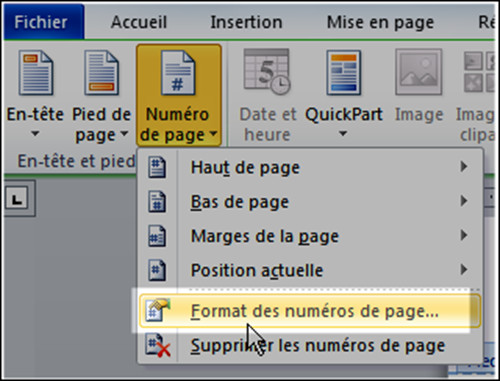
Une fois que vous avez créé votre section, vous pouvez aller dans l'onglet "Insertion", puis "Numéro de page" et choisir l'emplacement et le style que vous souhaitez. Le plus important est de décocher l'option "Lier au précédent" dans l'en-tête ou le pied de page de la section 2 (celle qui suit la page de garde). Cela permet de dissocier la numérotation de la première page.
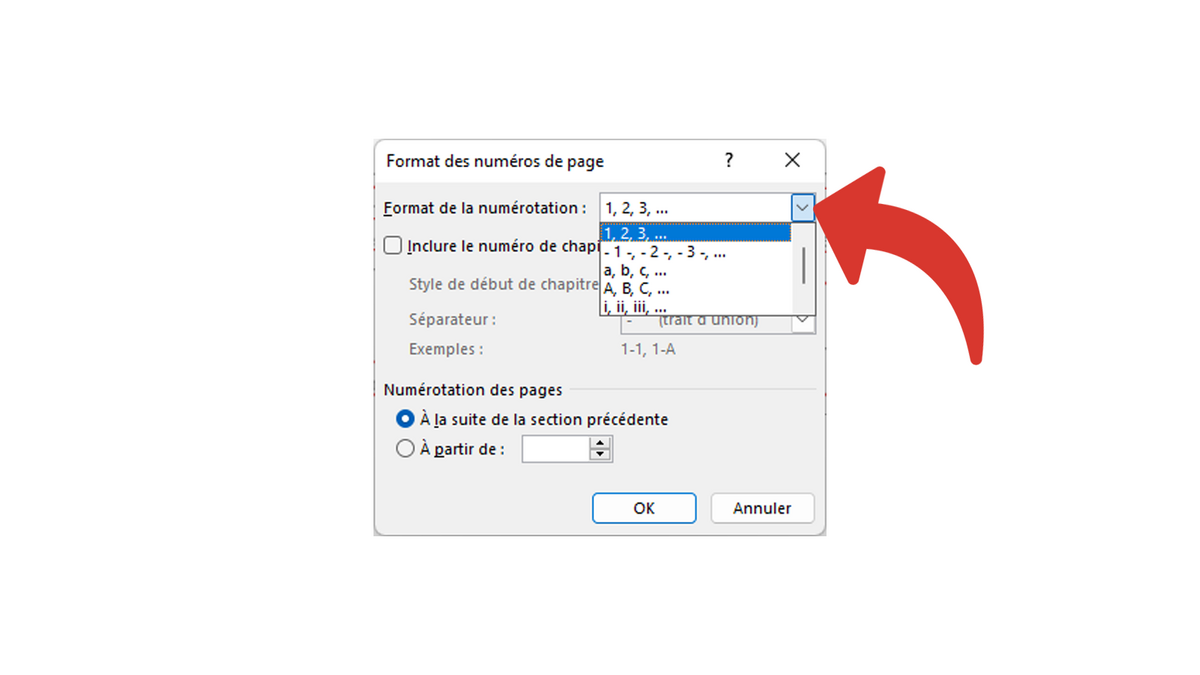
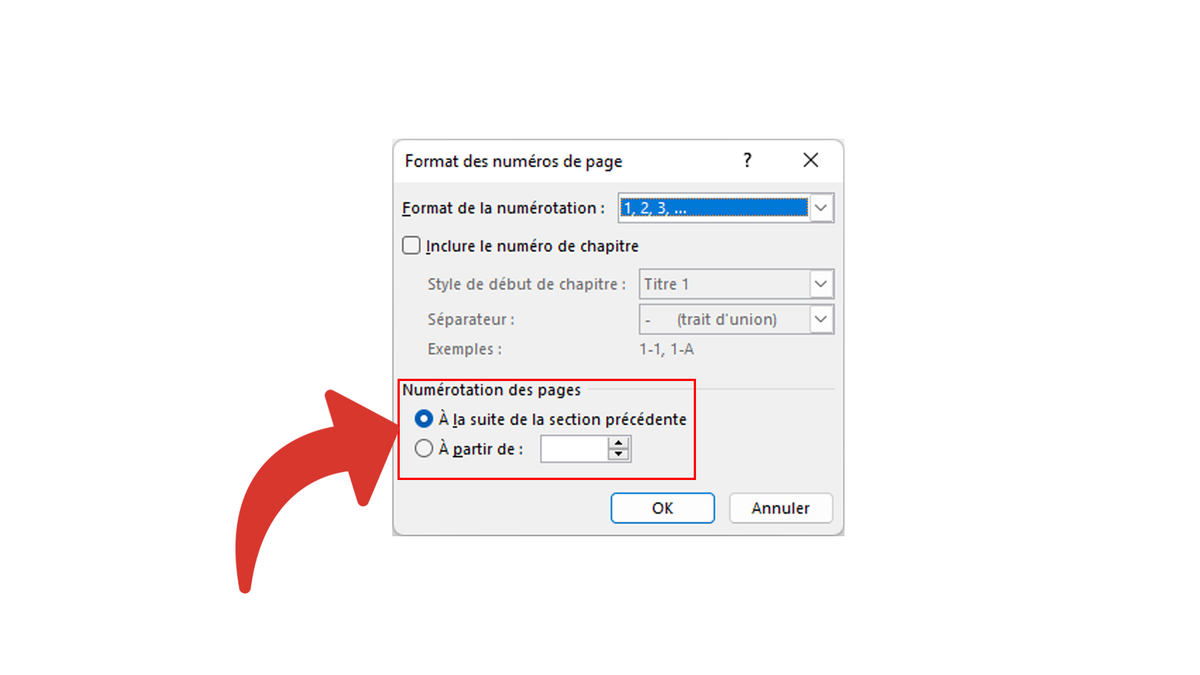
Ensuite, dans la section 2, vous pouvez indiquer que la numérotation doit commencer à 1. Si Word vous affiche "2" sur la première page numérotée, cherchez l'option "Format des numéros de page" et indiquez "Commencer à: 1".
Et voilà! La page de garde reste vierge, et la numérotation commence à la page suivante, comme par magie!

Dans Google Docs, le principe est similaire. Vous insérez également un saut de section (Insertion > Saut > Saut de section (page suivante)). Ensuite, double-cliquez dans le pied de page (ou l'en-tête) de la seconde section. Décochez la case "Lier à l'en-tête précédent" (ou "Lier au pied de page précédent"). Enfin, insérez votre numéro de page, et demandez à ce qu'il commence à 1.
Petits détails qui font la différence
N'oubliez pas de choisir une police de caractères discrète et lisible pour vos numéros de page. Évitez les polices trop fantaisistes qui pourraient distraire le lecteur.
L'emplacement idéal? En bas à droite, c'est un classique. Mais vous pouvez aussi les placer en haut à droite, ou au centre du pied de page. L'important est que ce soit cohérent avec la mise en page générale de votre document.

Et si vous avez une table des matières, pensez à la mettre à jour après avoir modifié la numérotation. Sinon, vous risquez de perdre vos lecteurs!
Alors, prêt à impressionner vos lecteurs avec des documents impeccables? N'hésitez pas à expérimenter, à tester différentes options. La numérotation des pages, c'est un peu comme la cerise sur le gâteau: un petit plus qui fait toute la différence.
Et surtout, n'oubliez pas de savourer la satisfaction d'un travail bien fait! Un document soigné, c'est un document qui se respecte, et qui respecte son lecteur. Alors, à vos claviers!