Alors, parlons peu, parlons bien, parlons numérotation Word 2010. Oui, je sais, ça sonne aussi excitant qu'un épisode de Derrick sous Valium. Mais promis, on va essayer d'y mettre un peu de peps! Parce que soyons honnêtes, qui n'a jamais lutté avec Word pour obtenir une numérotation de page parfaite, digne d'un manuscrit du 18ème siècle? Personne. On est tous passés par là.
Le Grand Défi: Sauter la Page de Garde et le Sommaire!
Le problème, c'est toujours le même : on veut numéroter à partir de la page 3 (ou 4, ou 5, soyons fous!), mais Word, lui, s'obstine à mettre un "1" glorieux sur notre magnifique page de garde, ou, pire, sur notre non moins splendide sommaire. La rébellion est en marche !
La solution, mes amis, réside dans les sections. Oui, ce mot qui fait trembler les débutants. Mais croyez-moi, c'est votre allié secret. Imaginez les sections comme des petites boîtes qui permettent de séparer les différentes parties de votre document et de leur appliquer un formatage différent.
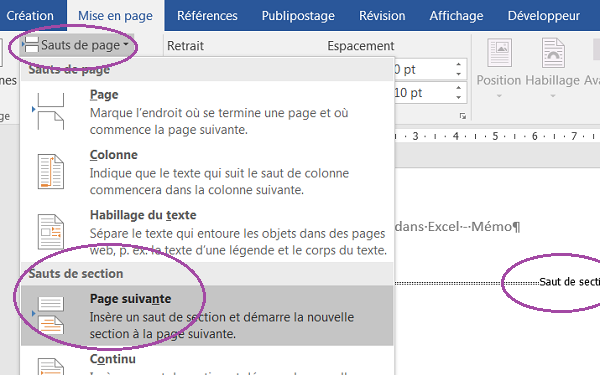
- Etape 1 : Les Sauts de Section. On commence par insérer un saut de section (Insertion > Saut de Page > Saut de Section : Page Suivante) après votre page de garde et après votre sommaire. Imaginez que vous coupez votre gâteau en tranches, chaque tranche ayant droit à sa propre bougie.
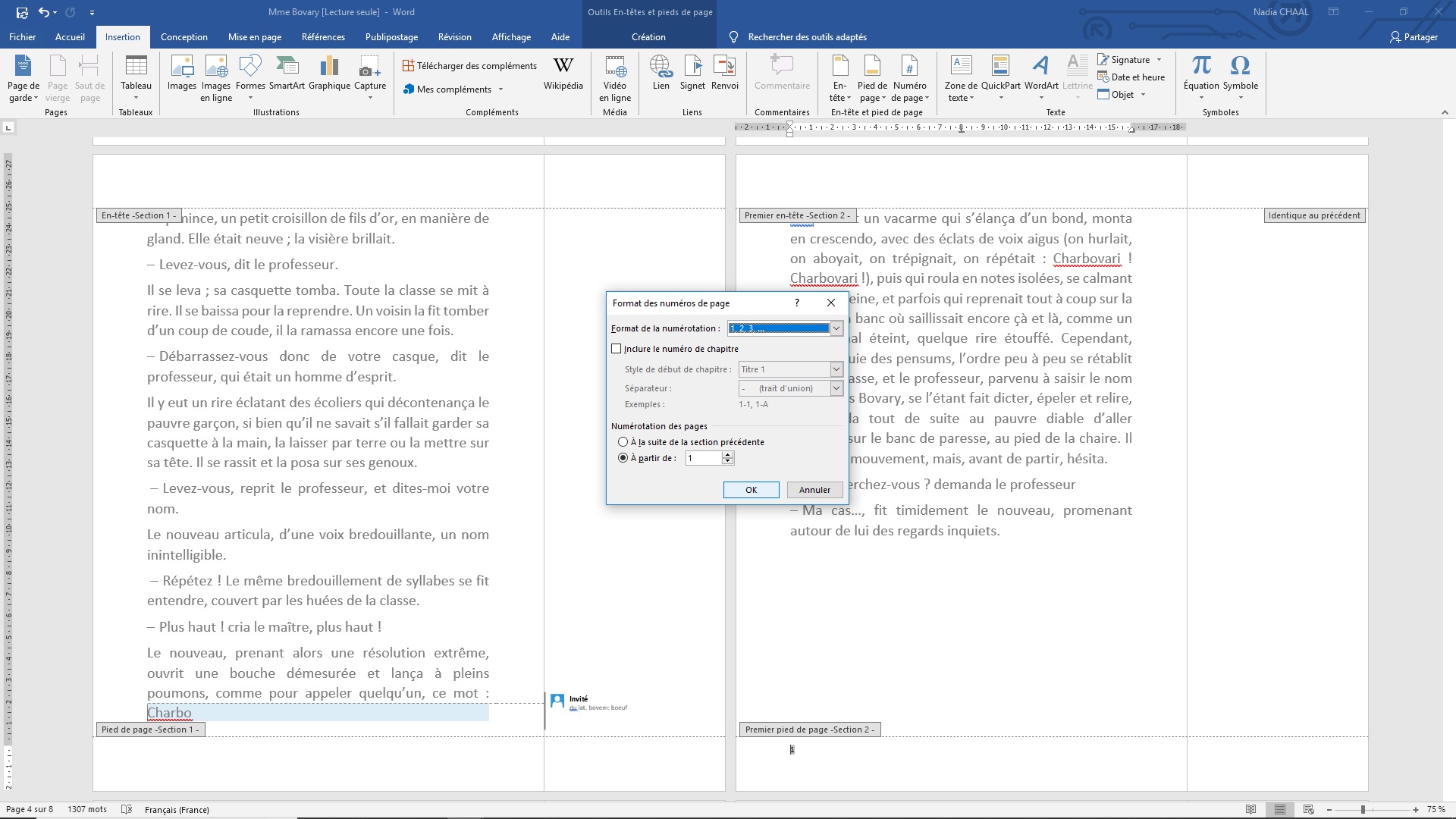
- Etape 2 : Dissocier les Pieds de Page (ou En-têtes). Double-cliquez dans le pied de page (ou l'en-tête) de la section où vous voulez commencer la numérotation. Dans l'onglet "Création" qui apparaît comme par magie, décochez l'option "Lier au précédent". C'est comme rompre un pacte secret avec la page de garde !
- Etape 3 : Insérer la Numérotation. Toujours dans l'onglet "Création", choisissez "Numéro de page" et sélectionnez l'endroit où vous voulez voir apparaître vos chiffres. N'hésitez pas à expérimenter, on ne juge pas!
- Etape 4 : Formater la Numérotation. Cliquez sur "Format des numéros de page" et dans la fenêtre qui s'ouvre, choisissez "A partir de : 1". C'est le moment de déclarer que votre page 3 est officiellement la page 1. La démocratie en marche, quoi.
Et Si ça ne Marche Pas? (Hé, ça arrive!)
Si malgré tous vos efforts, Word continue à faire des siennes, pas de panique! Vérifiez bien que vous avez correctement inséré vos sauts de section et que vous avez bien dissocié les pieds de page. Parfois, un simple redémarrage de Word peut faire des miracles. C'est comme réinitialiser un adolescent rebelle. Ça marche... parfois.
Ah, et une petite astuce pour les perfectionnistes : vous pouvez aussi utiliser des styles de numérotation différents pour les premières pages (chiffres romains, par exemple) et le corps du texte (chiffres arabes). Mais attention, ne tombez pas dans l'excès de zèle, on ne prépare pas une thèse sur la numérotation, hein!

En résumé, la numérotation de page dans Word 2010, c'est un peu comme la cuisine : il faut suivre la recette, mais on peut toujours ajouter sa petite touche personnelle. Et si ça brûle, on recommence!
Alors, prêt à conquérir Word? Allez, courage, et rappelez-vous : même les plus grands écrivains ont galéré avec la numérotation à un moment donné. (Enfin, je suppose... on ne leur a pas demandé directement, mais c'est une supposition qui nous arrange bien, avouons-le!).