Okay, raconte-moi si ça te dit quelque chose: tu es là, 23h58, deadline dans 2 minutes, et ton rapport de stage est enfin prêt. Sauf... la numérotation ! Cette satanee page de garde qui s'affiche fièrement avec un petit "1" alors qu'elle ne devrait rien afficher du tout. Panique à bord! Moi, je me suis déjà retrouvé dans cette situation. Et toi ? Avoue !
Eh bien, figure-toi que c'est un problème plus courant qu'on ne le pense. Et la solution est étonnamment simple (une fois qu'on la connaît, bien sûr!). Le but du jeu : faire en sorte que Word ignore la page de garde pour la numérotation et commence, par exemple, à la page 3 avec le numéro 1. On y va ?
Comment faire disparaître ce numéro sur la page de garde ?
L'astuce, c'est de jouer avec les sauts de section. Oui, ça sonne un peu technique, mais promis, c'est pas sorcier.
- Etape 1: Positionne ton curseur à la fin de ta page de garde. C'est important, à la fin.
- Etape 2: Va dans l'onglet "Mise en page" (ou "Disposition" selon ta version de Word).
- Etape 3: Clique sur "Sauts de page" (souvent un menu déroulant).
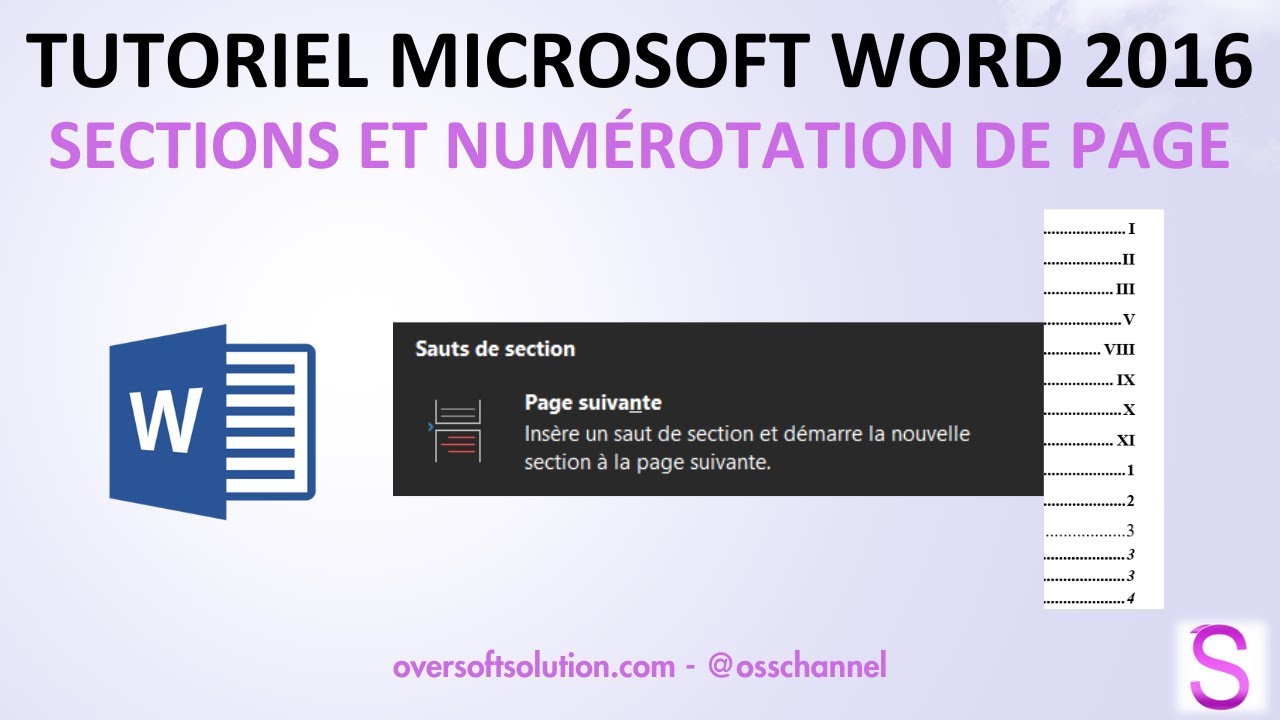
- Etape 4: Choisis "Page suivante" dans la section "Sauts de section".
Et voilà ! Tu as créé une nouvelle section. Mais attends, ce n'est pas fini !
Déconnecter les sections : le nerf de la guerre
Le problème, c'est que pour l'instant, Word pense que toutes tes sections sont liées. Il faut lui dire que non, qu'il doit numéroter chaque section séparément.

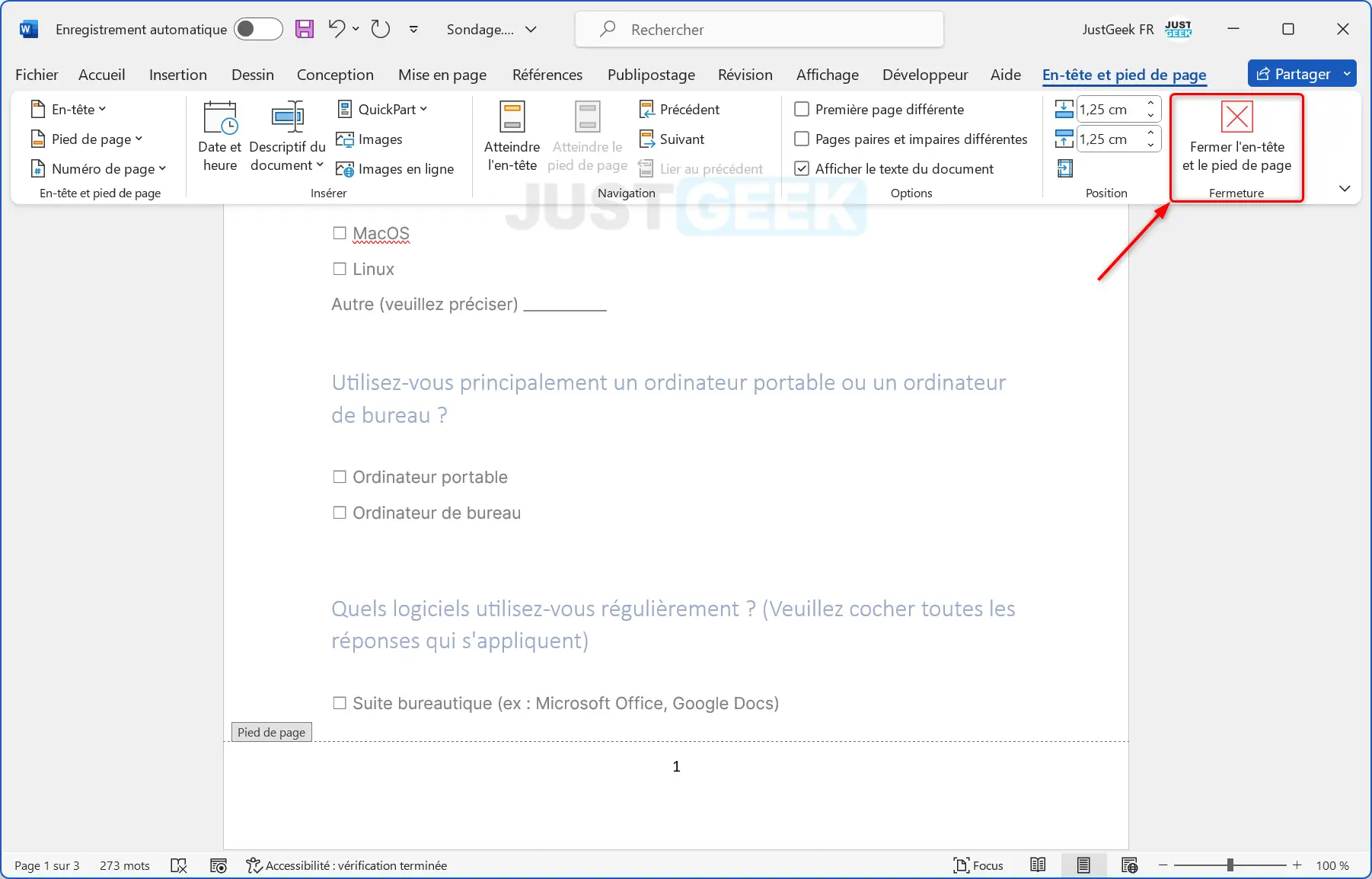
- Etape 1: Double-clique dans le pied de page (ou l'en-tête, selon où se trouve ta numérotation) de la section qui suit ta page de garde (donc la page où tu veux commencer la numérotation).
- Etape 2: Dans l'onglet "En-tête et pied de page" qui s'est affiché, désélectionne l'option "Lier au précédent" (ou "Identifier à l'identique"). Cherche bien, c'est souvent un petit bouton discret.
- Etape 3: Supprime le numéro de page de ta page de garde. Normalement, grâce à la manipulation précédente, il ne devrait pas s'effacer sur les autres pages.
Side note: Si tu as mis ta numérotation dans l'en-tête, fais la même manip dans l'en-tête. L'important, c'est de déconnecter les sections.
On affine le tout : Numéroter à partir de 1 (ou autre chose !)
Bon, maintenant que ta page de garde est tranquille, il faut dire à Word de commencer la numérotation là où tu le souhaites.

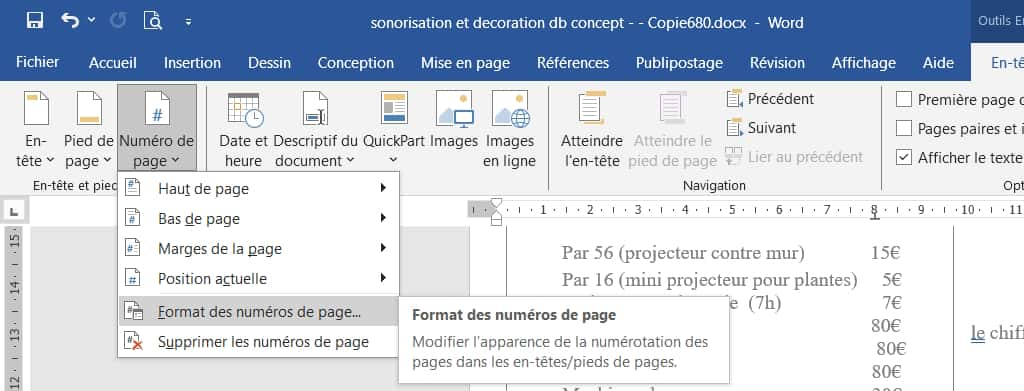
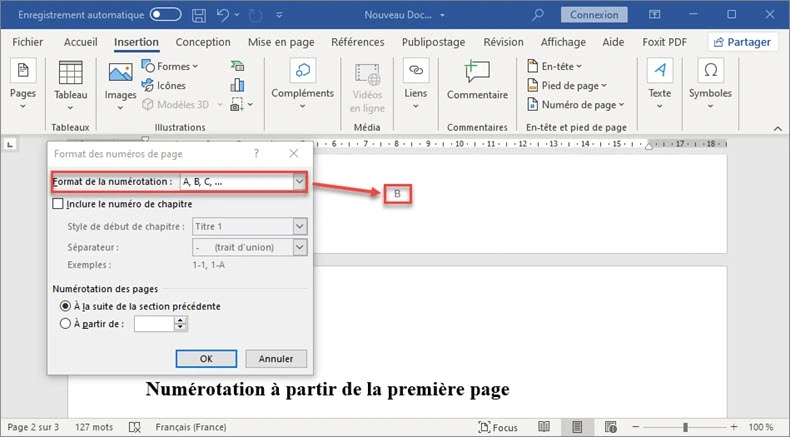
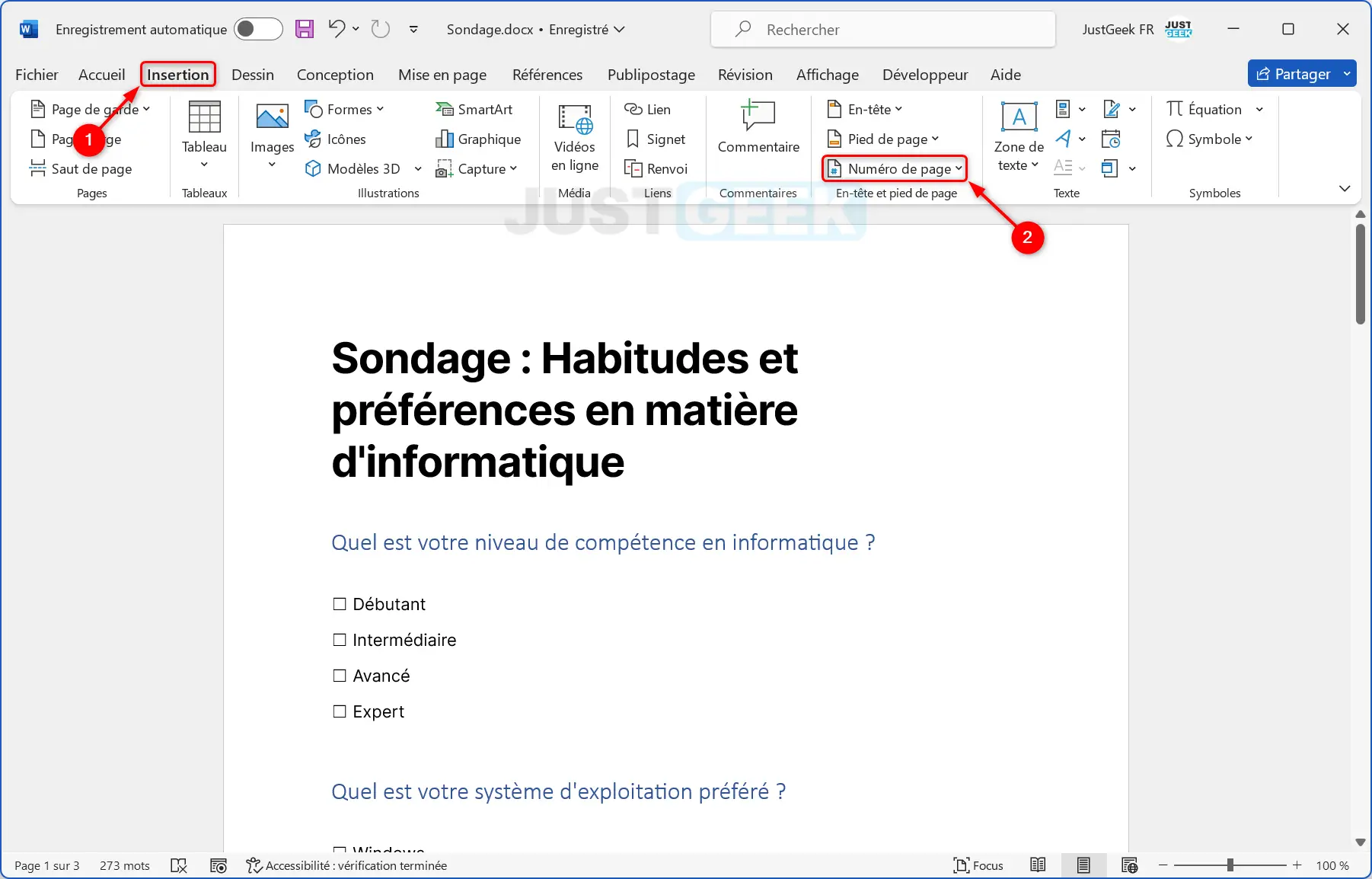
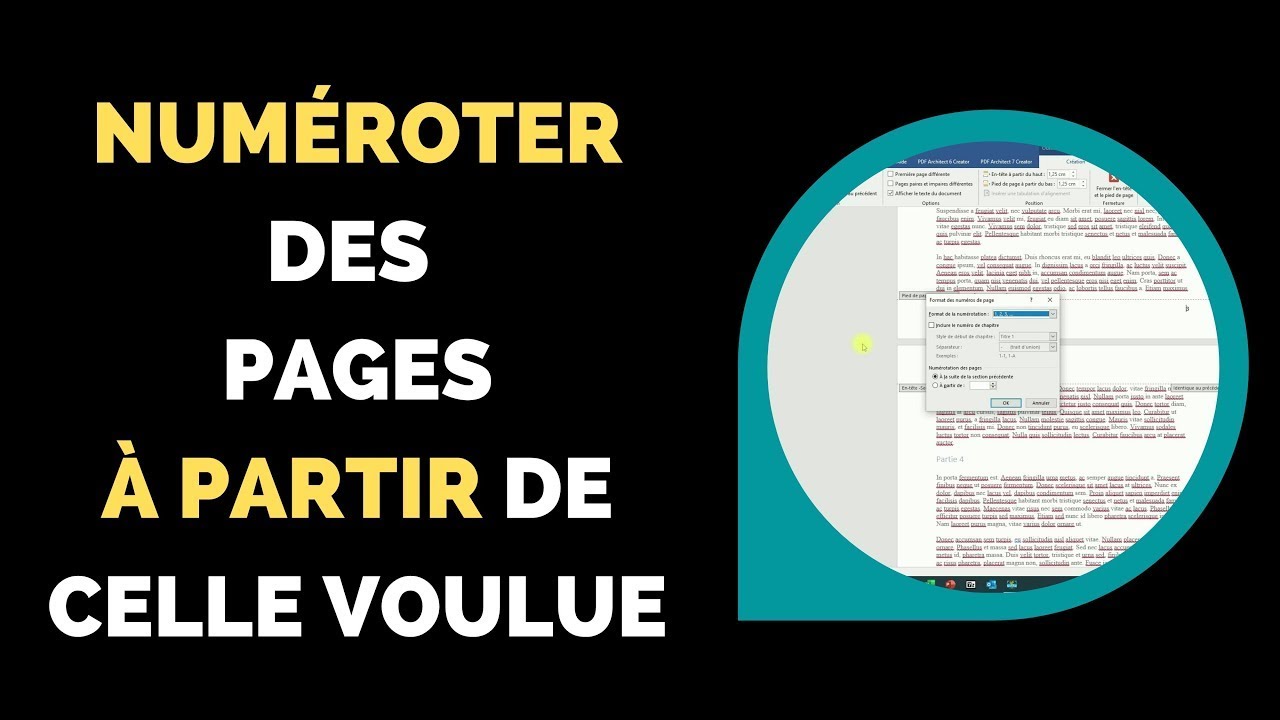
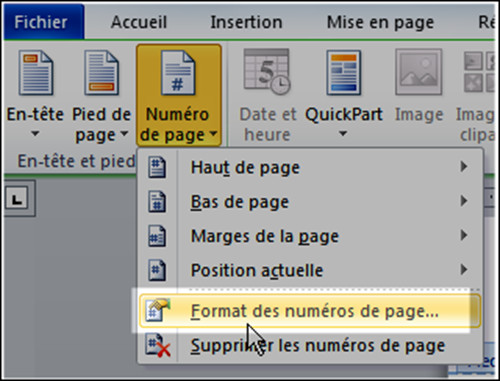
- Etape 1: Toujours dans le pied de page (ou l'en-tête) de la section où tu veux commencer la numérotation, clique sur "Numéro de page" -> "Format des numéros de page".
- Etape 2: Dans la fenêtre qui s'ouvre, choisis "A partir de…" et tape le numéro de page que tu veux (généralement 1).
Et voilà ! Normalement, tu devrais avoir une numérotation qui commence où tu le souhaites, sans encombrer ta page de garde. Tu peux souffler, ta deadline est sauvée (enfin, j'espère!).
Si tu as encore des soucis, n'hésite pas à explorer les options d'en-tête et de pied de page de Word. Il y a plein de petites fonctionnalités cachées qui peuvent te simplifier la vie. Et surtout, n'aie pas peur d'expérimenter! (Avant la veille de la deadline, de préférence. On ne voudrait pas revivre la panique!).