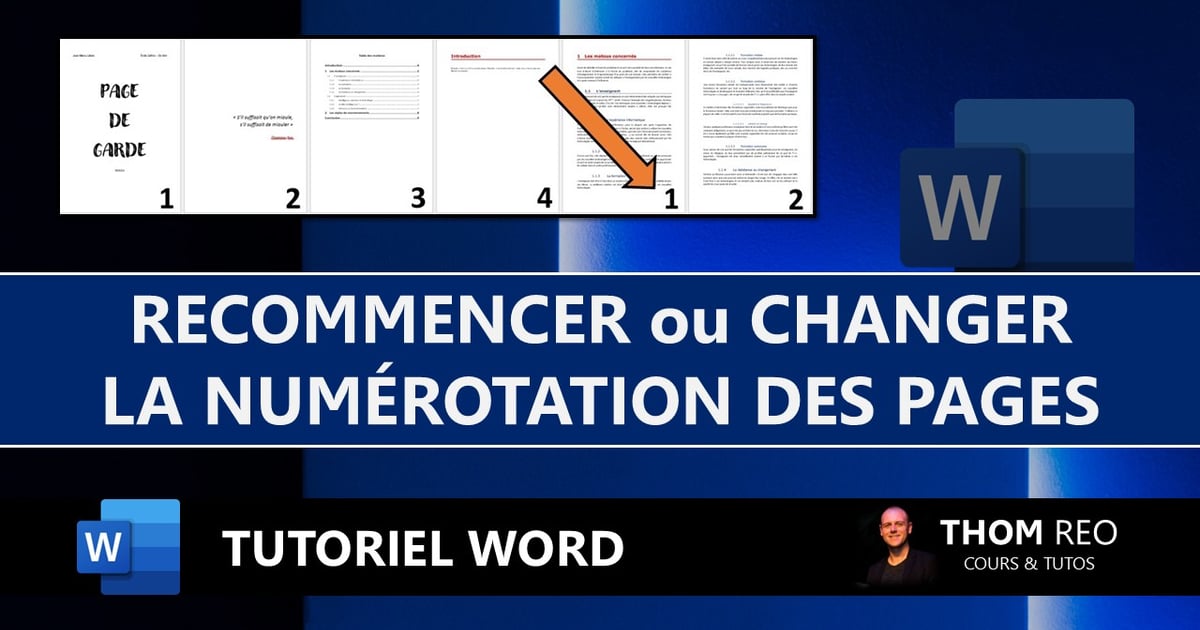
Salut tout le monde ! Vous est-il déjà arrivé de vouloir numéroter les pages de votre document Word, mais pas la page de garde ? Genre, elle est tellement stylée, tellement parfaite, qu'y coller un petit "1" ou "i" viendrait tout gâcher ? Eh bien, figurez-vous qu'il existe une solution super simple pour ça ! Et on va la décortiquer ensemble, façon papote entre amis.
Pourquoi s'embêter à faire ça ?
Bon, d'accord, pourquoi se donner la peine ? Est-ce que c'est vraiment important ? Absolument ! Pensez-y :
- Ça donne un aspect professionnel à votre document. Imaginez un rapport, une thèse, un mémoire… Une numérotation propre, qui commence là où il faut, ça fait toute la différence. C'est comme mettre des chaussures cirées pour un entretien d'embauche : ça montre que vous avez pensé aux détails.
- Ça facilite la navigation. Avouez, chercher une information dans un document non numéroté, c'est un peu comme chercher une aiguille dans une botte de foin, non ?
- Parce que, tout simplement, ça fait plus propre. On aime les choses bien faites, avouons-le ! C'est comme ranger ses chaussettes par couleur, ça apaise l'esprit.
La technique (simplissime !)
Alors, comment on fait concrètement ? Accrochez-vous, c'est vraiment facile :
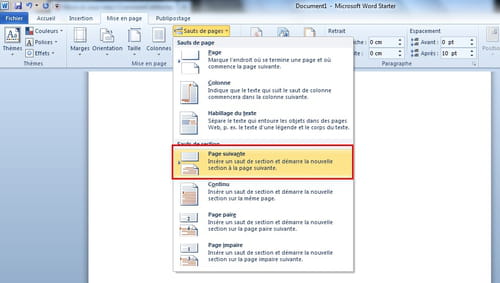
- D'abord, il faut insérer un saut de section à la fin de votre page de garde. C'est comme dire à Word : "OK, à partir de maintenant, on passe à autre chose !". Vous trouverez l'option dans l'onglet "Disposition" (ou "Mise en page", selon votre version de Word), puis "Sauts de page", et choisissez "Page suivante".
- Ensuite, double-cliquez dans la zone de pied de page (ou d'en-tête) de la deuxième page (celle qui suit la page de garde).
- Là, vous verrez un onglet "En-tête et pied de page" apparaître. Cherchez une option du genre "Lier au précédent" ou "Identifier au précédent" et désactivez-la. C'est crucial ! Ça permet de dire à Word que ce qui se passe sur cette page n'a rien à voir avec ce qui s'est passé avant.
- Maintenant, insérez votre numéro de page. Généralement, vous trouverez ça dans le même onglet "En-tête et pied de page", sous "Numéro de page".
- Et enfin, dites à Word de commencer à numéroter à partir de "1" sur cette page. L'option se trouve souvent dans les paramètres de la numérotation de page. Cherchez quelque chose comme "Commencer à" et mettez "1".
Et voilà !
Magique, non ? Votre page de garde reste immaculée, et la numérotation commence là où vous le souhaitez. C'est un peu comme avoir un super pouvoir, mais sans avoir besoin d'une cape !
Alors, la prochaine fois que vous travaillerez sur un document Word, pensez-y. Quelques clics, et vous transformerez votre document en un chef-d'œuvre de professionnalisme. Et n'hésitez pas à partager cette astuce avec vos amis ! Après tout, le savoir, c'est fait pour être partagé, non ? 😉