
Ah, la numérotation des pages. C'est un peu comme chercher ses clés de voiture quand on est déjà en retard : on sait qu'on va les trouver, mais le chemin est souvent semé d'embûches. Et quand il s'agit d'Open Office, avec une page de garde en prime, disons que ça peut vite devenir un sport olympique !
Imaginez : vous avez bossé comme un dingue sur votre mémoire, votre rapport, votre recueil de poèmes à la gloire de votre chat (ça arrive !). Tout est nickel, sauf... la numérotation. Cette petite ennemie sournoise qui se cache dans le pied de page et qui refuse obstinément de faire ce qu'on lui demande.
Le Cauchemar de la Page de Garde
La page de garde, c'est un peu comme le vernis à ongles parfait : elle doit être impeccable. Mais quand on essaie d'ajouter une numérotation automatique, c'est là que les choses se compliquent. Vous voulez que la page de garde n'ait pas de numéro, n'est-ce pas ? Elle est là, belle et fière, à présenter votre chef-d'œuvre. Pas besoin d'un "1" disgracieux en bas.
Et c'est là que le fun commence. Open Office, avec sa logique parfois... disons... personnelle, décide de faire ce qu'il veut. Vous supprimez le numéro sur la page de garde, et hop ! Il disparaît aussi sur la page suivante. Grrr ! C'est comme essayer de couper une frange : on a toujours peur de faire une catastrophe.
Astuces et Magie Noire (euh, Technique)
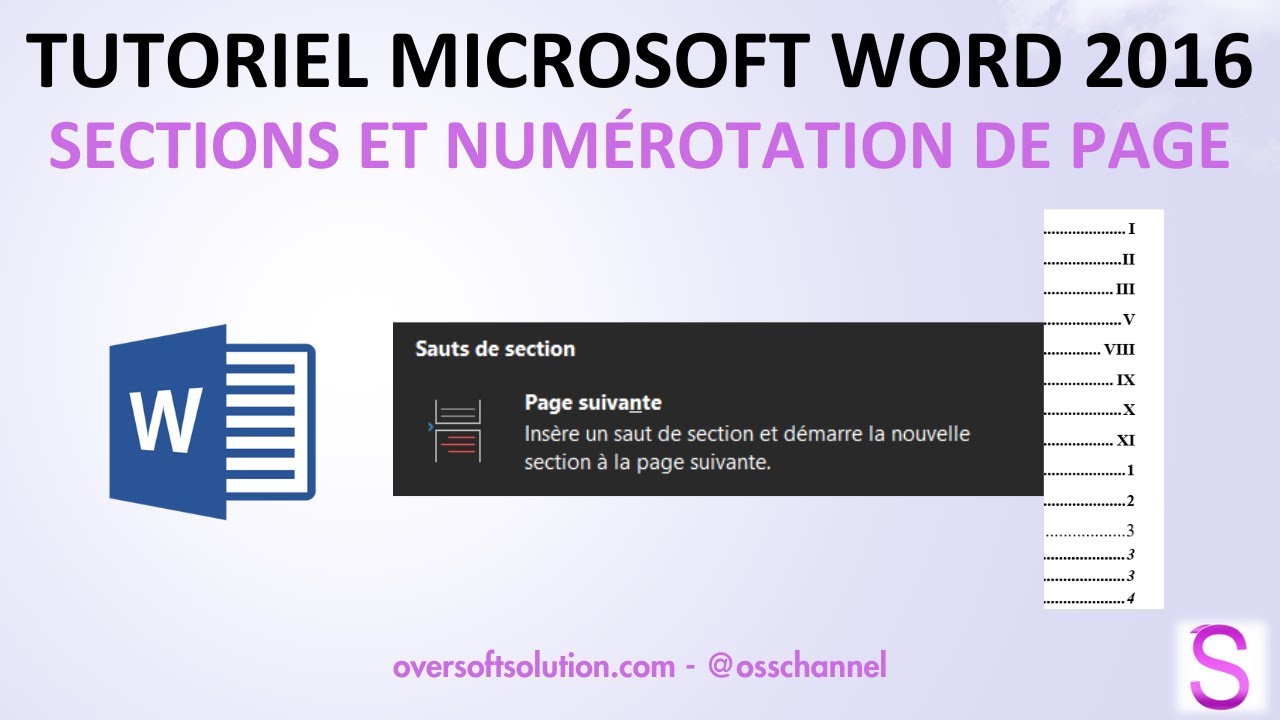
Alors, comment dompter cette bête ? La solution réside dans les sauts de section. Oui, ça sonne barbare, mais c'est plus simple qu'il n'y paraît. Pensez-y comme des portes invisibles qui séparent les différentes parties de votre document.

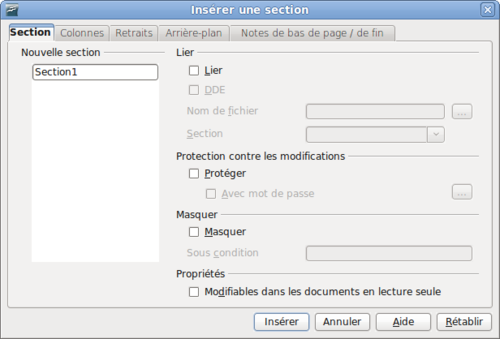
1. Insérez un saut de section (Insertion -> Saut manuel -> Saut de section) à la fin de votre page de garde. Choisissez "Modifier le style" dans la fenêtre qui apparaît. Ceci va créer une nouvelle section, distincte de la page de garde.
2. Désactivez la liaison au pied de page précédent. Dans le pied de page de la deuxième section (donc, la page qui suit votre page de garde), cherchez une option du genre "Lier au précédent" ou "Identique à la section précédente". Désactivez-la! C'est comme couper les ponts avec une ex toxique. Vous voulez être libre de vos mouvements.
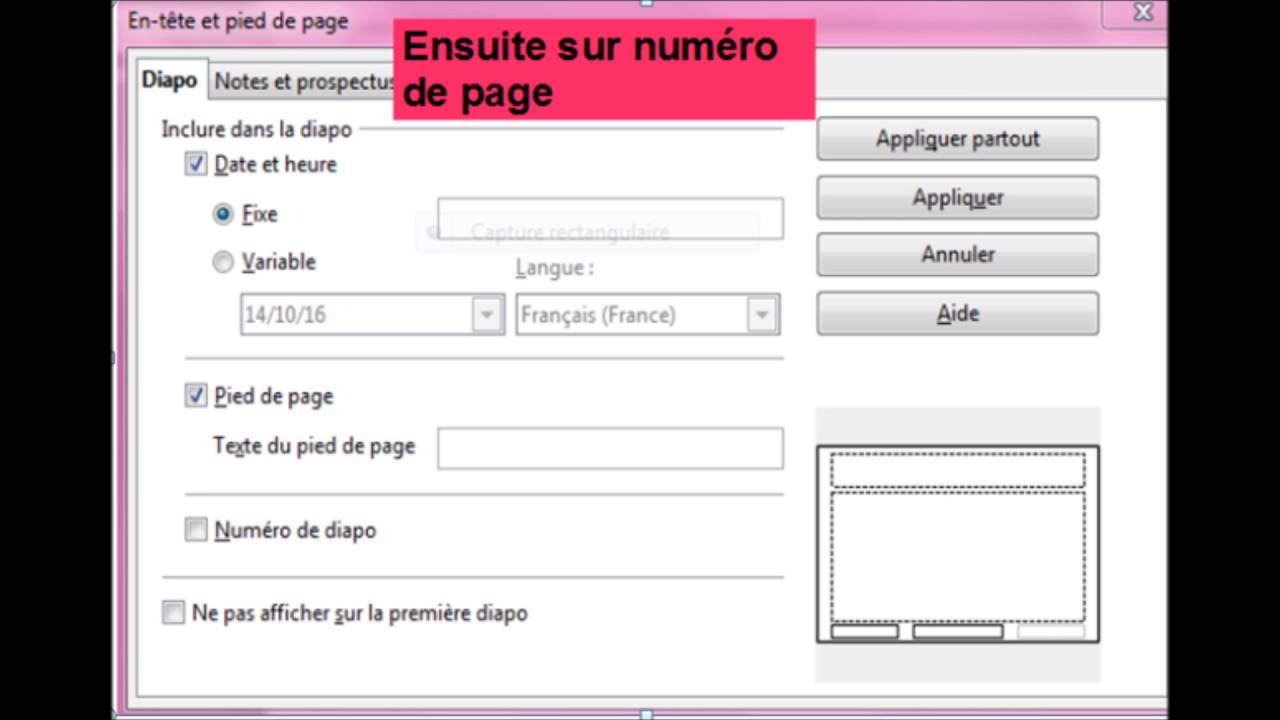
3. Supprimez le numéro de la page de garde. Maintenant que vous avez séparé les sections, vous pouvez supprimer le numéro sur votre page de garde sans affecter le reste du document.
4. Insérez la numérotation à partir de la deuxième page. Allez dans Insertion -> Pied de page -> Style... et choisissez le style pour votre section actuelle. Ajoutez le numéro de page (Insertion -> Champs -> Numéro de page).

Un Peu de Bon Sens
Si vous voulez que la numérotation commence à "1" sur la première page après la page de garde, vous devrez peut-être modifier le numéro de départ de la section. Faites un clic droit dans le pied de page, choisissez "Modifier le pied de page", et regardez les options de numérotation. C'est comme choisir le bon canal sur la télécommande : ça peut prendre quelques essais, mais on y arrive.
Et voilà ! Vous avez survécu au cauchemar de la numérotation. N'oubliez pas : persévérance et patience sont les clés. Et si tout échoue, n'hésitez pas à demander de l'aide. On est tous passés par là, et on a tous lutté contre ces satanés pieds de page !
Alors respirez profondément, savourez votre victoire, et allez prendre un bon café. Vous l'avez bien mérité.










![Comment Numéroter les Pages Excel Pour Imprimer ? [TUTORIEL] - YouTube](https://i.ytimg.com/vi/AoTm0PSPHKA/maxresdefault.jpg)


