Salut l'ami(e) ! Tu galères avec la numérotation dans OpenOffice, hein ? Surtout quand il s'agit de virer les numéros de la page de garde et du sommaire ? Pas de panique, on est tous passés par là. C'est comme essayer de faire un créneau parfait du premier coup : impossible ! Mais promis, on va dompter cette bête ensemble. Accroche-toi, c'est parti !
Le problème classique : tu veux que ta première page numérotée soit la page 3, avec le numéro 1. Un vrai casse-tête chinois ! On va décortiquer ça étape par étape, promis, sans termes techniques barbares qui donnent envie de dormir.
D'abord, le truc fondamental : les styles de page. C'est le cœur du problème (et de la solution !). OpenOffice utilise des styles pour définir la mise en page de tes documents. Imagine que ce sont des templates, mais plus puissants. Et c'est là que la magie opère.
Créer des styles de page spécifiques
L'idée, c'est de créer un style pour ta page de garde et ton sommaire, un autre pour le reste du document. Tu peux les appeler "Page de Garde" et "Corps du Document", soyons originaux !
Comment faire ?

- Va dans "Format" -> "Styles et Formatage" (ou appuie sur F11, c'est plus rapide, fainéant ! 😉).
- Dans la fenêtre qui s'ouvre, clique sur l'icône "Styles de page" (c'est une petite feuille de papier).
- Clique droit dans la zone vide et choisis "Nouveau". Bam ! Ton style "Page de Garde" est né.
Tu peux laisser la plupart des options par défaut, mais dans l'onglet "Gérer", donne-lui un nom clair (par exemple, "Page de Garde"). Fais de même pour "Corps du Document". Fais un copier-coller sur "Page par défaut" et tu renommes celui-ci.
Appliquer les styles de page
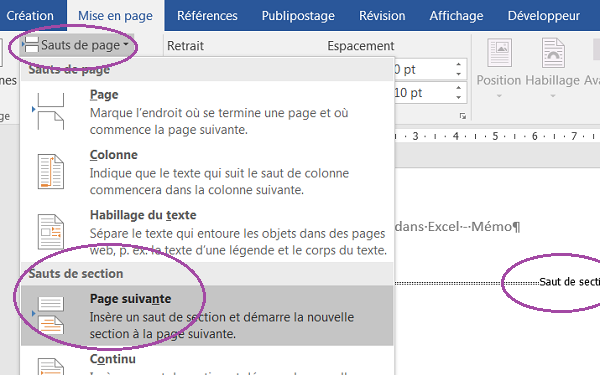
Maintenant, il faut dire à OpenOffice quelles pages utilisent quel style. C'est là que les sauts de page prennent tout leur sens. Ces sauts de page ne sont pas seulement là pour ajouter une page vide ; ils peuvent aussi indiquer un changement de style ! Malin, non ?
Voici comment :

- Place ton curseur à la fin de ta page de garde.
- Va dans "Insertion" -> "Saut manuel".
- Dans la fenêtre qui s'ouvre, choisis "Saut de page" et, surtout, sélectionne le style "Corps du Document" dans le menu déroulant. C'est ça le secret !
Répète l'opération à la fin de ton sommaire, si tu en as un. Assure-toi d'avoir un style distinct pour lui aussi ! Sinon, OpenOffice va paniquer (enfin, pas vraiment, mais le résultat sera moche).
La numérotation, enfin !
On arrive au bout du tunnel ! Maintenant, il faut insérer les numéros de page, mais seulement dans le style "Corps du Document".

Marche à suivre :
- Double-clique dans le pied de page (ou l'en-tête, si tu préfères) d'une page qui utilise le style "Corps du Document".
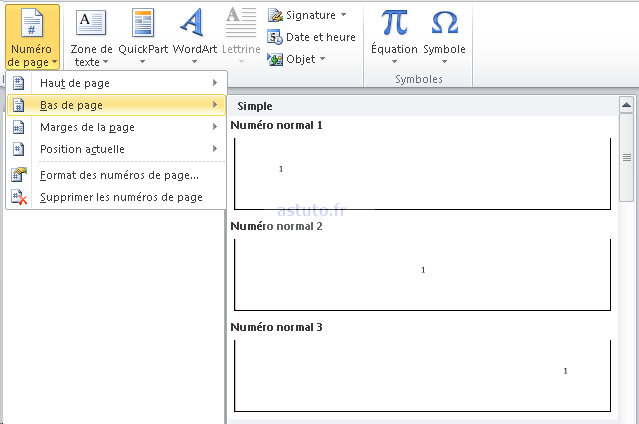
- Va dans "Insertion" -> "Champs" -> "Numéro de page".
Et là, la deuxième partie du secret :
- Clique droit sur le numéro de page que tu viens d'insérer, puis choisis "Éditer le champ".
- Dans la fenêtre qui s'ouvre, dans l'onglet "Type de champ", assure-toi que le "Format" est bien celui que tu veux (par exemple, "1, 2, 3").
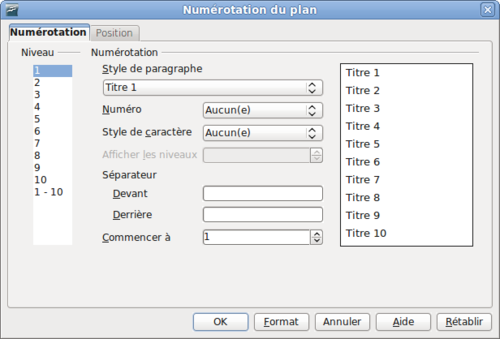
- Et surtout, dans le champ "Décalage", mets "-2" si tu veux que la première page numérotée affiche "1" (parce que tu veux sauter les deux premières pages). Si tu as trois pages à ne pas numéroter, mets "-3", et ainsi de suite.
Important : Assure-toi que l'option "Numéro de page différent sur la première page" n'est pas cochée dans les propriétés de style de ta page de garde et sommaire. Sinon, tu risques d'avoir des surprises... pas agréables !
![[Tuto] Comment faire un sommaire sur Word ? (Table des matières)](https://i1.wp.com/exceller-avec-la-bureautique.com/wp-content/uploads/2019/11/6-Faire-un-sommaire-sur-Word-Numerotation-des-titres.png?resize=1024%2C632&ssl=1)
Et voilà ! Normalement, tu devrais avoir un document parfaitement numéroté, sans numéro sur la page de garde ni le sommaire. Si ça ne marche pas du premier coup, respire un coup, relis attentivement les étapes, et réessaie. La persévérance est la clé !
N'hésite pas à expérimenter avec les différents styles et options. OpenOffice est un outil puissant, et plus tu le connais, plus tu peux faire des choses incroyables. Et si tu bloques toujours, Google est ton ami (ou moi, si tu me poses une question claire et précise ! 😉).
Allez, courage ! Tu vas y arriver. Et souviens-toi : même les pros de l'informatique ont galéré un jour avec la numérotation dans un traitement de texte. Tu n'es pas seul(e) dans cette aventure. Maintenant, va créer de magnifiques documents !