
Salut tout le monde ! Vous est-il déjà arrivé de préparer un document Word nickel, bien léché, mais de buter sur la numérotation des pages ? Genre, vous voulez que la numérotation commence seulement à partir de la deuxième page, après votre belle page de garde ? Pas de panique, on va décortiquer ça ensemble, promis, c'est moins compliqué qu'il n'y paraît !
Imaginez : vous préparez un dossier pour un entretien d'embauche. Votre CV et lettre de motivation sont parfaits, votre page de garde est soignée avec votre photo et un design pro. Vous ne voulez surtout pas que cette page de garde soit numérotée, ça casserait l'esthétique, un peu comme porter des chaussettes avec des sandales, voyez le genre ?!
Alors, comment on fait ? C'est simple, on va utiliser les sauts de section. Pensez-y comme à des mini-frontières dans votre document, qui permettent de séparer les zones et de les gérer individuellement.
La Magie des Sauts de Section
Le truc, c'est de dire à Word : "Ok, à partir de cette page, on commence une nouvelle section et on gère la numérotation différemment."
Étape 1 : Placez votre curseur à la fin de votre page de garde. C'est crucial ! C'est là que vous allez insérer le saut de section.

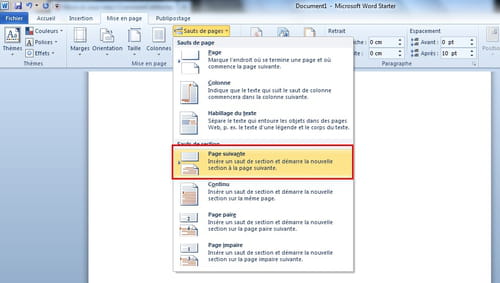
Étape 2 : Allez dans l'onglet "Mise en page" (ou "Disposition" selon votre version de Word). Cherchez l'option "Sauts de page" (ou "Sauts de section"). Dans le menu déroulant, choisissez "Page suivante" dans la section "Sauts de section". Vous venez de créer une barrière invisible !
Étape 3 : Maintenant, double-cliquez dans le pied de page (ou l'en-tête) de la deuxième page (celle où vous voulez que la numérotation commence). Ça va ouvrir l'éditeur de pied de page/en-tête.

Étape 4 : Dans l'onglet "Création" qui s'est ouvert, cherchez l'option "Lier au précédent" (ou "Identique au précédent"). Désactivez-la ! C'est le point clé. Vous venez de dire à Word que cette section est indépendante de la précédente en termes de numérotation.
Étape 5 : Maintenant, insérez votre numéro de page. Toujours dans l'onglet "Création", cliquez sur "Numéro de page" et choisissez le style que vous préférez (en bas, en haut, centré, à droite...).

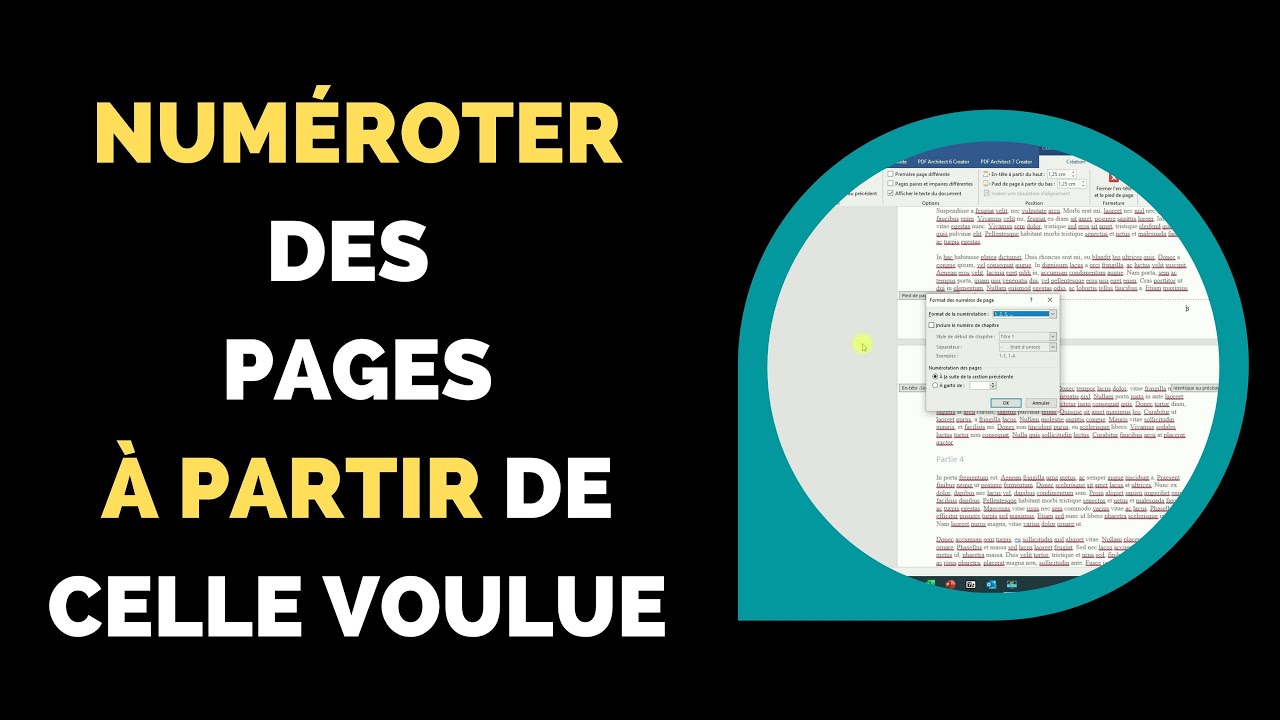
Étape 6 : Il y a de fortes chances que Word commence à numéroter à partir de 1 sur votre deuxième page. Si vous voulez que ça commence à 2, 3 ou autre, faites un clic droit sur le numéro de page et choisissez "Format des numéros de page". Là, vous pouvez définir la "Valeur de départ" comme vous le souhaitez.
Et voilà ! Vous avez réussi à numéroter les pages après la page de garde. C'est comme avoir débloqué un nouveau niveau dans votre maîtrise de Word. Maintenant, vous pouvez épater vos collègues, vos profs, et même votre belle-mère !
Plus sérieusement, maîtriser cette petite astuce vous permet de rendre vos documents plus professionnels et plus clairs. Et ça, c'est toujours une bonne chose, non ? Alors, à vos claviers et bonne numérotation !







![[Docx] Modele page de garde rapport de stage word](https://blogger.googleusercontent.com/img/b/R29vZ2xl/AVvXsEj8m5I_iP6XKMhnfvh6LKwOsAcoP4EGFHdzklqLopRuE_nJhUR0BWbLnAtTOALSdBNUJ8u0weC6O22SjXA06MBqMeLRlfXNxCzYETDw4JGCrTWkuF4DGaqH24uKoZCdV6bp-ChpsOJbz2EE/s1600/modele+page+de+garde+gratuit+word.PNG)







