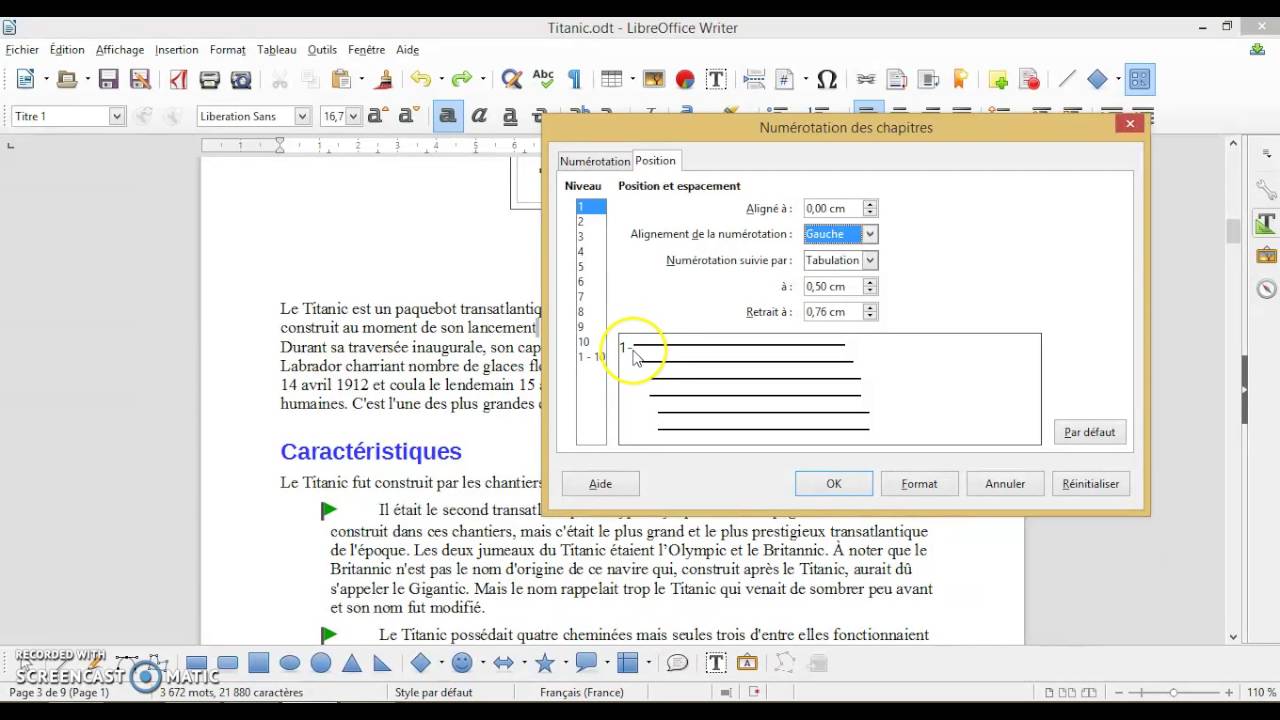
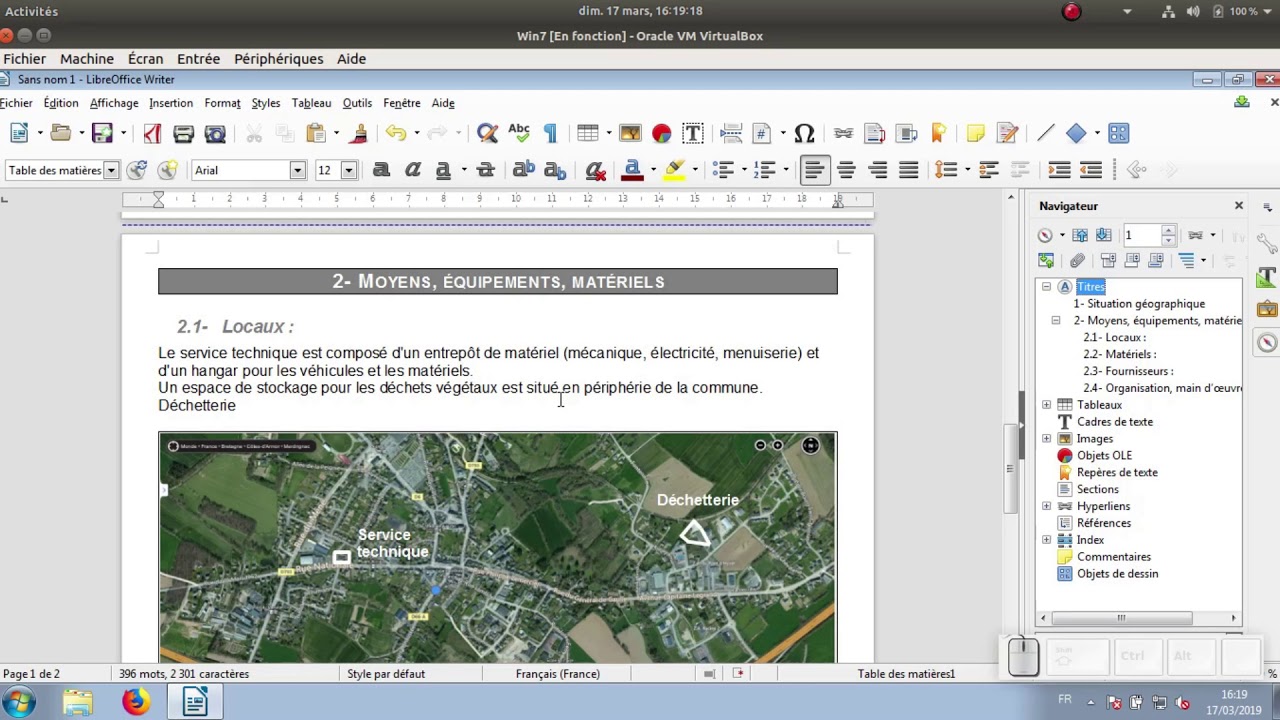
Salut l'ami ! Tu galères à numéroter tes pages LibreOffice en zappant la page de garde ? Pas de panique, on va régler ça ensemble ! C'est plus simple qu'il n'y paraît, promis juré craché… même si tu penses que la technologie est ton pire ennemi. On respire un grand coup et on se lance !
Première étape : on identifie le coupable ! Enfin, la page de garde... Elle est là, elle nous nargue avec son blanc immaculé. Mais on va lui montrer qui est le patron !
Créer une Zone de Numérotation Spéciale (Section Break, pour les intimes)
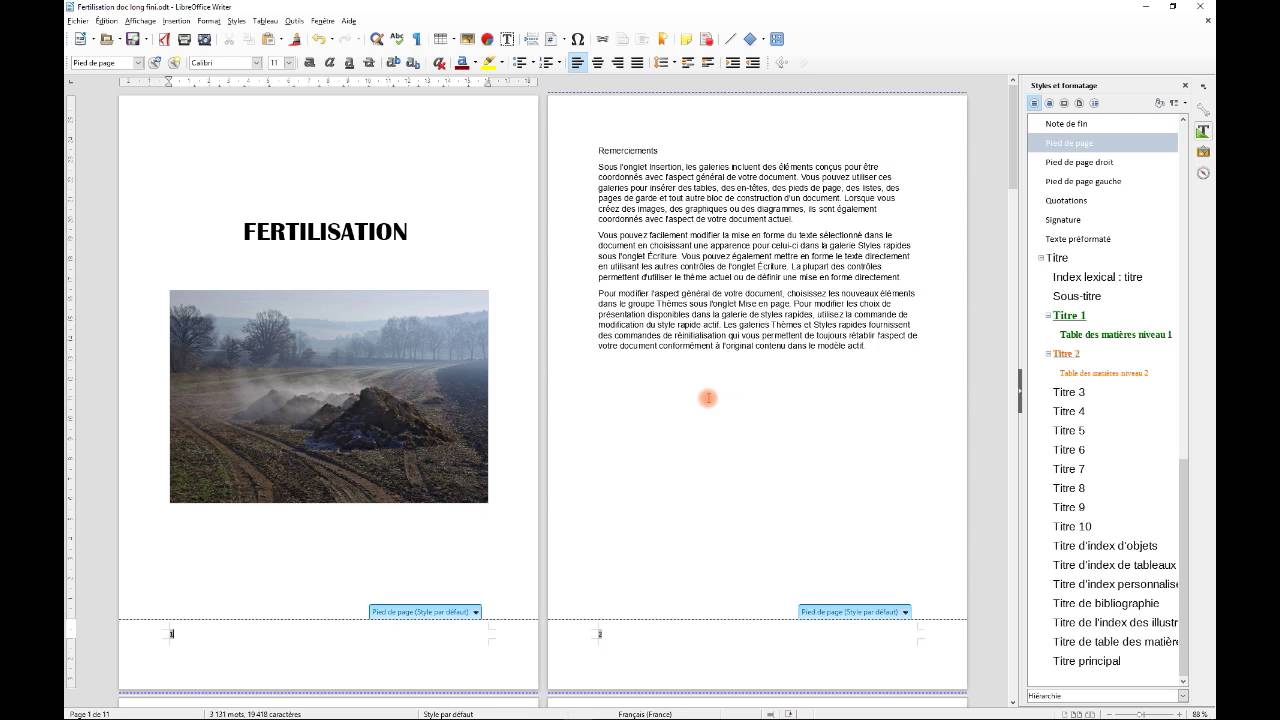
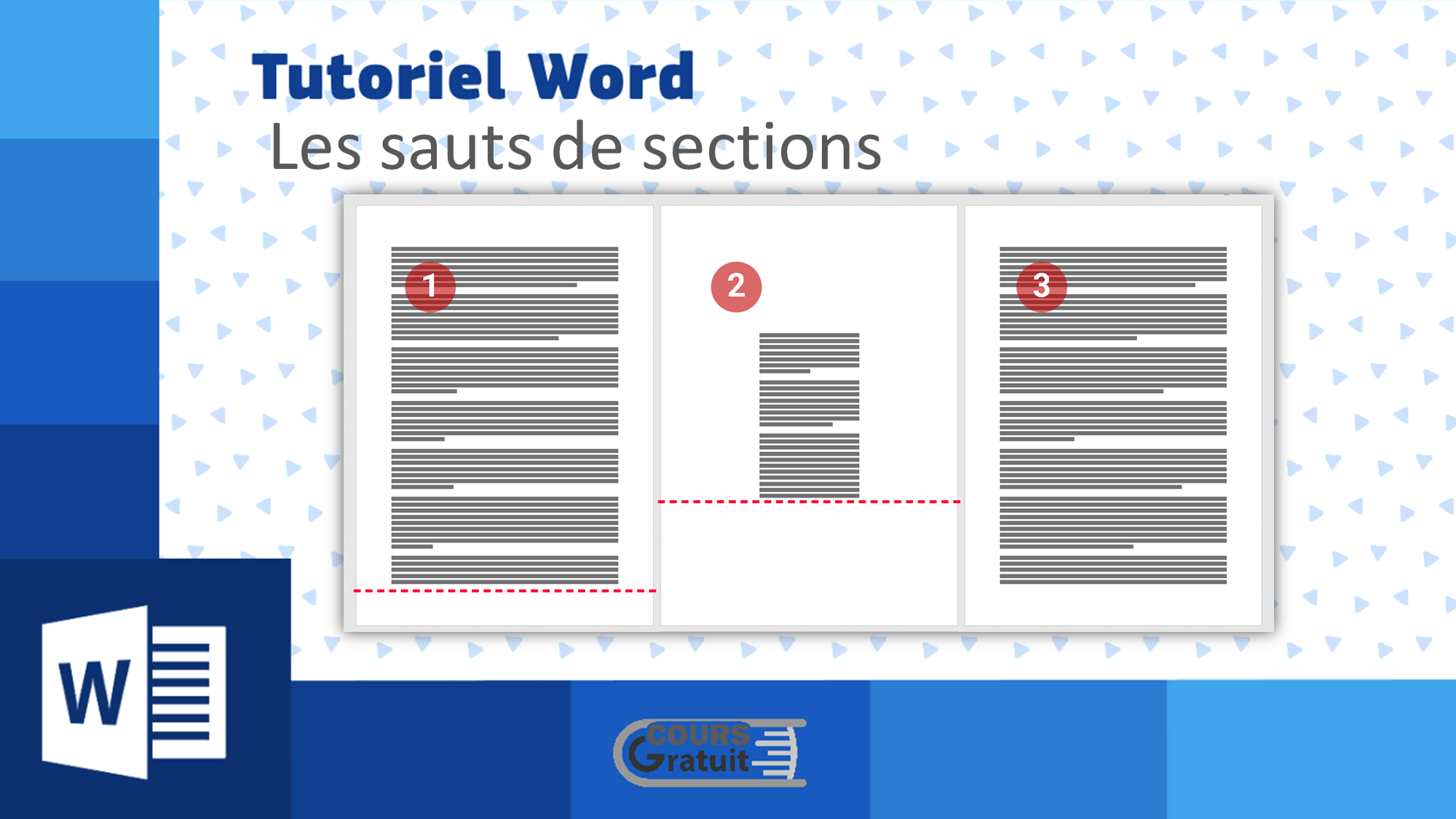
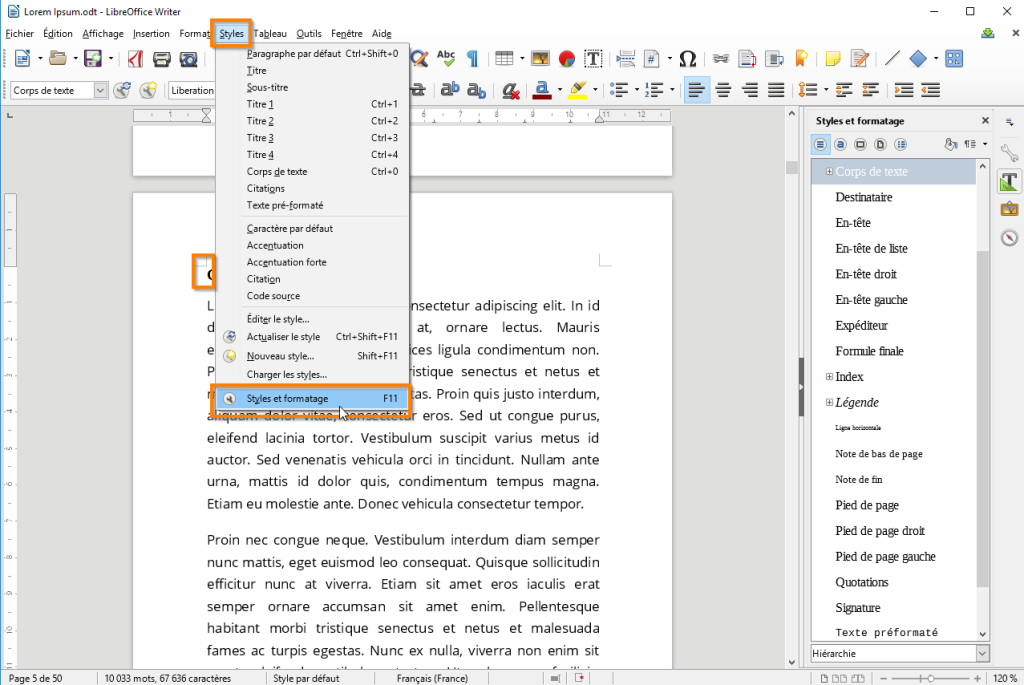
L'astuce, c'est de dire à LibreOffice : "Hey, on recommence la numérotation ici !" Pour ça, on a besoin d'un saut de section (insérer > plus de sauts > saut manuel). Choisis "saut de page" et dans le menu déroulant, sélectionne "style suivant". Et là, oh magie, choisis un autre style, pas le même que celui de ta page de garde ! Souvent, "Première page" est utilisé pour la page de garde. Donc pour la page suivante, opte pour un style comme "Par défaut" ou "Page de droite". C'est comme changer de costume pour un numéro de claquettes, ça donne le ton !
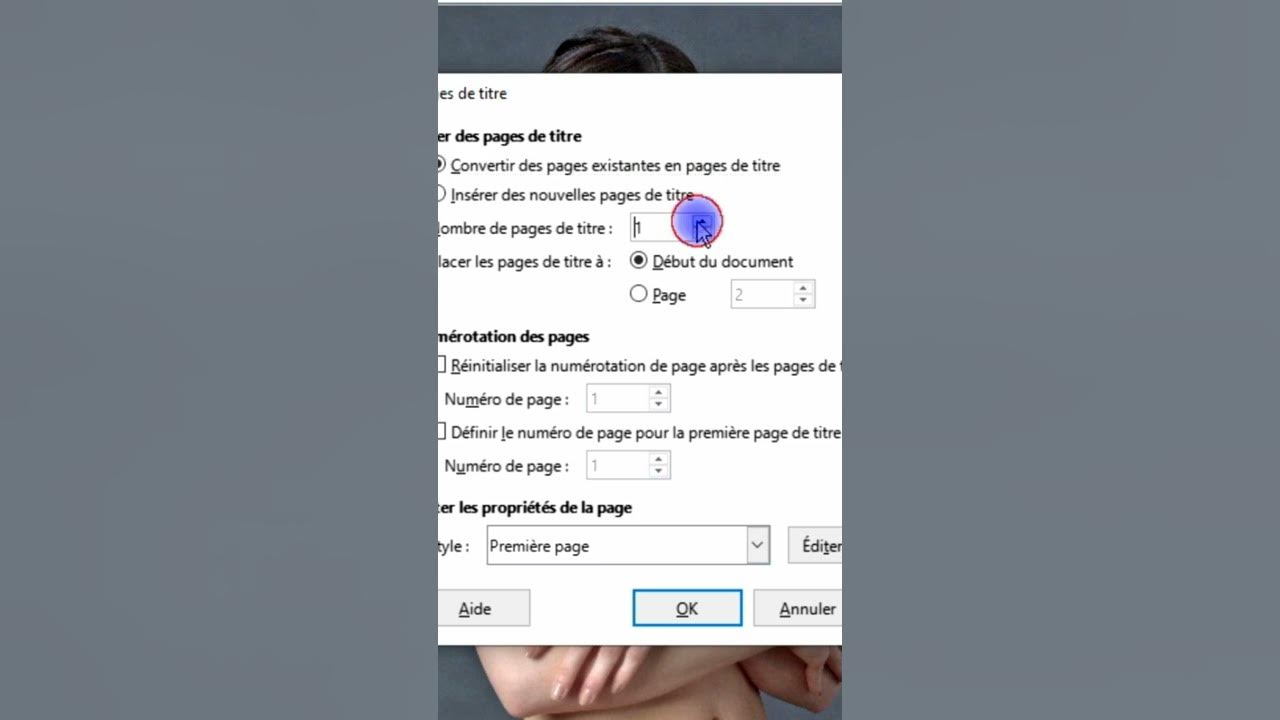
Attention ! Si tu n'as pas de styles différents, il faudra en créer un. Pas de panique, c'est pas plus compliqué que de commander une pizza en ligne (et beaucoup moins gras !). Fais un clic droit sur "Par défaut" dans le volet des styles (F11), choisis "Nouveau" et donne-lui un nom cool, genre "Page de Pro" ou "Page Sérieuse".
Pourquoi tout ce cirque avec les styles ? Parce que LibreOffice, c'est comme un chef étoilé : il aime bien qu'on lui dise précisément comment faire les choses. Les styles, c'est son langage secret.
Insérer la Numérotation (Enfin !)
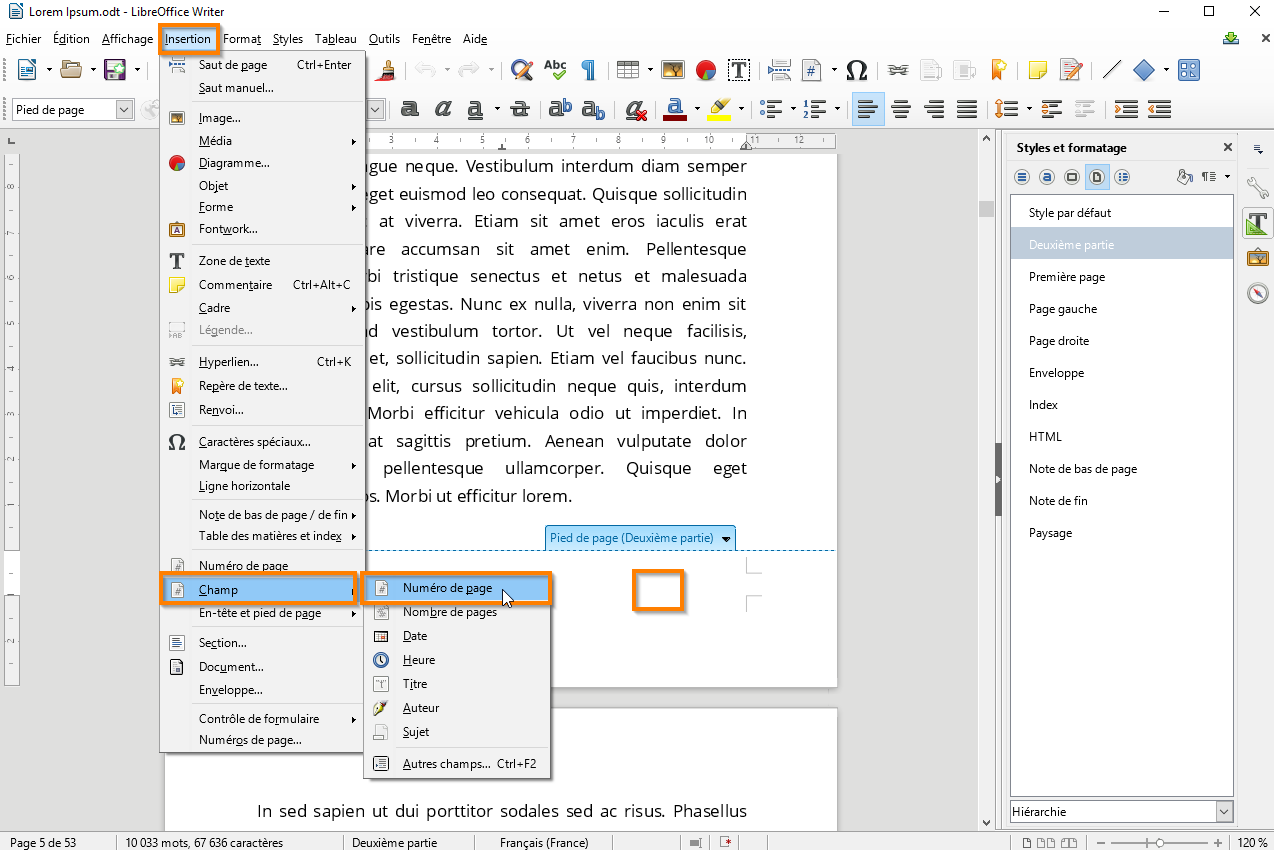
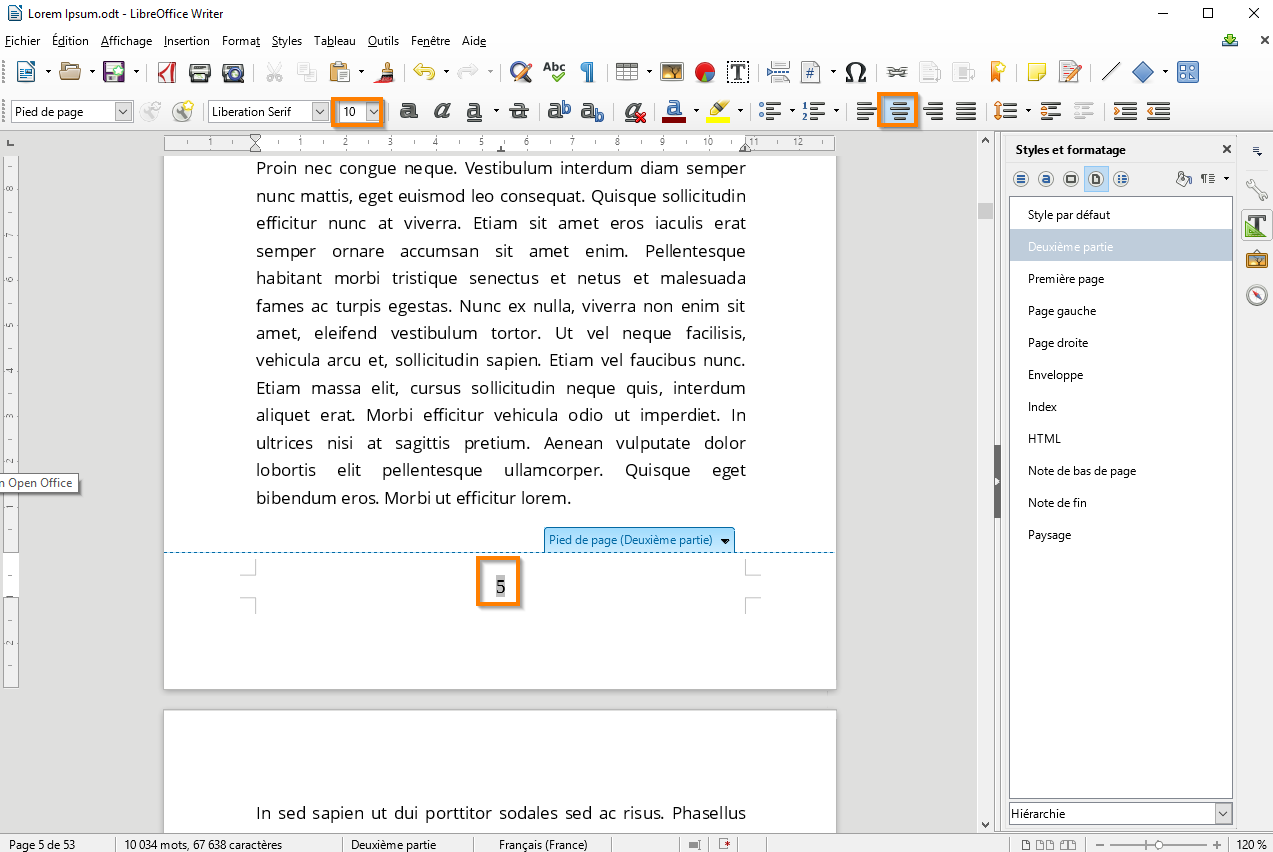
Maintenant, la partie amusante ! On va insérer les numéros de page. Direction : Insertion > Numéros de page. Là, tu as plusieurs options. Choisis l'emplacement (en haut, en bas, à gauche, à droite… fais-toi plaisir !). Important : vérifie que la case "Inclure la première page" est décochée. C'est le détail qui change tout ! C’est comme oublier le sel dans une soupe : tu peux avoir tous les ingrédients, si tu oublies le sel, c'est raté !
Si tu veux que la numérotation commence à 1 après ta page de garde, il y a une autre petite manipulation à faire. Double-clique dans le pied de page (ou l’en-tête, selon où tu as mis tes numéros), et tu devrais voir la zone de numérotation. Clique droit dedans et choisis "Editer le champ". Dans la fenêtre qui s’ouvre, tu peux changer la valeur de "Décalage". Mets-le à "0" (ou "1" si tu veux commencer à la page 2, soyons fous!).
Et voilà ! Ta page de garde est intacte, et la numérotation commence proprement à la page suivante. Tu es un héros/une héroïne !
Problèmes Potentiels et Solutions Express
Si ça ne marche toujours pas (parce que rien n'est jamais simple du premier coup, hein ?), vérifie ces points :
- Les sauts de section : Sont-ils bien placés ? Un saut mal placé, c'est comme une chaussette trouée : ça gâche la journée.
- Les styles : As-tu bien appliqué le bon style de page à chaque section ?
- La case "Inclure la première page" : Est-elle bien décochée ? On ne le répétera jamais assez !
Si tu as encore des soucis, n'hésite pas à chercher des tutos sur YouTube (il y en a des tonnes !) ou à demander de l'aide sur les forums spécialisés. La communauté LibreOffice est là pour toi !
Et voilà, c'est fini ! Tu as réussi à dompter la numérotation de pages LibreOffice. Tu peux maintenant écrire tes romans, tes mémoires, tes thèses… le monde est à toi ! Alors, respire, souris, et profite de ta nouvelle compétence. Tu es formidable ! N'oublie jamais que la persévérance paie toujours (surtout quand il s'agit de dompter la technologie). À la prochaine et bonne écriture !