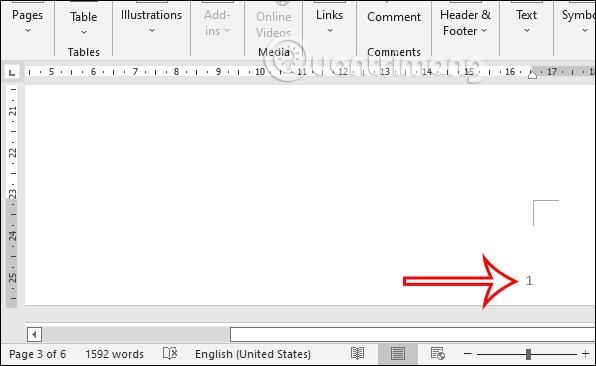
Salut l'ami(e) ! Alors, tu galères avec Word 2007 et cette satanée numérotation de pages qui commence… sur la page de garde ? Pas de panique, on va régler ça ensemble. Promis, juré, craché ! C'est moins compliqué qu'il n'y paraît, crois-moi. (Enfin, presque.)
Première chose : pourquoi Word insiste-t-il à numéroter la page de garde ? C'est un mystère, un complot, un bug ancestral ? Probablement un peu des trois. Mais on va contourner ce petit caprice de l'informatique.
La solution : les sauts de section !
Oui, ça sonne un peu technique, genre Mission Impossible, mais c'est la clé du succès. Les sauts de section, c'est un peu comme des murs invisibles qui permettent de dire à Word : "Ici, c'est différent !".
Étape 1 : Place ton curseur juste après ta page de garde. On veut le mettre au tout début de la page suivante, celle qui DOIT être la page 1. Est-ce que tu visualises ? C'est important !
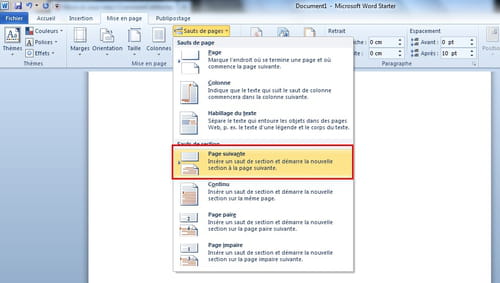
Étape 2 : Maintenant, va dans l'onglet "Mise en page" (oui, il est peut-être caché sous une autre appellation genre "Disposition" selon ta version exacte de Word 2007, bref, cherche l'onglet qui parle de page). Ensuite, clique sur "Sauts de page".

Étape 3 : Là, tu as plusieurs options. Choisis "Page suivante" dans la section "Sauts de section". Boum ! Un nouveau saut de section est créé. Tu ne le vois pas, mais il est là, tel un ninja discret.
Super, on progresse ! Maintenant, l'étape cruciale pour dire à Word "Ok, on recommence à numéroter à partir d'ici !"
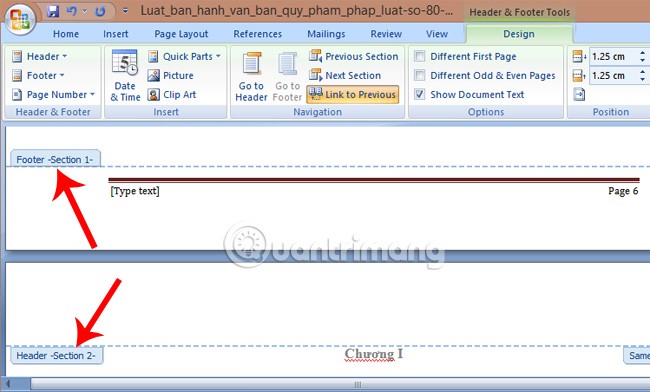
Étape 4 : Double-clique dans le pied de page (ou l'en-tête, si tu préfères) de la deuxième page (celle qui sera la page 1). Tu devrais voir apparaître l'onglet "Création" (parfois caché, Word adore nous faire chercher, c'est son petit côté sadique).
Étape 5 : Dans cet onglet "Création", repère l'option "Lier au précédent". Elle est probablement activée. Désactive-la ! C'est le moment décisif ! En désactivant ça, tu dis à Word : "Ce pied de page (ou cet en-tête) est indépendant du précédent !". Tu comprends ? C'est génial, non ?

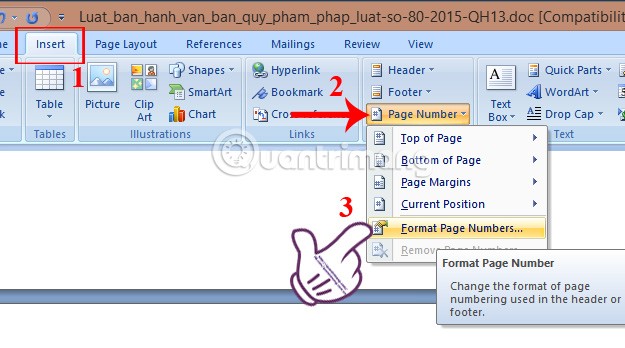
Étape 6 : Maintenant, insère ta numérotation de page. Va dans "Numéro de page" (toujours dans l'onglet "Création"), choisis l'emplacement que tu préfères (en bas, en haut, à droite, à gauche... fais-toi plaisir !).
Étape 7 : Là, le numéro de page de ta deuxième page (la page 1, on y arrive !) sera probablement… 2. Catastrophe ! Pas de panique ! Double-clique à nouveau dans le pied de page (ou l'en-tête) et va dans "Numéro de page" -> "Format des numéros de page".

Étape 8 : Dans la fenêtre qui s'ouvre, choisis "Commencer à" et indique "1". Et voilà ! Magie ! Ta deuxième page est enfin la page 1 ! Tu peux supprimer le numéro de page de la page de garde si Word l'a obstinément laissé.
Si tu as plusieurs sections dans ton document, il faudra répéter ces étapes pour chaque section où tu souhaites une numérotation différente. Oui, c'est un peu fastidieux, mais c'est le prix à payer pour dompter Word 2007 !
Alors, ça marche ? J'espère que oui ! Si tu as encore des soucis, n'hésite pas à me le dire. On trouvera bien une solution ensemble. Et si vraiment tu craques, tu peux toujours passer à une version plus récente de Word. Mais bon, on a réussi à le faire avec 2007, non ? 💪