Ah, la numérotation des pages! Un sujet qui, avouons-le, peut transformer même le plus zen d'entre nous en un être frénétique, les cheveux en bataille et un regard hagard. Surtout quand il s'agit d'éviter cette fichue page de garde!
On s'est tous retrouvés là, n'est-ce pas? Devant un document Word (ou LibreOffice, soyons inclusifs!) avec l'impérieux besoin de commencer la numérotation à la page 2. Pas de panique, ami lecteur, respirez profondément. On va démystifier ce mystère avec une pincée d'humour et un soupçon de sarcasme (parce que soyons honnêtes, ça aide!).
La méthode "Je-suis-plus-intelligent-que-Word" (ou pas!)
Bon, on va commencer par l'option la plus courante, mais aussi la plus susceptible de vous faire jeter votre ordinateur par la fenêtre. Il s'agit de bidouiller les sections. Oui, vous avez bien entendu, les sections. Ces entités mystiques que Word utilise pour... eh bien, personne ne sait vraiment, à part rendre la vie plus compliquée.
- Insertion d'un saut de section : Allez à la fin de votre page de garde (la page 1, celle qu'on ne veut surtout pas numéroter). Insérez un saut de section "Page suivante". Attention, c'est là que Word peut devenir capricieux.
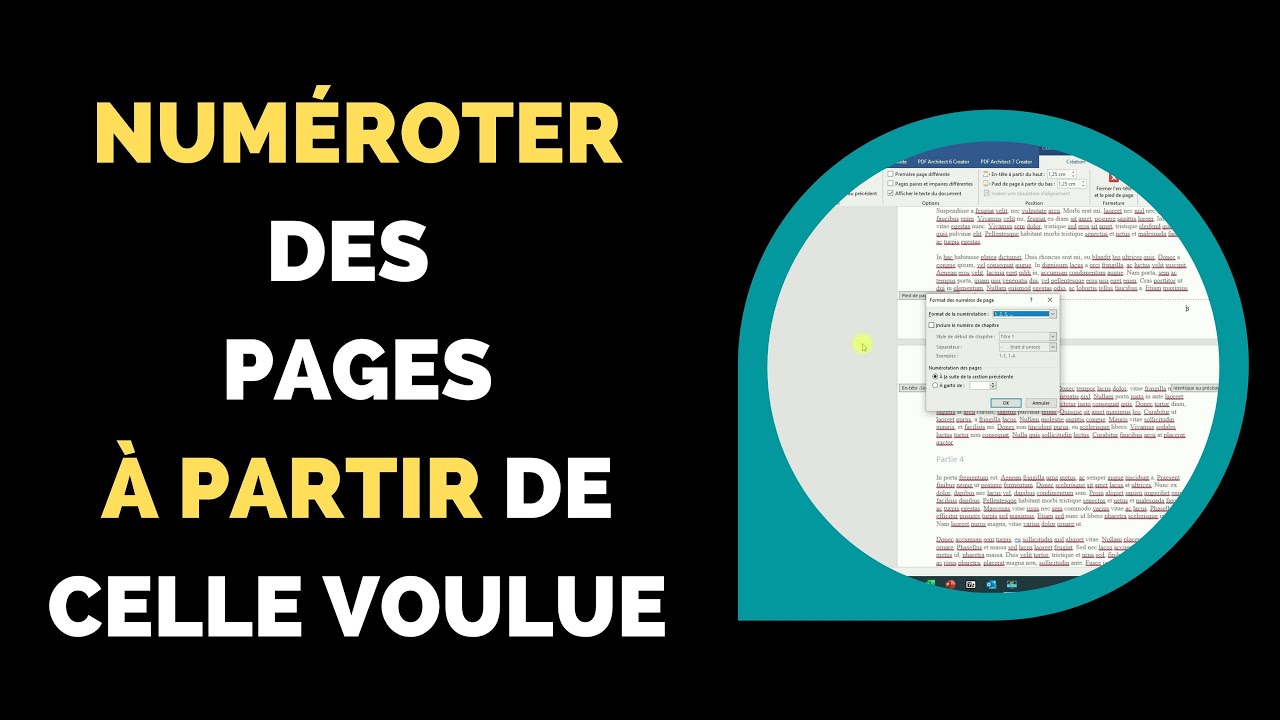
- Double-clic dans le pied de page (ou en-tête, si vous êtes du genre audacieux) : Vous voilà propulsé dans l'espace sacré des pieds de page. Décochez la case "Lier au précédent". C'est crucial. Si vous ne faites pas ça, vous êtes bon pour tout recommencer. Et croyez-moi, ça arrive plus souvent qu'on ne le pense.
- Insertion du numéro de page : Insérez enfin le numéro de page. Vous devriez voir un "2" apparaître, comme par magie.
- Formatage du numéro de page : Faites un clic droit sur le numéro, et choisissez "Format des numéros de page". Là, choisissez "Débuter à" et tapez "1". Voilà! Théoriquement, vous avez réussi. Si ce n'est pas le cas, ne vous inquiétez pas, on a tous envie de lancer notre souris sur l'écran à ce moment précis.
L'astuce du "Je-vais-tricher-un-peu"
Si la méthode précédente vous a donné des sueurs froides, voici une alternative plus... disons, diplomatique. On va tricher un peu. Chut! Ne le dites à personne.

- Insérer les numéros de page normalement : Oui, oui, on numérote tout, même la page de garde. Le chaos, quoi!
- Recouvrir le numéro de la page de garde : On crée une zone de texte blanche (ou de la même couleur que le fond de votre page de garde, soyez subtil!) et on la place judicieusement sur le numéro. Hop! Disparu! C'est comme faire de la magie, mais avec Word.
L'inconvénient? C'est un peu artisanal. Si vous modifiez la page de garde, il faudra peut-être réajuster votre zone de texte. Mais bon, on ne peut pas tout avoir, n'est-ce pas?
En conclusion (et avec un clin d'œil)
Voilà, vous êtes maintenant armé pour affronter la numérotation sans page de garde. Que vous soyez un as des sections ou un adepte de la triche élégante, l'important c'est d'arriver à vos fins. Et si tout échoue, n'oubliez pas: vous pouvez toujours engager un graphiste. Ou, plus simplement, laisser tomber la numérotation. Après tout, qui a vraiment besoin de savoir qu'il est à la page 14 de votre thèse sur l'influence de la métaphysique sur la cuisson des crêpes? Bon courage... et que la force (de Word) soit avec vous!







![[Docx] Modele page de garde rapport de stage word](https://blogger.googleusercontent.com/img/b/R29vZ2xl/AVvXsEj8m5I_iP6XKMhnfvh6LKwOsAcoP4EGFHdzklqLopRuE_nJhUR0BWbLnAtTOALSdBNUJ8u0weC6O22SjXA06MBqMeLRlfXNxCzYETDw4JGCrTWkuF4DGaqH24uKoZCdV6bp-ChpsOJbz2EE/s1600/modele+page+de+garde+gratuit+word.PNG)






![[DOC] Exemple page de garde word pour un rapport PFE](https://blogger.googleusercontent.com/img/b/R29vZ2xl/AVvXsEjpSlvXcHXBYWWQrRfW-nY1n-Oejep5BrnuAMCn3A9e8RwccHqEijcNHiPovYReC-RAO_P8TzNQj1KEK6fl4izxbXpzv_m8EgDqSFbnvrkQxTqfO0iOtUdIgpdw-J9x3JIOgRMW3_yRYou_/w1600/page+de+garde+word+de+pfe+modele+page+de+garde+format+word+2015.png)