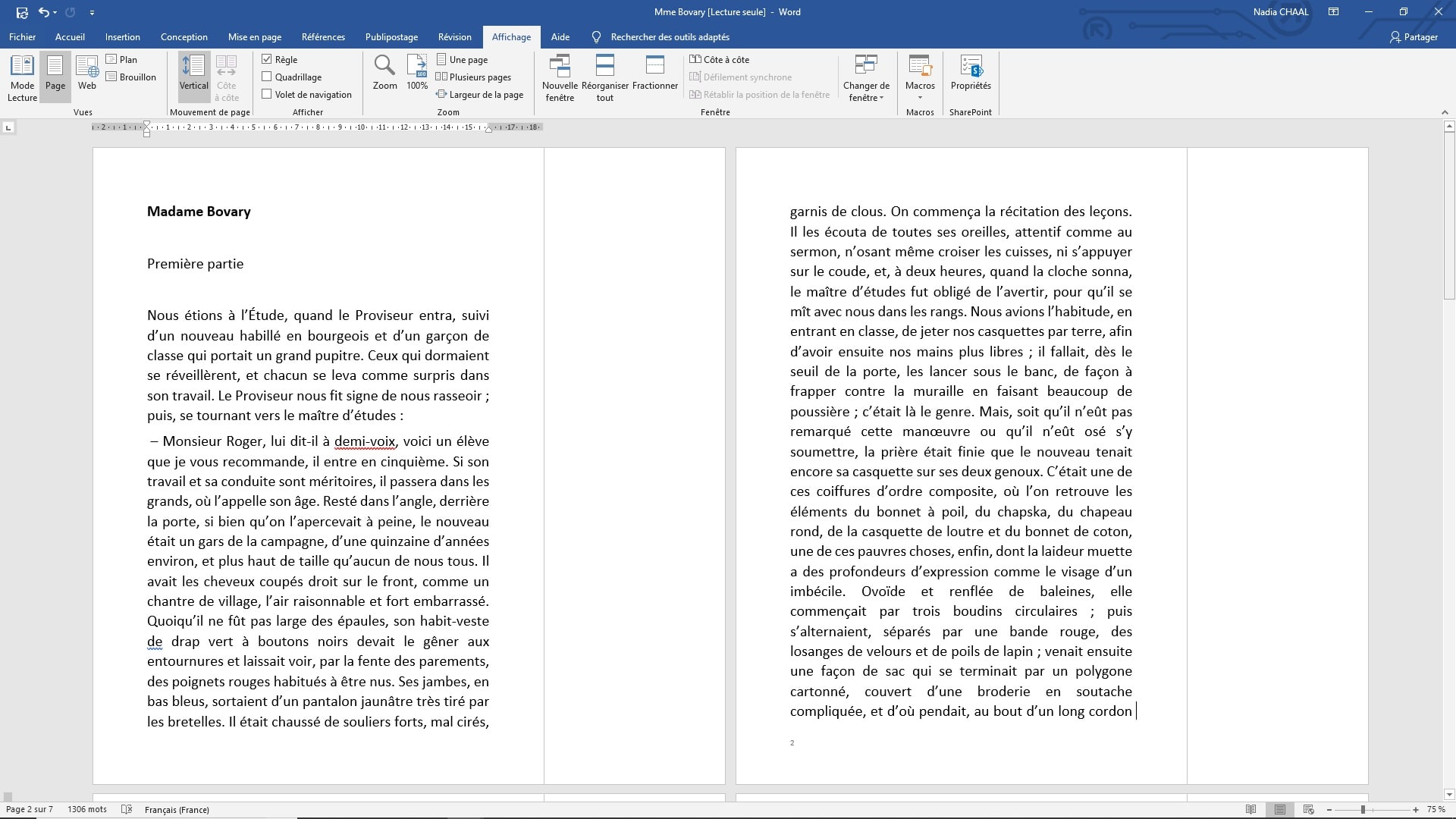
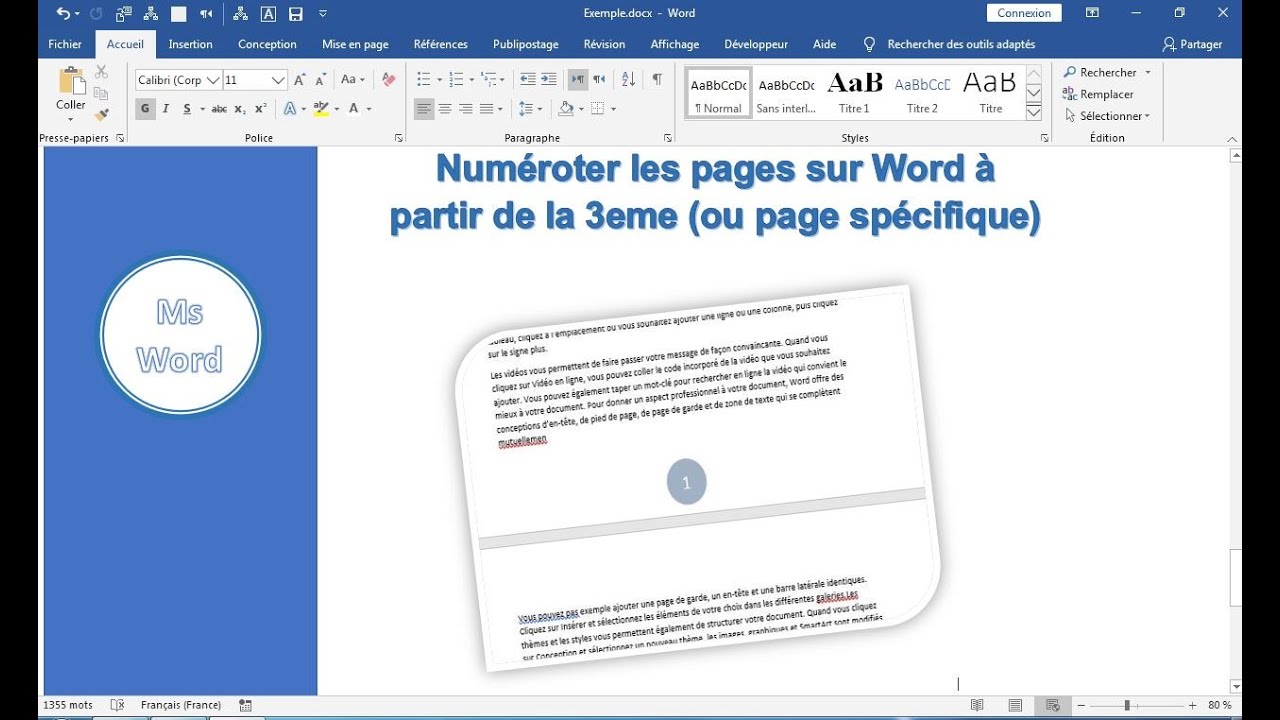
Bonjour, mes chers amis Word-ophiles! Vous est-il déjà arrivé de créer une magnifique page de garde, digne d'un prix Pulitzer (même si elle ne contient qu'une photo de votre chat ronflant), pour ensuite constater, horrifiés, que le chiffre "1" trône fièrement en bas de celle-ci? L'horreur! On dirait que Word a décidé de prendre votre chef-d'œuvre pour une banale page comme les autres. N'ayez crainte! Je suis là pour vous guider à travers ce labyrinthe numérique avec le sourire et, bien sûr, une bonne dose d'humour.
Le Mystère de la Numérotation Fugitive
La numérotation des pages, c'est un peu comme un chat. Quand vous voulez qu'elle vienne, elle s'enfuit. Quand vous voulez qu'elle s'en aille (de votre page de garde, précisément!), elle s'accroche comme une moule à son rocher. Mais pas de panique! Nous allons dompter ce félin numérique.
La première étape, et c'est très important, c'est de comprendre le concept des sections. Pensez-y comme des petits compartiments dans votre document. Chaque section peut avoir sa propre numérotation (ou l'absence de numérotation). C'est là que réside notre pouvoir!
Créer une Nouvelle Section: Le Grand Saut
Voici la marche à suivre, découpée en bouchées faciles à digérer:
- Placez votre curseur à la fin de votre page de garde (après votre poème épique sur la vie de votre chat, par exemple).
- Allez dans l'onglet "Mise en page" (ou "Disposition", selon votre version de Word).
- Cliquez sur "Sauts de page" (ou "Sauts de section").
- Choisissez "Page suivante" sous "Sauts de section". Et voilà! Vous avez créé une nouvelle section.
Félicitations! Vous venez de séparer votre page de garde du reste du document. Imaginez que vous avez construit un mur de Berlin numérique entre elle et la numérotation.

Dompter la Numérotation: La Danse Macabre des Pieds de Page
Maintenant, passons à la numérotation elle-même:
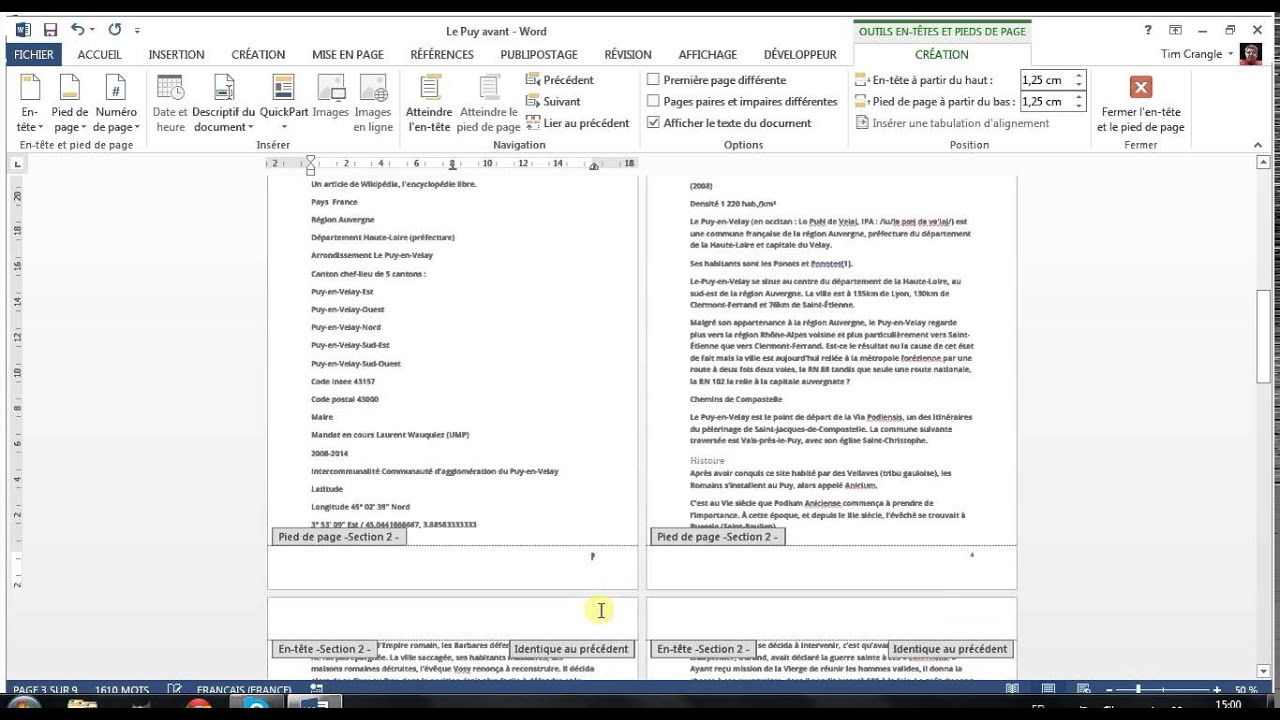
- Double-cliquez dans le pied de page de la deuxième page (celle qui suit votre page de garde).
- Dans l'onglet "Création" qui apparaît (comme par magie!), cherchez l'option "Lier au précédent" (ou quelque chose de similaire). Désactivez cette option! C'est crucial.
- Insérez maintenant votre numéro de page (Insertion > Numéro de page).
- Si vous voyez toujours un "1" sur votre page de garde, retournez-y, supprimez-le sans pitié, et savourez votre victoire!
Petit truc bonus: Si vous voulez que votre première page numérotée (après la page de garde) commence à "1" (et non à "2"), dans l'onglet "Numéro de page", choisissez "Format des numéros de page", puis sélectionnez "A partir de" et entrez "0". Oui, je sais, c'est un peu tordu, mais Word aime bien nous faire travailler les méninges.

Le Résultat: Un Triomphe Numérique
Et voilà! Vous avez réussi! Votre page de garde est vierge de toute numérotation indésirable, et vos pages suivantes sont numérotées avec élégance. Vous pouvez maintenant retourner à votre poème épique sur votre chat, l'esprit tranquille.
Alors, la prochaine fois que Word vous donnera du fil à retordre avec sa numérotation capricieuse, rappelez-vous de ces quelques astuces. Et surtout, n'oubliez pas de prendre la vie (et la numérotation Word) avec un peu d'humour. Après tout, c'est juste un logiciel… enfin, presque! Maintenant, allez, à vos claviers et que la numérotation soit avec vous… ou plutôt, sans votre page de garde!











![[Tuto] Comment faire un sommaire sur Word ? (Table des matières)](https://i1.wp.com/exceller-avec-la-bureautique.com/wp-content/uploads/2019/11/6-Faire-un-sommaire-sur-Word-Numerotation-des-titres.png?resize=676%2C417&ssl=1)