Ah, OpenOffice. Notre bon vieux compagnon numérique pour rédiger des lettres, des mémoires, et même, soyons honnêtes, des listes de courses élaborées. Mais il y a un truc qui, parfois, nous donne du fil à retordre : numéroter ses pages, surtout sans numéroter la page de garde. Pas de panique ! On est là pour transformer ce défi en jeu d'enfant.
Comprendre le Concept des Styles de Page
La clé du mystère réside dans les styles de page. Imaginez-les comme des costumes différents pour vos pages. Vous pouvez avoir un style "Page de Garde", un style "Sommaire", et un style "Contenu". C'est ce qui nous permet de dire à OpenOffice : "Toi, la page de garde, tu restes nature, sans numéro."
Pensez aux films. La scène d'ouverture a son propre style, différent du reste du film, non ? C'est pareil ici.
Les Étapes Simplifiées : Numérotation sans Page de Garde
Voici une méthode simple et efficace, découpée en étapes claires :
- Insérer un saut de page : Après votre page de garde (celle qui ne doit pas être numérotée), insérez un saut de page. C'est comme dire à OpenOffice : "Ici commence une nouvelle section." Pour ce faire, allez dans "Insertion" > "Saut manuel". Choisissez "Saut de page" et, très important, cochez la case "Modifier le style". Choisissez un nouveau style, par exemple, "Première Page".
- Modifier le style "Première Page" : Faites un clic droit n'importe où sur votre texte et choisissez "Styles de page". Sélectionnez le style "Première Page" (celui que vous avez choisi au point précédent). Cliquez sur l'onglet "En-tête" ou "Pied de page" (selon où vous voulez votre numéro). Assurez-vous que l'en-tête ou le pied de page est activé.
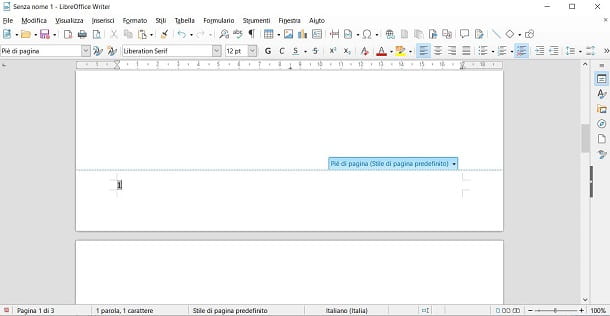
- Insérer le numéro de page : Dans votre en-tête ou pied de page (dans la "Première Page"), insérez un champ "Numéro de page". Pour cela, allez dans "Insertion" > "Champs" > "Numéro de page". Le chiffre '1' apparaîtra (il représente la numérotation qui commencera là).
- Modifier le numéro de départ : Faites un clic droit sur le numéro de page que vous venez d'insérer et choisissez "Éditer les champs". Dans la fenêtre qui s'ouvre, sous l'onglet "Numéro de Page", dans la section "Décalage", réglez le nombre pour qu'il corresponde à la numérotation désirée (souvent, on commence à 1 sur la deuxième page du document, donc on laisse le décalage à 0, si on veut commencer à 2, on mettra 1, etc.).
- Appliquer un style de page standard au reste du document : Assurez-vous que les pages suivantes utilisent un style de page standard, comme "Par défaut". Si ce n'est pas le cas, répétez l'étape du saut de page pour appliquer le style correct.
Petits Trucs & Astuces
- Le style "Par défaut" : C'est souvent le style utilisé pour le corps du texte. Assurez-vous qu'il a bien un en-tête ou un pied de page activé (selon votre préférence pour les numéros).
- Visualiser les sauts de page : Activez l'affichage des caractères non imprimables (le petit symbole ¶ dans la barre d'outils). Cela vous aidera à repérer les sauts de page et les autres éléments invisibles.
- Faire des tests : N'hésitez pas à expérimenter ! Créez un document test avec quelques pages et entraînez-vous à insérer des sauts de page et à modifier les styles.
Pourquoi C'est Important ? Une Petite Réflexion
Au-delà de la simple numérotation, cette petite manipulation dans OpenOffice nous rappelle quelque chose de fondamental : le contrôle. Le contrôle sur nos outils, le contrôle sur notre travail, et, par extension, un certain contrôle sur notre vie. Apprendre à maîtriser ces détails techniques, c'est un peu comme apprendre à apprivoiser les petites frustrations du quotidien. C'est un pas de plus vers une vie plus sereine, une page à la fois (numérotée correctement, bien sûr !).
Imaginez que chaque défi technique résolu est une petite victoire. Et ces petites victoires s'additionnent, construisant une base solide pour affronter les défis plus importants. Alors, la prochaine fois que vous vous arracherez les cheveux sur OpenOffice, souvenez-vous de ça : vous êtes capable de le maîtriser. Et ce sentiment de puissance, ça n'a pas de prix.