
Vous savez, l'autre jour, j'étais en train de finaliser un rapport super important (genre, celui qui pouvait changer le monde, ou au moins ma note à l'école). Tout était nickel, la mise en page au top, des graphiques époustouflants... sauf, bien sûr, le truc tout bête : la numérotation des pages. Elle commençait fièrement dès la page de garde. L'horreur! On ne met pas de numéro sur la page de garde, voyons! J'ai passé une heure à chercher comment faire. Et devinez quoi? C'est moins compliqué qu'il n'y paraît. On va voir ça ensemble, promis, sans prise de tête.
Le problème, en résumé:
On a une page de garde qu'on veut laisser tranquille, sans numéro. Et on veut que la numérotation commence à partir de la deuxième page, en général avec le numéro 1. C'est un grand classique, et LibreOffice a tout prévu pour ça (ouf!).
La solution, étape par étape (enfin, presque!)
Bon, respirez un coup, on y va. C'est un peu technique au début, mais on va décortiquer ça ensemble. Ne paniquez pas! (Et si vous paniquez, respirez encore un coup! 😉 )
1. Les sauts de section: le secret!
L'astuce, c'est d'utiliser les sauts de section. En gros, ça permet de diviser votre document en plusieurs parties indépendantes. Et devinez quoi? Chaque section peut avoir sa propre numérotation!

- Positionnez votre curseur à la fin de votre page de garde.
- Allez dans le menu: Insertion > Autres sauts > Manuel.
- Dans la fenêtre qui s'ouvre, choisissez "Saut de section" et sélectionnez un style de page différent pour la section suivante. Par exemple, vous pouvez utiliser le style "Première page" pour la page de garde et le style "Par défaut" pour le reste du document. Important: Cochez la case "Modifier le numéro de page" et mettez le à "1".
2. Insérer les numéros de page
Maintenant qu'on a nos sections bien séparées, on peut insérer les numéros de page.

- Allez dans l'en-tête ou le pied de page de la section où vous voulez que la numérotation commence (généralement, la deuxième page).
- Insérez le numéro de page en allant dans: Insertion > Numéro de page.
3. Vérification et ajustements
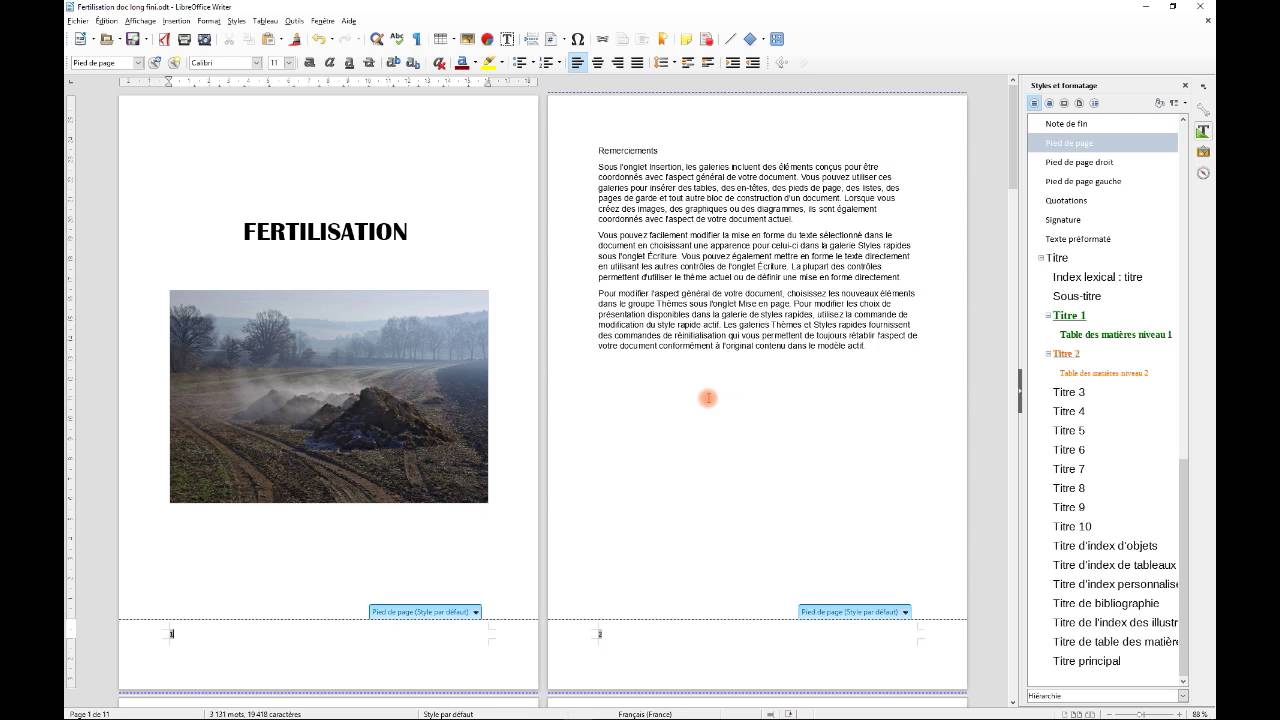
Vérifiez que la numérotation commence bien à 1 sur la deuxième page et qu'il n'y a pas de numéro sur la page de garde. Si c'est le cas, bravo, vous êtes un(e) pro! Sinon, relisez les étapes précédentes attentivement. Il y a peut-être un saut de section mal placé ou une option oubliée.
Quelques astuces supplémentaires:
- Vous voulez que la deuxième page commence à numéroter à partir de 3, par exemple? Pas de problème! Dans les propriétés de la section, vous pouvez spécifier le numéro de début.
- Si vous avez des difficultés, n'hésitez pas à chercher des tutoriels vidéo en ligne. Il y en a plein, et c'est parfois plus facile de comprendre en regardant quelqu'un faire. (Youtube est votre ami!)
Voilà! J'espère que cet article vous aura aidé à dompter la numérotation des pages dans LibreOffice. N'hésitez pas à me dire en commentaire si vous avez des questions ou des astuces à partager! Bon courage et... à vos claviers!






![[Tuto] Comment faire un sommaire sur Word ? (Table des matières)](https://i1.wp.com/exceller-avec-la-bureautique.com/wp-content/uploads/2019/11/6-Faire-un-sommaire-sur-Word-Numerotation-des-titres.png?resize=768%2C474&ssl=1)

![Mise en page [Parcours guidé LibreOffice Writer]](https://archives.lachiver.fr/Parcours/Writer/Mac/res/formatPage2_1.png)




![[Docx] Modele page de garde rapport de stage word](https://4.bp.blogspot.com/-qsFTsOmjK3g/VF_cZtdd15I/AAAAAAAACJ4/czP2AEXuh18/w1200-h630-p-k-no-nu/modele+page+de+garde+gratuit+word.PNG)

