
Ah, la pagination ! Un petit détail, n'est-ce pas ? Mais oh combien important ! On a tous connu ça : un document impeccable, sauf que… la numérotation commence à la page de garde. Catastrophe ! On veut numéroter à partir de la première page de contenu, après la couverture et le sommaire. C'est possible, et c'est plus simple qu'on ne le croit. Accompagnez-moi, on va faire ça ensemble.
Comment faire, alors ?
La clé, c’est les sauts de section. Vous savez, ces petits sauts discrets qui permettent de diviser votre document en parties distinctes ? Imaginez : une section pour votre page de garde et sommaire, et une autre pour le contenu principal. C'est comme créer des "compartiments" dans votre document. Prêt(e) à devenir un(e) pro des sauts de section ? Allez, suivez-moi !
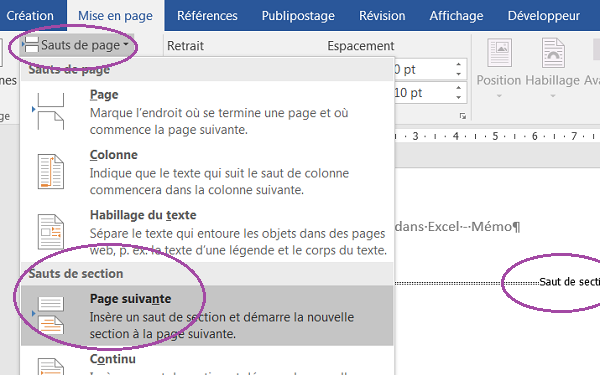
Étape 1: Insérez un saut de section (Page suivante) après votre page de garde et votre sommaire. Généralement, on trouve cette option dans l'onglet "Mise en page" ou "Disposition", selon votre logiciel de traitement de texte. Petit conseil : affichez les marques de paragraphe (le symbole ¶) pour bien visualiser où se trouvent vos sauts de section. C’est un peu comme suivre une carte au trésor, non ?
Étape 2: Rendez-vous dans le pied de page (ou l'en-tête, selon où vous voulez placer votre numérotation) de la première page de contenu, c'est-à-dire la page suivant le saut de section. Double-cliquez dans le pied de page pour l'activer. Vous y êtes ? Bien !
Étape 3: Là, c'est crucial : cherchez une option du genre "Lier au précédent" ou "Identifier au précédent". Désactivez-la ! Vous coupez ainsi le lien entre le pied de page de cette section et celui de la section précédente (la page de garde et le sommaire). On prend son indépendance, en quelque sorte !

Étape 4: Maintenant, insérez votre numéro de page dans le pied de page (ou l'en-tête). Votre logiciel vous proposera sûrement une option "Numéro de page" ou quelque chose d'approchant. Facile, non ?
Étape 5: Dernière étape, et non des moindres : définissez le numéro de début de page. Normalement, votre numéro de page commence à 1 sur la page de contenu. Mais si ce n'est pas le cas, faites un clic droit sur le numéro de page que vous venez d'insérer, et choisissez "Format des numéros de page". Dans la fenêtre qui s'ouvre, vous pouvez spécifier que la numérotation commence à "1". Et voilà, le tour est joué !

Quelques astuces supplémentaires…
Vous voulez encore plus de contrôle ? Pas de problème ! Vous pouvez personnaliser le format de vos numéros de page : chiffres romains, lettres… laissez libre cours à votre créativité ! Et si vous voulez supprimer la numérotation de la première page de contenu (la première page après le sommaire), cherchez une option du genre "Première page différente" dans les options d'en-tête et de pied de page. Décidément, ces logiciels sont plein de surprises !
Alors, convaincu(e) ? Numéroter ses pages sans afficher les numéros sur la page de garde et le sommaire, c'est un jeu d'enfant, finalement. Avec un peu de patience et ces quelques astuces, vous allez maîtriser la pagination comme un(e) chef !
Et puis, avouons-le, un document bien paginé, c'est tout de suite plus professionnel, plus agréable à lire. C'est un peu comme mettre la cerise sur le gâteau ! Alors, n’hésitez plus, lancez-vous ! Vous allez voir, c'est satisfaisant de maîtriser ces petits détails. Et puis, qui sait, vous aiderez peut-être un ami ou un collègue à résoudre ce petit casse-tête un jour. Le partage, c'est ça le plus important, non ? Bonne pagination !
![[Tuto] Comment faire un sommaire sur Word ? (Table des matières)](https://i1.wp.com/exceller-avec-la-bureautique.com/wp-content/uploads/2019/11/6-Faire-un-sommaire-sur-Word-Numerotation-des-titres.png?resize=676%2C417&ssl=1)














![[Pdf] Animation Sommaire, Table des Matières, Index - Pathologie](https://proredaction.com/wp-content/uploads/2021/12/summary-memoire-1-e1652336108187.jpg)


