Ah, la numérotation des pages dans Word… une aventure, n’est-ce pas ? C'est un peu comme essayer de garer sa voiture dans un créneau minuscule un samedi après-midi. Tu sais que c'est possible, mais ça demande de la patience, de la concentration, et parfois, un peu de jurons étouffés. Et quand il s'agit d'enlever cette fameuse numérotation de la page de garde, c'est là que les choses se corsent, un peu comme essayer de déplier une carte routière géante dans une voiture en mouvement.
On a tous été là : on rédige un document magnifique, un rapport important, peut-être même une lettre d'amour (Word est polyvalent, après tout !). On insère la numérotation automatique, fier comme un paon. Et BAM! La page de garde, qui était si belle et immaculée, affiche un humble « 1 » ou un « i » en chiffres romains, comme si elle voulait participer à la fête. Non, merci, page de garde! Tu restes magnifique et silencieuse.
Comment dompter la bête (ou plutôt, la numérotation)
Alors, comment on fait pour que Word comprenne qu'on ne veut PAS numéroter la page de garde ? C’est plus simple qu’il n’y paraît, promis ! Imagine que Word est un chien bien dressé (ou pas très bien dressé, ça dépend des jours). Il faut lui donner l’ordre clair et précis.
La clé, c'est la notion de sections. Pense aux sections comme à des chapitres dans un livre, ou à des pièces dans une maison. On va dire à Word : "Okay, Word, cette page de garde est dans une section à part, et elle ne suit pas les règles des autres pages."
Voici les étapes, en langage clair et décontracté :

- Insère un saut de section : Place ton curseur à la fin de ta page de garde (juste avant le début du contenu que tu veux numéroter). Ensuite, va dans l'onglet "Mise en page" (ou "Disposition" selon ta version de Word), puis clique sur "Sauts de page" et choisis "Page suivante" sous la section "Sauts de section". C'est comme créer une porte virtuelle entre la page de garde et le reste du document.
- Découpe la liaison : Double-clique dans le pied de page (ou l'en-tête) de la deuxième page (la première page de ton document après la page de garde). Tu vas voir un onglet "En-tête et pied de page" apparaître. Là, tu vas chercher un bouton qui dit quelque chose comme "Lier au précédent" ou "Identique au précédent" (le texte exact peut varier). Désactive ce bouton ! C'est comme couper le cordon ombilical entre les deux sections.
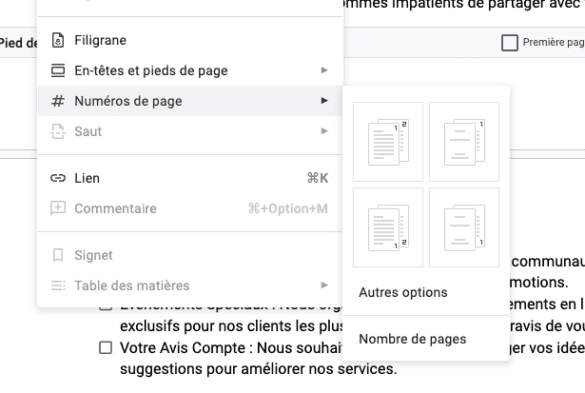
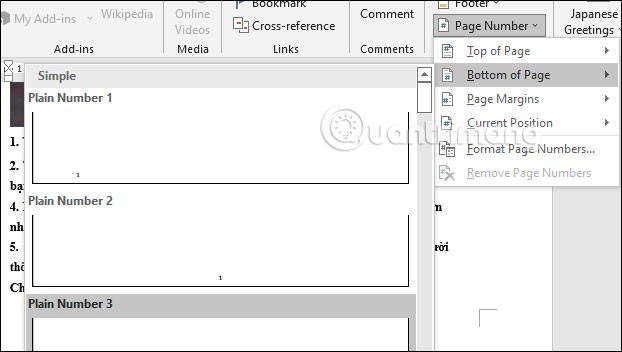
- Insère la numérotation : Maintenant, insère la numérotation dans le pied de page (ou l'en-tête) de la deuxième page. Va dans l'onglet "Insertion", puis "Numéro de page". Choisis l'emplacement et le style que tu préfères.
- Change le point de départ : Dans le menu de numérotation, tu devrais trouver une option pour "Format des numéros de page" ou quelque chose d'approchant. Clique dessus, et dans la fenêtre qui s'ouvre, choisis "Commencer à" et mets le chiffre "1". C’est comme réinitialiser le compteur.
- Vérifie et savoure ta victoire : Vérifie que la page de garde n'est pas numérotée, et que la deuxième page commence bien à "1". Si c'est le cas, félicitations ! Tu as dompté la bête. Tu peux maintenant te faire un café (ou un verre de vin, on ne juge pas).
Et voilà ! C'est un peu technique, mais une fois qu'on a compris le principe des sections et des liaisons, c'est un jeu d'enfant (enfin, un jeu d'enfant qui a lu le manuel de Word, on est d'accord). Plus besoin de se battre avec Word comme on se bat avec un paquet de chips récalcitrant.
La prochaine fois que tu auras besoin de numéroter tes pages sans polluer ta belle page de garde, tu sauras quoi faire. Et si tu bloques, rappelle-toi : il y a toujours YouTube et les forums d'entraide. On est tous dans le même bateau, à essayer de comprendre les mystères de Word. Bon courage et bonne numérotation !