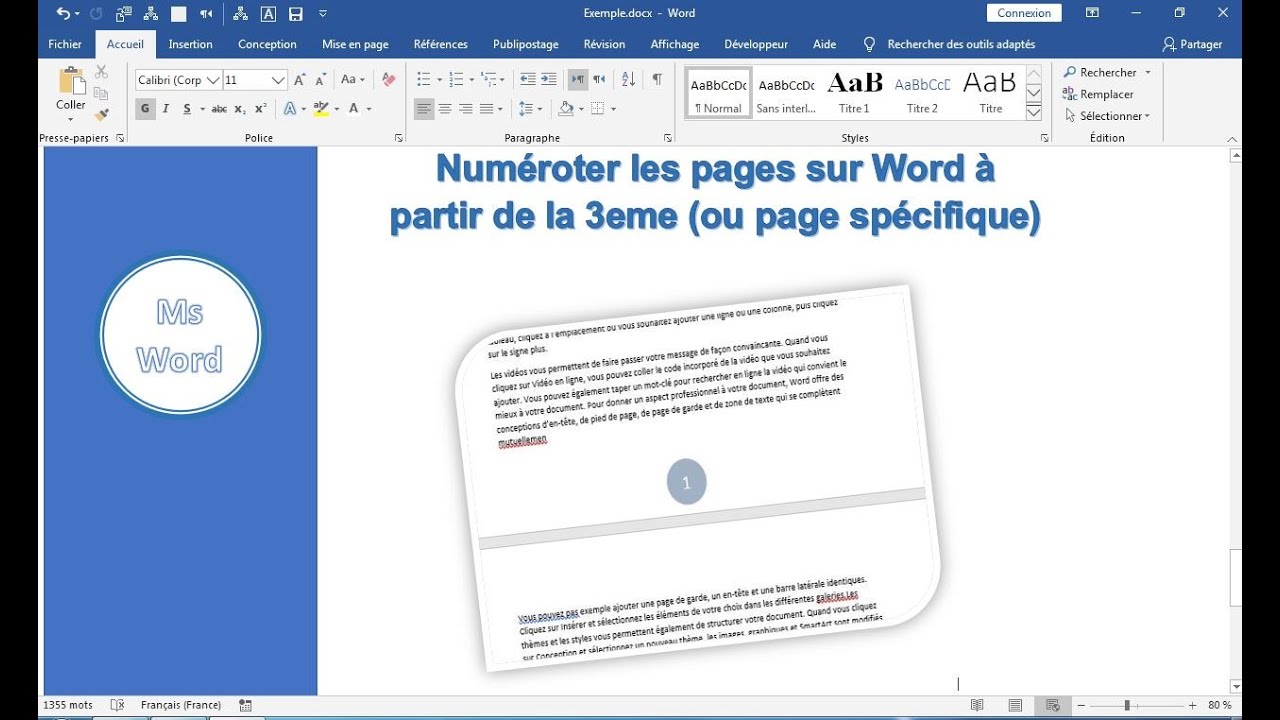
Ah, la page de garde... Souvent élégante, parfois minimaliste, elle annonce le début de votre document Word avec panache. Mais avouons-le, un petit "1" discret en bas à droite gâche un peu l'effet. Pas de panique, on va dompter Word ensemble et faire disparaître ce numéro indésirable. C'est un peu comme faire disparaître le toast cramé du petit-déjeuner, ça améliore instantanément la journée !
Pourquoi Pas de Numéro sur la Page de Garde ?
La réponse est simple : l'esthétique. Imaginez un roman avec un "1" en bas de la couverture. Bof, non ? La page de garde est là pour introduire votre travail, créer un impact visuel. Numéroter cette page reviendrait à mettre un spoiler avant même le début du film. L'élégance, mes amis, l'élégance !
La Méthode Facile : Sections et "Première Page Différente"
C'est la technique la plus courante et étonnamment simple. Voici les étapes:
- Insérer un Saut de Section : Placez votre curseur à la fin de votre page de garde. Allez dans l'onglet "Mise en page" (ou "Disposition" selon votre version de Word) et cliquez sur "Sauts de page" puis "Page suivante" dans la section "Sauts de section". C'est comme diviser votre document en deux mondes distincts.
- Double-cliquez dans le pied de page (ou l'en-tête si vous préférez). Cela ouvrira l'outil de gestion de l'en-tête et du pied de page.
- Désélectionnez "Lier au précédent" : C'est crucial! Vous trouverez cette option dans l'onglet "Création" qui apparaît lorsque vous travaillez dans l'en-tête ou le pied de page. En désactivant cette option, vous dites à Word que la numérotation de la deuxième section (donc, la page suivant votre page de garde) ne doit pas dépendre de la première. Un peu comme rompre un contrat d'exclusivité.
- Cochez "Première page différente" : Toujours dans l'onglet "Création", cochez cette case. Et voilà! Votre page de garde est maintenant libre de tout numéro.
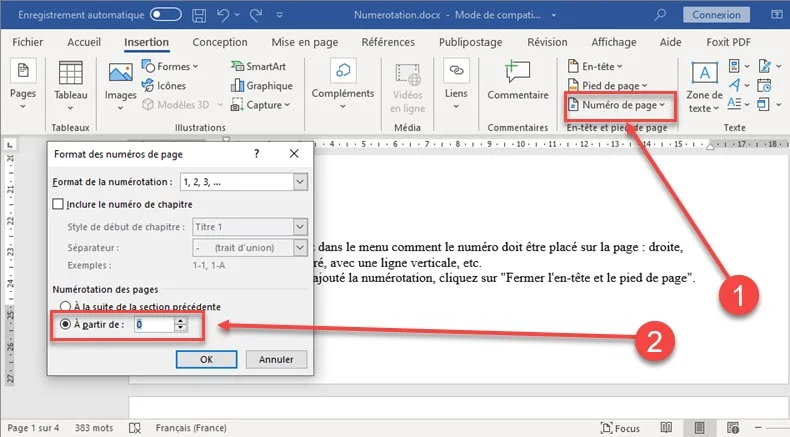
- Insérer la numérotation : Allez dans l'onglet "Insertion" puis "Numéro de page" et choisissez l'emplacement et le style que vous préférez (bas de page, haut de page, etc.). Assurez-vous de choisir un format de numérotation qui commence à 1 sur la deuxième page.
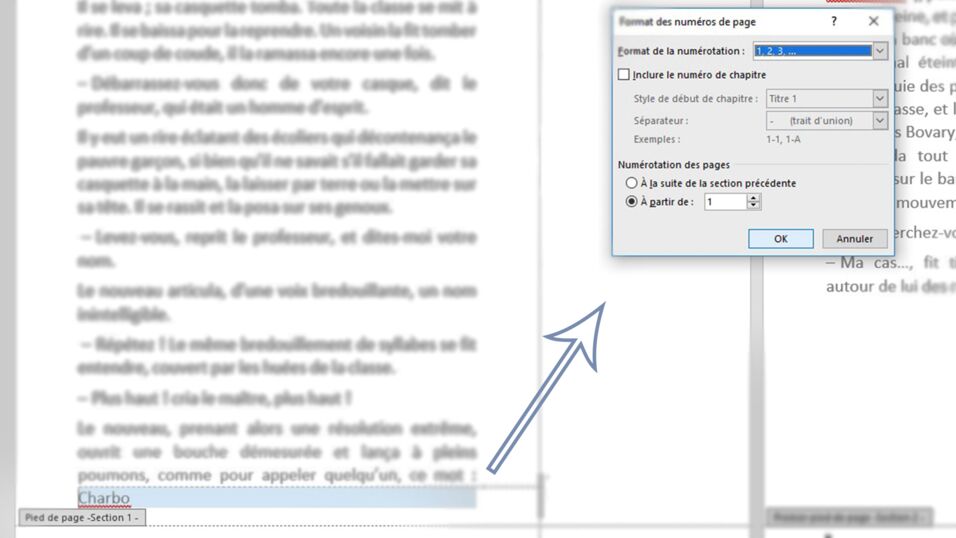
Petit plus: Si votre document commence à la page 3 au lieu de la page 1, retournez dans "Numéro de page" -> "Format des numéros de page" et définissez "Débuter à" à "0". Astuce de pro!
L'Alternative : Suppression Manuelle (Mais Moins Recommandée)
Vous pouvez simplement supprimer manuellement le numéro de la page de garde. Cependant, cette méthode est moins élégante car elle ne lie pas la numérotation des autres pages. Si vous ajoutez ou supprimez des pages, vous devrez ajuster manuellement les numéros. Imaginez devoir réécrire l'intégralité d'un film après avoir supprimé une scène... Fastidieux, non ?

Quelques Idées pour une Page de Garde Qui Claque
Votre page de garde est votre carte de visite. Soignez-la !
- Typographie : Choisissez une police élégante et lisible. Pensez à des polices comme Garamond, Times New Roman (oui, elle a encore sa place!), ou une police sans-serif moderne comme Montserrat.
- Image : Une image de qualité, pertinente par rapport au sujet de votre document, peut ajouter un attrait visuel instantané. Attention au droit d'auteur, bien sûr!
- Couleur : Utilisez des couleurs avec parcimonie. Une couleur d'accentuation bien choisie peut faire ressortir votre titre ou votre nom.
- Simplicité : N'encombrez pas votre page. Moins, c'est souvent plus. Rappelez-vous le style épuré d'Apple.
En Bref
Numéroter les pages d'un document Word est essentiel pour la navigation. Exclure la page de garde l'est tout autant pour l'esthétique. Avec ces quelques astuces, vous êtes maintenant un expert en la matière. Vous pouvez même impressionner vos collègues lors de votre prochaine réunion (promis, on ne dira pas que vous avez triché !).

Le Saviez-vous ? L'invention de la numérotation des pages est attribuée à Aldo Manuzio, un imprimeur vénitien du XVe siècle. Merci Aldo !
Réflexion Finale
Dans la vie comme dans Word, il est important de savoir quand faire une exception à la règle. Parfois, il faut briser les conventions pour créer quelque chose de beau et d'unique. Alors, n'ayez pas peur de sortir des sentiers battus, que ce soit en formatant votre document ou en vivant votre vie. Et surtout, n'oubliez pas de supprimer le numéro de la page de garde !