Salut l'ami(e) ! Alors, on se bat avec Word et ses numéros de page rebelles ? Je te comprends, c'est un vrai casse-tête, parfois ! Surtout quand on veut commencer la numérotation après la page de garde... On dirait que Word a une âme de troll parfois, non ?
Mais pas de panique ! On va dompter la bête ensemble. Accroche-toi, c'est plus simple qu'il n'y paraît (promis, juré, craché... ou presque!).
Le Secret : Les Sauts de Section (Miam !)
Le truc, c'est de jouer avec les sauts de section. Oui, ça sonne technique, mais c'est en fait super intuitif. Imagine, tu divises ton document en parties. La page de garde est une partie, et le reste de ton document en est une autre. C'est comme ça que Word comprend qu'il faut traiter ces parties différemment. Génial, non?
Alors, comment on fait ? C'est facile !
- Place ton curseur juste à la fin de ta page de garde. Genre, là où tu voudrais que la numérotation commence après. C'est important, sinon tu vas faire des bêtises (ça arrive à tout le monde, hein!).
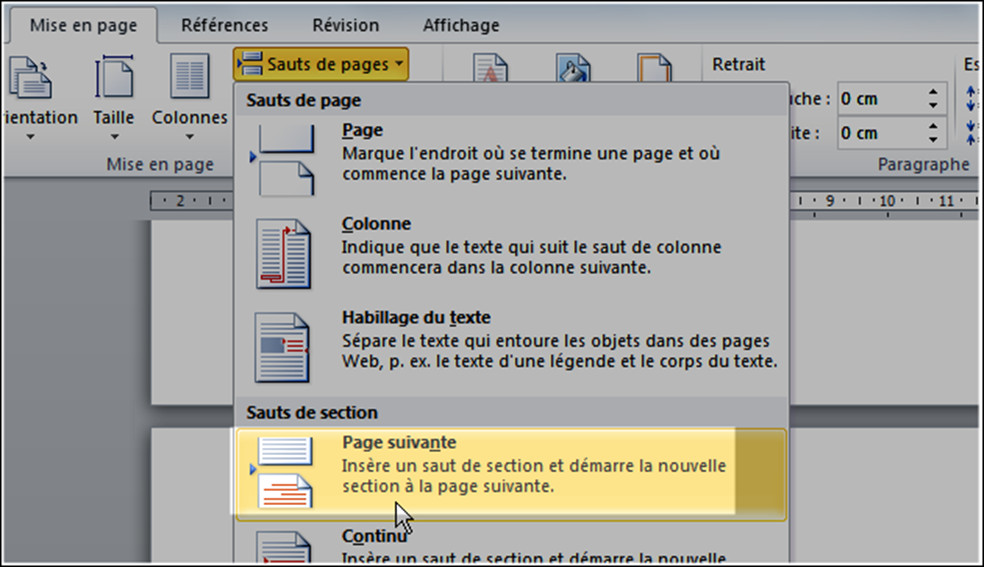
- Va dans l'onglet "Mise en page" (ou "Disposition", ça dépend de ta version de Word, ce coquin!).
- Cherche "Sauts de page" (ou "Sauts de section") et clique dessus.
- Choisis "Page suivante". C'est le saut de section qu'il te faut pour séparer ta page de garde du reste. Tada!
Maintenant, la magie opère (presque) !

La Numérotation, Enfin Maîtrisée !
On passe à la numérotation proprement dite. Rends-toi en bas de la deuxième page (celle qui suit ta page de garde). C'est là qu'on va insérer le numéro de page. Petit truc : double-clique en bas de la page, dans la zone du pied de page. Ça va ouvrir l'éditeur de pied de page.
Ensuite :
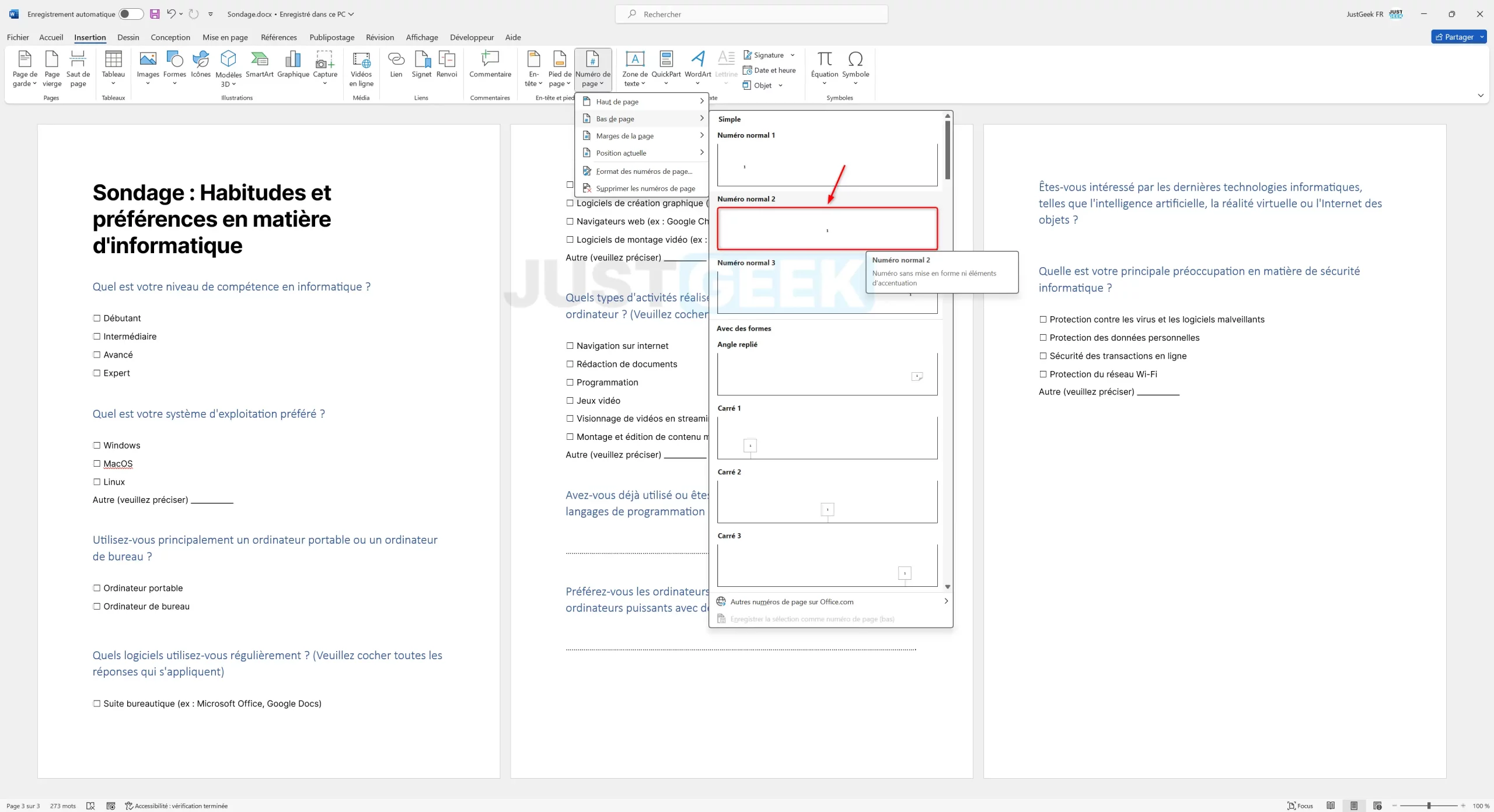
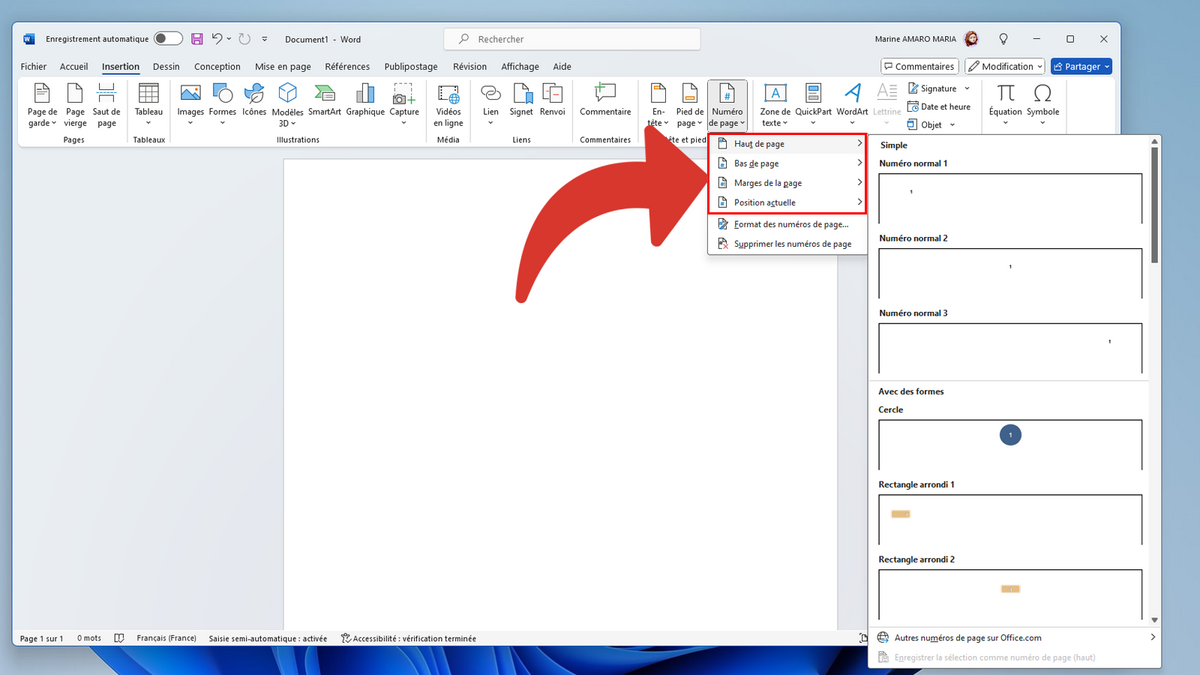
- Dans l'onglet "Insertion", cherche "Numéro de page".
- Choisis où tu veux que ton numéro apparaisse : en bas à droite, en bas au centre, en haut à gauche... Fais-toi plaisir !
- Maintenant, le point crucial : dans l'onglet "Création" (qui apparaît quand tu modifies le pied de page), désélectionne l'option "Lier au précédent". C'est ça qui permet d'avoir une numérotation indépendante de la page de garde! C'est la clé!
Si tu ne désélectionnes pas "Lier au précédent", tu seras condamné(e) à avoir le numéro de page sur ta page de garde... et on ne veut pas ça, n'est-ce pas ?

Maintenant, tu peux effacer le numéro de page qui apparaît (malheureusement!) sur ta page de garde. Et hop, plus de trace !
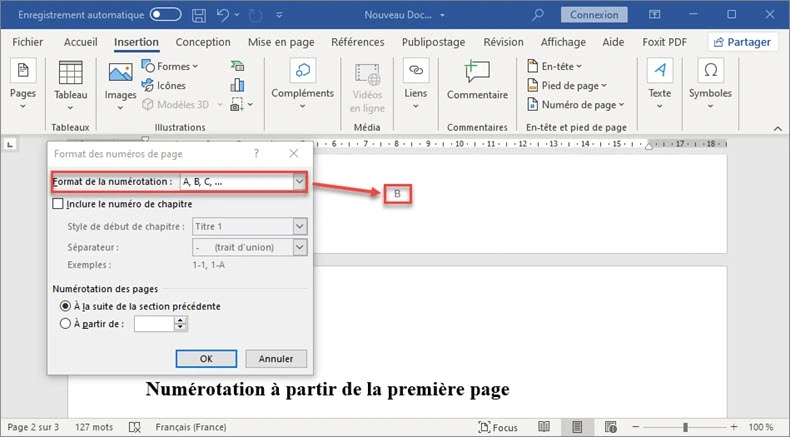
Retourne à la deuxième page (là où tu as mis le numéro). Clique droit sur le numéro et choisis "Format des numéros de page". Et là, bingo! Tu peux choisir de commencer à 1. C'est ça !

Et Voilà le Travail !
Normalement, tu as réussi ! Ta page de garde est vierge de toute numérotation, et ton document commence à numéroter à partir de la deuxième page. Tu es un(e) pro de Word maintenant !
Si tu as encore des soucis, n'hésite pas à recommencer. Et surtout, ne te décourage pas ! Word est parfois capricieux, mais on finit toujours par le dompter. Courage !
Allez, à la prochaine pour de nouvelles aventures Wordiennes (oui, j'invente des mots maintenant!) !