Salut toi ! Alors, tu te bats avec Word et ses numéros de page récalcitrants, hein ? Surtout quand il s'agit de laisser cette satanée page de garde tranquille ? Pas de panique, on va régler ça ensemble. Prends un café (ou un thé, je juge pas!), et on y va.
Le truc, c'est que Word, de base, il veut tout numéroter. Genre, "Page 1 : Mon magnifique chef-d'œuvre littéraire... et la page de garde aussi !" Mais bon, personne ne veut ça, évidemment. Alors, comment on fait pour lui dire gentiment : "Non, ma page de garde, tu restes vierge et innocente, merci bien!" ?
On entre dans le vif du sujet : les Sauts de Section !
Voilà le secret. Les sauts de section, c'est comme des murs invisibles dans ton document. Ils permettent de diviser ton texte en parties, et de traiter chaque partie différemment. Imagine-toi découper ton gâteau en parts... c'est un peu le même principe, sauf qu'ici, c'est du texte et de la numérotation. Tu vois le topo?
Pour insérer un saut de section, tu vas dans l'onglet "Mise en Page" (ou "Disposition" selon ta version de Word – ils aiment bien changer les noms pour nous embrouiller, ces gens-là!), puis tu cherches "Sauts de Page" et tu choisis "Saut de section : Page suivante". Hop! Un mur invisible se dresse fièrement après ta page de garde.
Attention : Place-le juste après ta page de garde, sinon… catastrophe ! On se retrouve avec une numérotation bizarre, et là, c'est le début de la fin… (Non, j’exagère à peine!)

Maintenant, la numérotation (enfin !)
Double-clique dans le pied de page (ou l'en-tête, si c'est là que tu veux tes numéros) de ta DEUXIÈME page (celle qui suit la page de garde). Tu devrais te retrouver dans l'éditeur de pied de page/en-tête.
Là, cherche une option du genre "Lier au précédent" ou "Identifier à la section précédente". DÉCOCHE-LA ! C'est ça le truc ! C'est cette option qui dit à Word de reprendre la numérotation de la section d'avant (donc de la page de garde). Désactive-la, et tu auras enfin le contrôle.

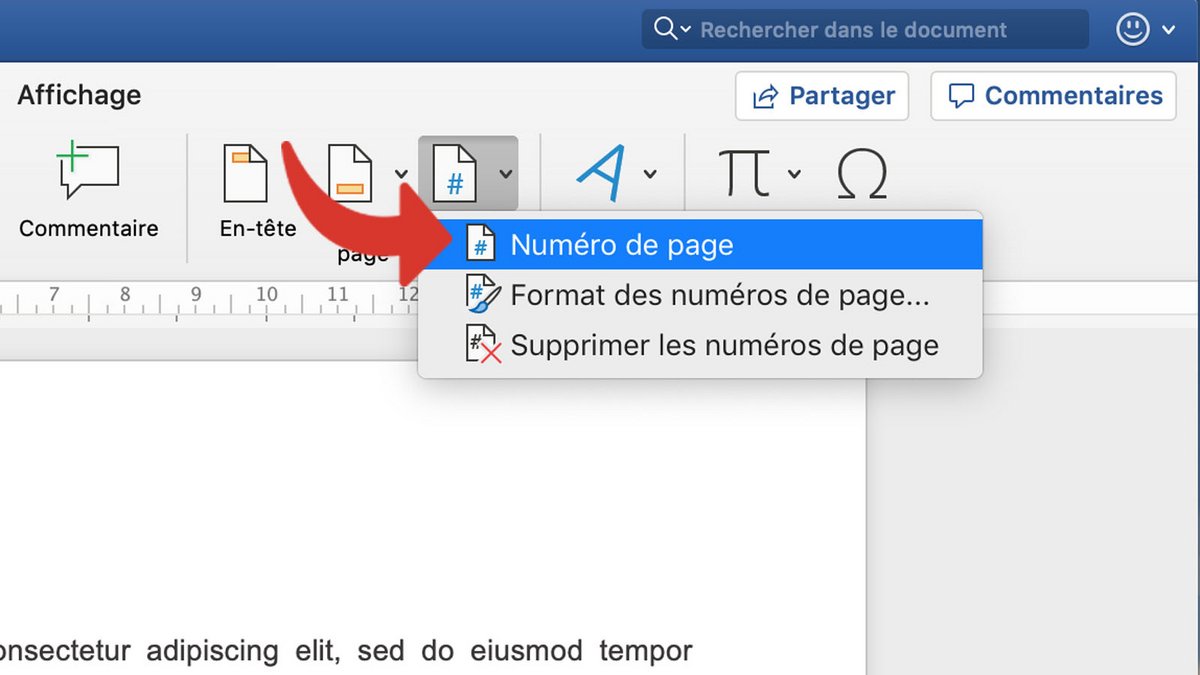
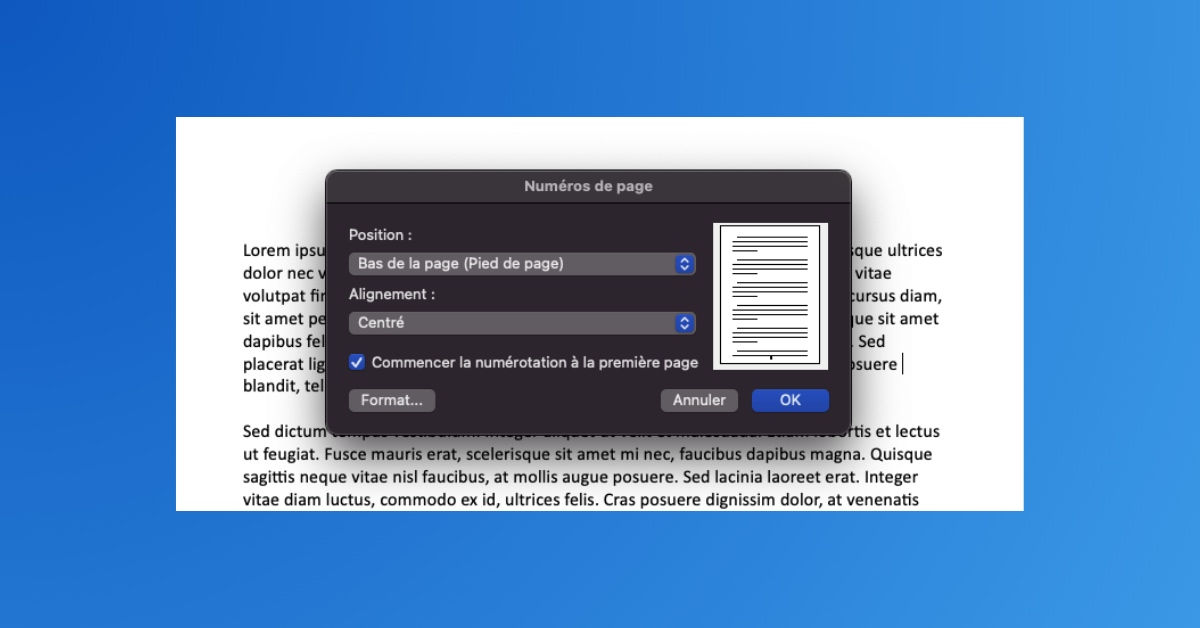
Ensuite, tu vas dans "Numéro de Page" (toujours dans l'onglet "Insertion" ou "Création" si tu es déjà dans l'éditeur de pied de page/en-tête), tu choisis où tu veux ton numéro (en bas à droite, en haut à gauche, comme tu veux!), et tu cliques sur "Format des numéros de page".
Dans la fenêtre qui s'ouvre, tu choisis "Commencer à" et tu mets "1". Bingo ! Ta deuxième page est maintenant la page 1. Magique, non ? (Enfin, presque… il faut encore vérifier que tout est bon !)

Derniers petits réglages (parce qu'il y en a toujours !)
Vérifie bien que la numérotation est correcte sur toutes les pages suivantes. Si tu as d'autres sauts de section plus loin dans ton document, il faudra peut-être refaire la manipulation "Lier au précédent" et "Commencer à" pour chaque section. Mais bon, une fois que tu as compris le principe, ça devient un jeu d'enfant (presque !).
Et voilà ! Ta page de garde est enfin respectée et tes numéros de page sont là où ils doivent être. Tu vois, c'était pas si compliqué, hein ? Bon, maintenant, tu peux retourner à l'écriture de ton chef-d'œuvre. À plus!