Alors, on papote Open Office et pages de garde ? Parce que soyons honnêtes, qui n'a jamais galéré à faire une page de garde potable sur Open Office ? On est d'accord, hein ? C'est pas la folie des options hyper-intuitives...
Le truc, c'est qu'Open Office, c'est un peu comme ce vieux copain fiable mais qui n'a pas trop suivi les dernières tendances. Il fait le job, mais avec un petit côté... rustique. Du coup, on va voir comment le forcer gentiment à nous obéir et à nous créer cette fameuse page de garde.
Option 1 : La méthode "à la mano" (ou presque)
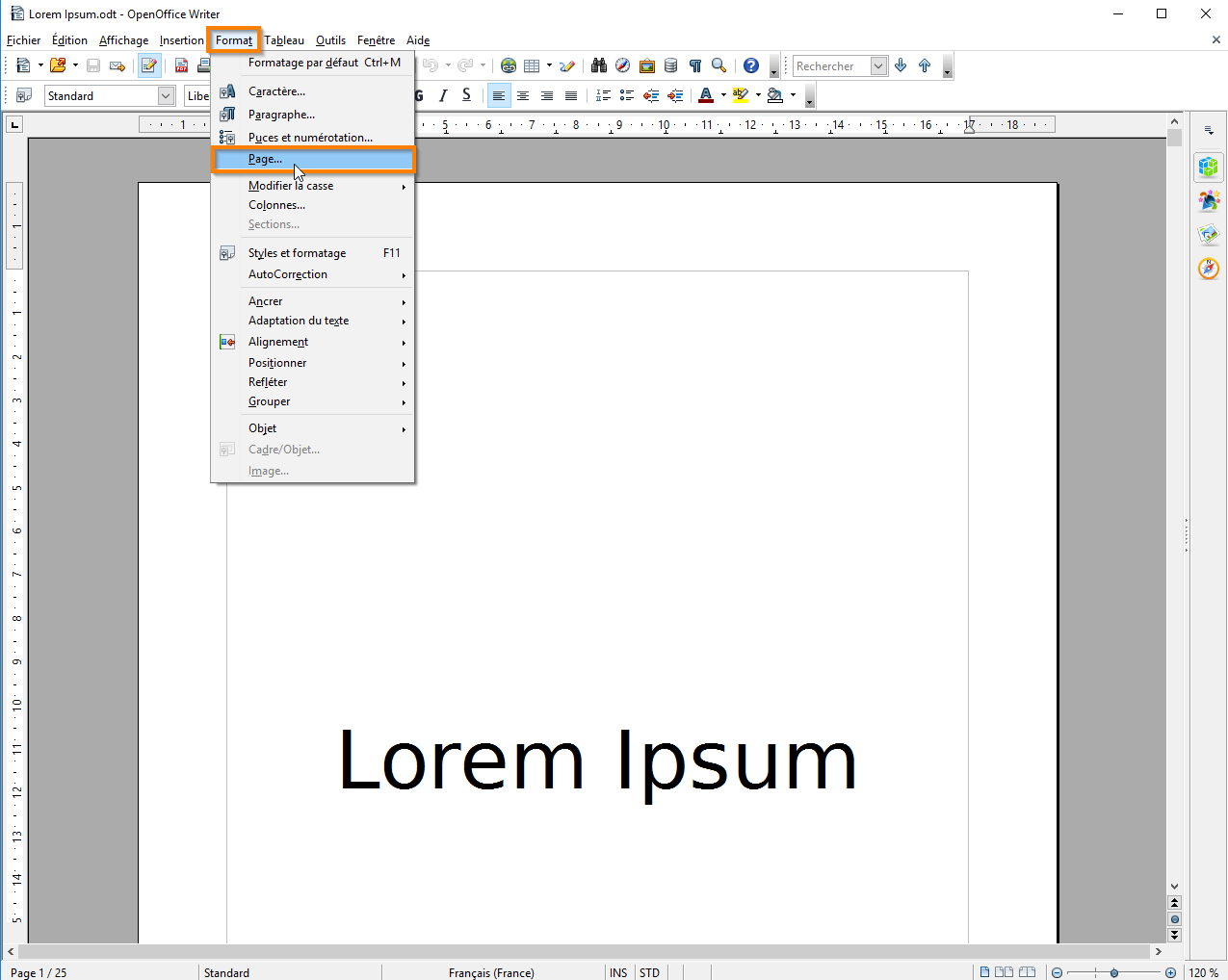
Ici, on va jouer un peu les artistes. L'idée ? Créer une page vide au début de ton document. Comment ? Insertion > Saut de page > Avant la page actuelle. Magique, non ? (Enfin, presque.)
Ensuite, on la décore ! Titre, sous-titre, ton nom (parce que bon, faut bien qu'on sache qui est le génie derrière tout ça!), une petite image... Laisse libre cours à ta créativité ! Bon, ok, peut-être pas trop non plus. On veut un truc pro, quand même.
Le hic ? Cette méthode est un peu... statique. Si tu ajoutes du texte avant, ta page de garde risque de se balader et de devenir la page 2. Aïe. Mais on a des solutions, promis !

Option 2 : Les Styles, nos amis pour la vie (ou presque)
Les Styles, c'est le secret bien gardé d'Open Office. Sérieusement, apprends à les utiliser, ça va te changer la vie. Genre, vraiment. On va créer un style spécifique pour notre page de garde.
Comment on fait ? F11 (oui, la touche F11), ça ouvre la fenêtre "Styles et Formatage". Clique droit sur "Styles de page" > "Nouveau". Là, tu nommes ton style (genre "PageDeGardeMegaStylée"), tu bidouilles les marges, l'arrière-plan... Tout ce qui te plaît !
Ensuite, l'étape cruciale : dans l'onglet "Organisateur", tu peux lier ce style à un autre style. Par exemple, tu peux dire que "PageDeGardeMegaStylée" est liée à "Première Page". Ça veut dire que quand tu insères une page avec ce style, elle se comportera... comme une première page ! Logique, non ?

Enfin, tu appliques ton style à la première page de ton document. Et voilà ! Ta page de garde est bien gentille, à sa place, et elle ne bougera plus. (Normalement. On ne jure de rien avec l'informatique, hein ?)
Option 3 : Les modèles, la solution de facilité (assumée !)
Soyons honnêtes, parfois on n'a juste pas envie de se casser la tête. Et c'est ok ! Open Office a des modèles de documents. Pas toujours les plus modernes, mais ça peut dépanner. Fichier > Nouveau > Modèles et documents.

Tu fouilles un peu, et qui sait, tu trouveras peut-être un modèle avec une page de garde déjà prête à l'emploi. Il suffira de changer le texte et les images. Facile, non ?
L'inconvénient ? Tu es limité par le modèle. Mais bon, si tu n'as pas le temps ou l'envie de faire mieux, c'est une option à considérer.
Alors, tu vois, créer une page de garde sur Open Office, c'est pas si sorcier. Bon, ok, ça demande un peu de patience et de bidouillage. Mais avec ces quelques astuces, tu devrais t'en sortir sans trop de problèmes. Et puis, si tu bloques, tu sais où me trouver ! 😉











![[DOC] Exemple page de garde word pour un rapport PFE](https://3.bp.blogspot.com/-h_lQMTlvjg4/VU37ec0T8GI/AAAAAAAACkQ/AdJo-OlWKrM/s1600/page%2Bde%2Bgarde%2Bword%2Bde%2Bpfe%2Bmodele%2Bpage%2Bde%2Bgarde%2Bformat%2Bword%2B2015.png)