Ah, la page de garde… Cet instant crucial où votre document Open Office dit : "Bonjour le monde ! J'arrive !" Mais parfois, elle se transforme en un casse-tête numérique : comment l'insérer sans qu'elle se retrouve numérotée comme si elle était la page 1 de votre rapport de stage ? Pas de panique, on va décortiquer ça ensemble avec une bonne dose de zen attitude.
La Zen Attitude Face à Open Office
Commençons par respirer. Oui, Open Office peut parfois ressembler à un Rubik's Cube. Mais avec les bonnes techniques, on dompte la bête. Imaginez Open Office comme une vieille tante un peu compliquée : elle a ses petites manies, mais elle a aussi beaucoup d'amour à donner... sous forme de documents impeccables, bien sûr !
Insérer la Page de Garde : La Méthode Douce
L'insertion de votre page de garde, c'est un peu comme préparer un bon café : il faut la bonne méthode pour un résultat parfait. Voici une approche simple et efficace :
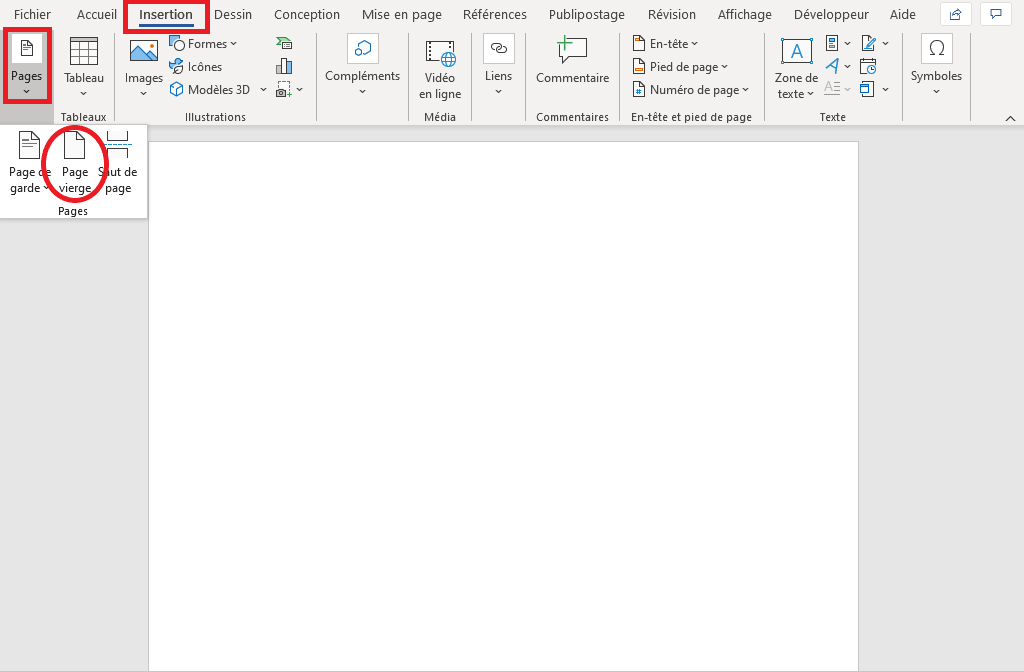
- Insérer un saut de page : Allez à l'endroit où vous voulez que votre page de garde se termine (juste avant le début du contenu de votre document). Faites un "Insertion" > "Saut Manuel…".
- Choisir le type de saut : Dans la boîte de dialogue, sélectionnez "Saut de page" et assurez-vous que l'option "Avec style" est cochée. Attribuez-lui un style de page, par exemple, "Première page". Ce style, par défaut, ne possède pas de numérotation.
- Style de page : Le nerf de la guerre : C’est là que la magie opère ! Open Office fonctionne avec des styles. Chaque page a un style. Pour modifier le style de la page de garde, faites un clic droit sur la page et choisissez "Modifier le style de page...". Dans l’onglet "Organisateur", vous pouvez définir "Page suivante" sur "Par défaut" (ou n'importe quel autre style que vous voulez pour le reste de votre document).
Numérotation : Le Grand Mystère Dévoilé
La numérotation, c'est un peu comme une chorégraphie. Il faut que chaque page ait son rôle, sa place, son numéro (ou pas!). Voici comment éviter que votre page de garde ne se prenne pour la première page numérotée:

- Le Style de Page "Première page" : Comme on l’a vu, ce style ne contient normalement pas de numéros de page. Si par malheur, il y en a un, vous pouvez le supprimer dans les paramètres du style (clic droit sur la page > Modifier le style de page...).
- Section suivante : Assurez-vous que votre document est bien divisé en sections avec différents styles de pages. C'est essentiel pour contrôler la numérotation.
- Démarrage de la numérotation : Pour démarrer la numérotation à partir de la page 2 (ou 3, ou n'importe quelle autre page), allez sur la page où vous voulez que la numérotation commence (généralement, après la page de garde et peut-être un sommaire). Allez dans "Insertion" > "Champs" > "Numéro de page". Ensuite, clic droit sur le numéro inséré > "Modifier le champ…" et ajustez la valeur dans le champ "Correction" pour démarrer la numérotation au bon numéro. Si vous voulez que cette page soit la page 1, mettez la "Correction" à -1.
Un Peu de Culture Numérique
Saviez-vous que l'idée de la page de garde remonte à l'époque des manuscrits médiévaux ? On utilisait une page vierge au début pour protéger le texte précieux. Aujourd'hui, elle est plus esthétique qu'essentielle, mais elle conserve son rôle d'introduction.
Conseils de Pro
- Utilisez des modèles : Open Office propose des modèles de page de garde. N'hésitez pas à les explorer et à les adapter à vos besoins.
- Faites des tests : Avant d'envoyer votre document, vérifiez que la numérotation est correcte et que votre page de garde est bien en place.
- Soyez créatif : La page de garde est l'occasion de montrer votre identité. Utilisez des couleurs, des images, une typographie originale... mais avec modération, bien sûr !
Réflexion du Jour
Gérer une page de garde dans Open Office, c'est un peu comme naviguer dans la vie : il faut parfois ajuster, persévérer, et ne pas hésiter à demander de l'aide. L'important est de ne pas se laisser décourager par les petits obstacles. Chaque document réussi est une petite victoire, un pas de plus vers la maîtrise de soi et de la technologie. Et n'oubliez pas : un bon café et un peu de patience sont les meilleurs alliés de l'utilisateur Open Office !
![[Tutoriel] Mise en page avec Open Office Apache 4.1.1](https://i.servimg.com/u/f38/13/31/10/77/1111.jpg)




![[Tutoriel] Mise en page avec Open Office Apache 4.1.1](http://i38.servimg.com/u/f38/13/31/10/77/311.jpg)