Salut toi! On papote Open Office aujourd'hui? Ah, la joie des numéros de page… surtout quand tu veux les éviter sur la page de garde, hein?
On va faire ça simple. Pas de prise de tête. Promis!
Le Grand Secret: Les Styles de Page
Le truc, c'est que dans Open Office, tout (ou presque!) se base sur les styles. Styles de caractères, styles de paragraphes, et… bingo!… styles de page. Tu l'avais deviné, avoue!
L'idée, c'est de créer deux styles de page différents: un pour ta page de garde (sans numéro), et un autre pour le reste de ton document (avec les numéros, évidemment!). Mais comment faire, dis-tu?
Respirez un coup. On y arrive!
Créer un Nouveau Style de Page (et le Maîtriser!)
Ouvre ton Open Office (si ce n'est pas déjà fait!). Va dans le menu "Format", puis "Styles et Formatage". (Ou appuie sur F11. Fais ton choix!)

Là, tu vois une fenêtre qui s'ouvre, avec plein de petites icônes. Clique sur celle qui ressemble à une feuille (c'est la vue "Styles de page").
Tu vois le style "Par défaut"? C'est le style de page que Open Office applique à tout ton document… jusqu'à ce qu'on décide de changer ça! Fais un clic droit dessus et choisis "Nouveau".
Attention, moment crucial! Dans la fenêtre qui s'ouvre, onglet "Organisateur", donne un nom à ton nouveau style. Genre, "PageSuite". Original, non?

Et ici, le plus important: dans "Style suivant", sélectionne… "PageSuite" aussi! Pourquoi? Parce qu'on veut que ce style s'applique à toutes les pages après la page de garde, sauf si on décide autre chose. Malin, hein?
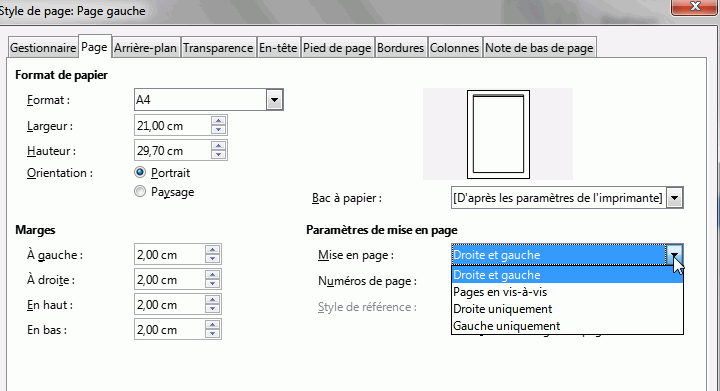
Tu peux aussi, tant qu'à faire, paramétrer les marges, l'orientation (portrait ou paysage) et tout ce que tu veux dans les autres onglets. Mais pour l'instant, concentrons-nous sur les numéros!
Insérer les Numéros de Page (enfin!)
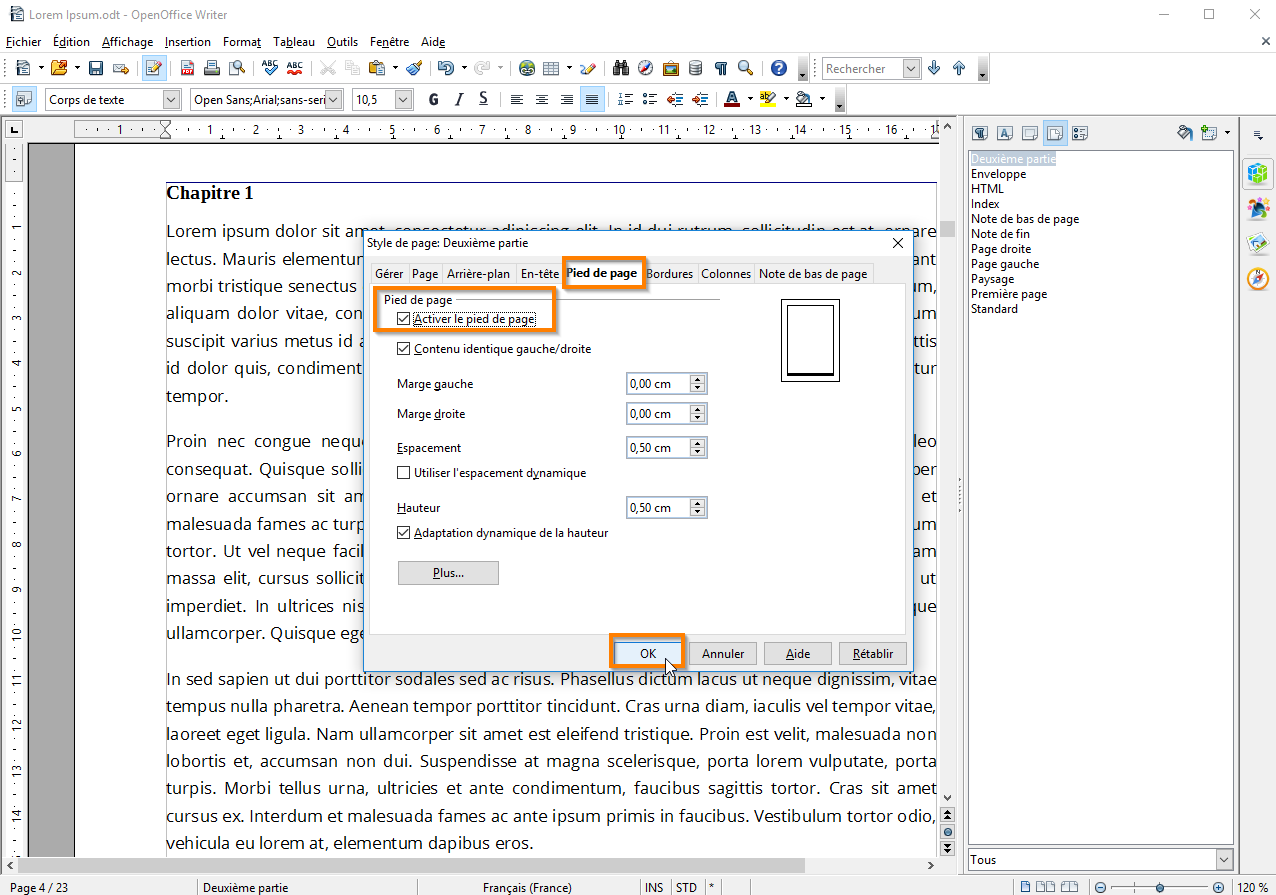
Dans ton style "PageSuite" (toujours dans la fenêtre "Styles et Formatage"), clique sur l'onglet "Pied de page". Coche "Activer le pied de page".

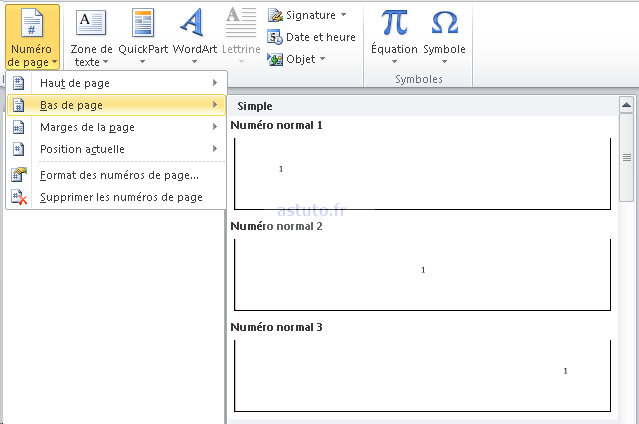
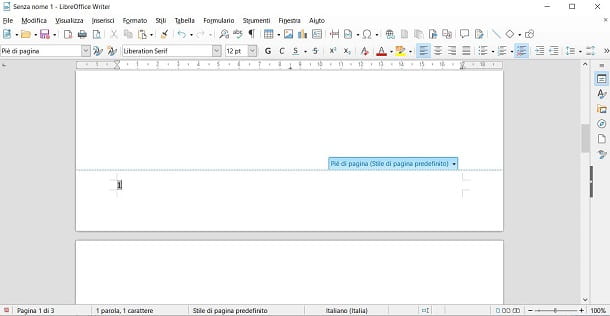
Maintenant, retourne dans ton document, sur une page autre que la page de garde. Clique dans le pied de page. Va dans "Insertion", puis "Champs", puis "Numéro de page".
Et voilà! Le numéro de page s'affiche!
Le Changement de Style (l'astuce finale!)
Il ne reste plus qu'à dire à Open Office: "Hé, la page de garde, elle a un style différent!". Pour ça, place ton curseur à la fin de ta page de garde. (Oui, à la fin. Promis, c'est important!)

Va dans "Insertion", puis "Saut manuel". Dans la fenêtre qui s'ouvre, sélectionne "Saut de page" et, surtout, dans "Style", choisis "PageSuite". Coche aussi "Modifier le numéro de page" et mets le à 1, si tu veux que la première page numérotée soit la page 1.
Et… TADAAAA! Ta page de garde n'a pas de numéro, et les pages suivantes sont numérotées à partir de 1 (ou du numéro que tu as choisi!). Magique, non?
Si tu as un problème, n'hésite pas à recommencer. Parfois, il faut juste un peu de patience… et un bon café!
Alors, ça te dit un autre tuto Open Office bientôt ?


![Numérotation des pages avec Open Office Writer [Résolu] - Forum](https://img-19.ccm2.net/aAMc5-TnbHGy36QJokwBh83HYgY=/dd6537a5b2f84b0fb5a0f93d55697510/ccm-ugc/Wi5q4c8xwhEP-writer-affichage-champs.png)