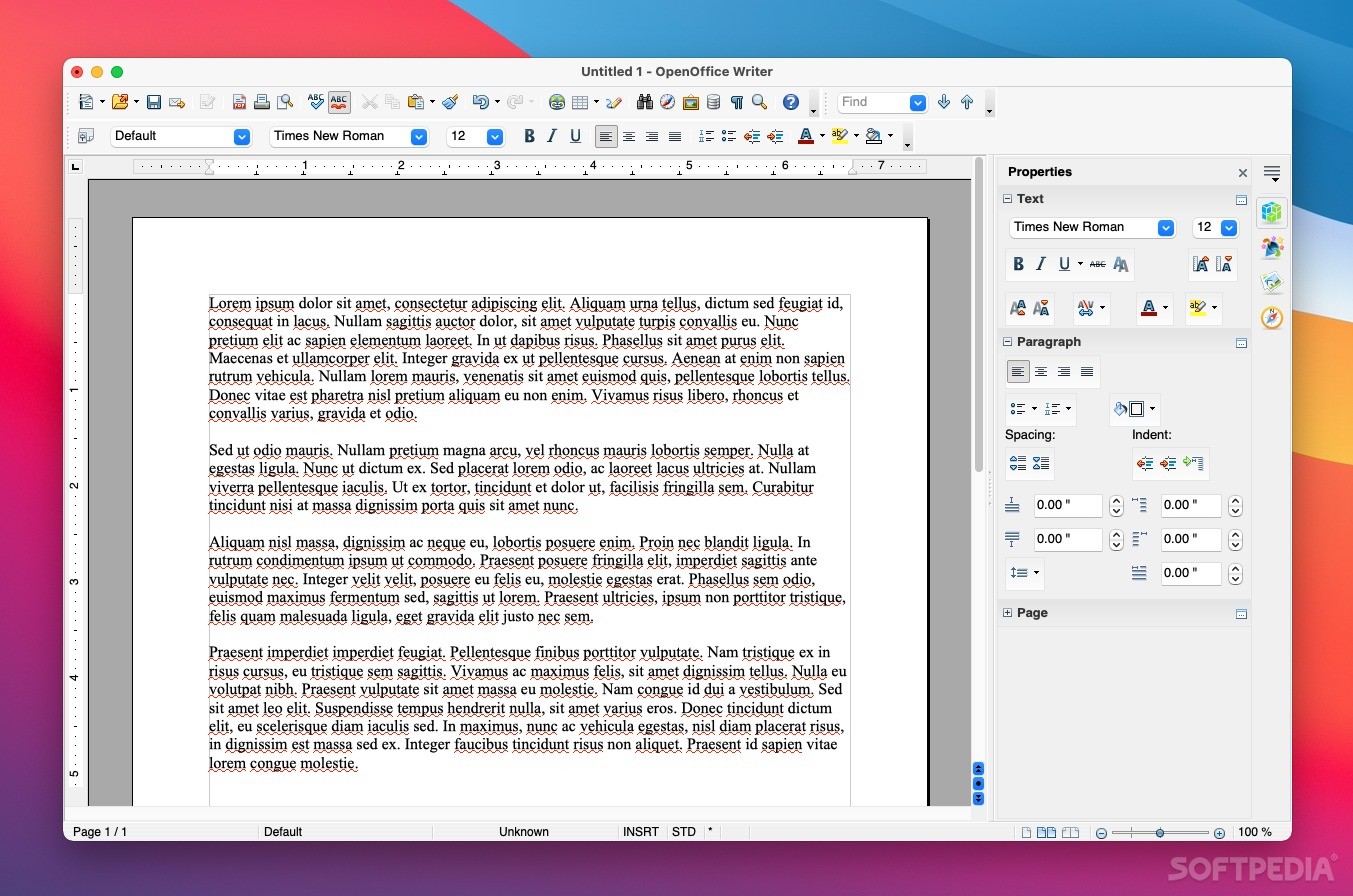
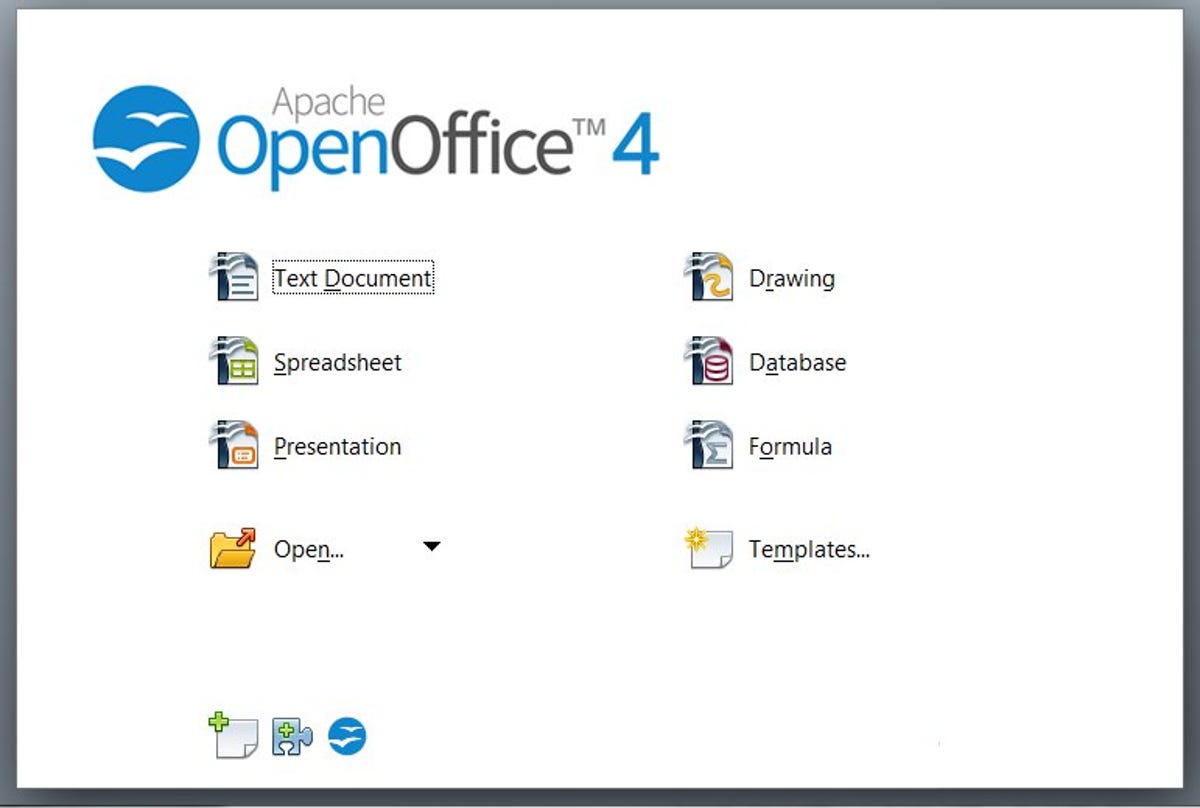
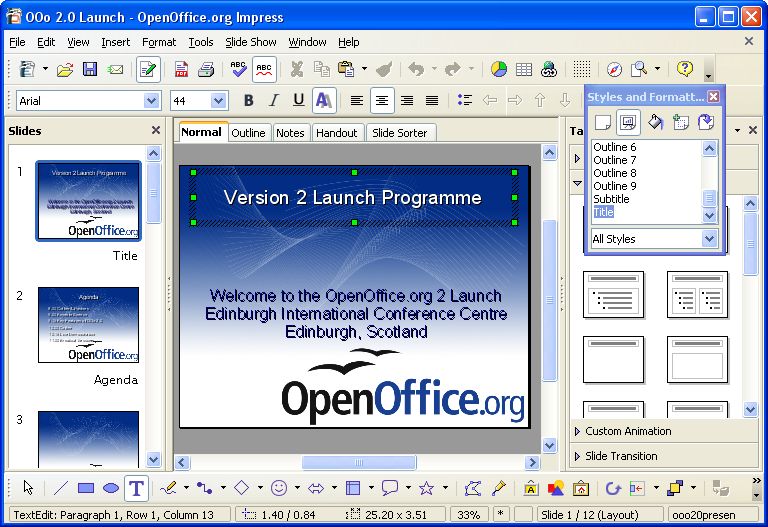
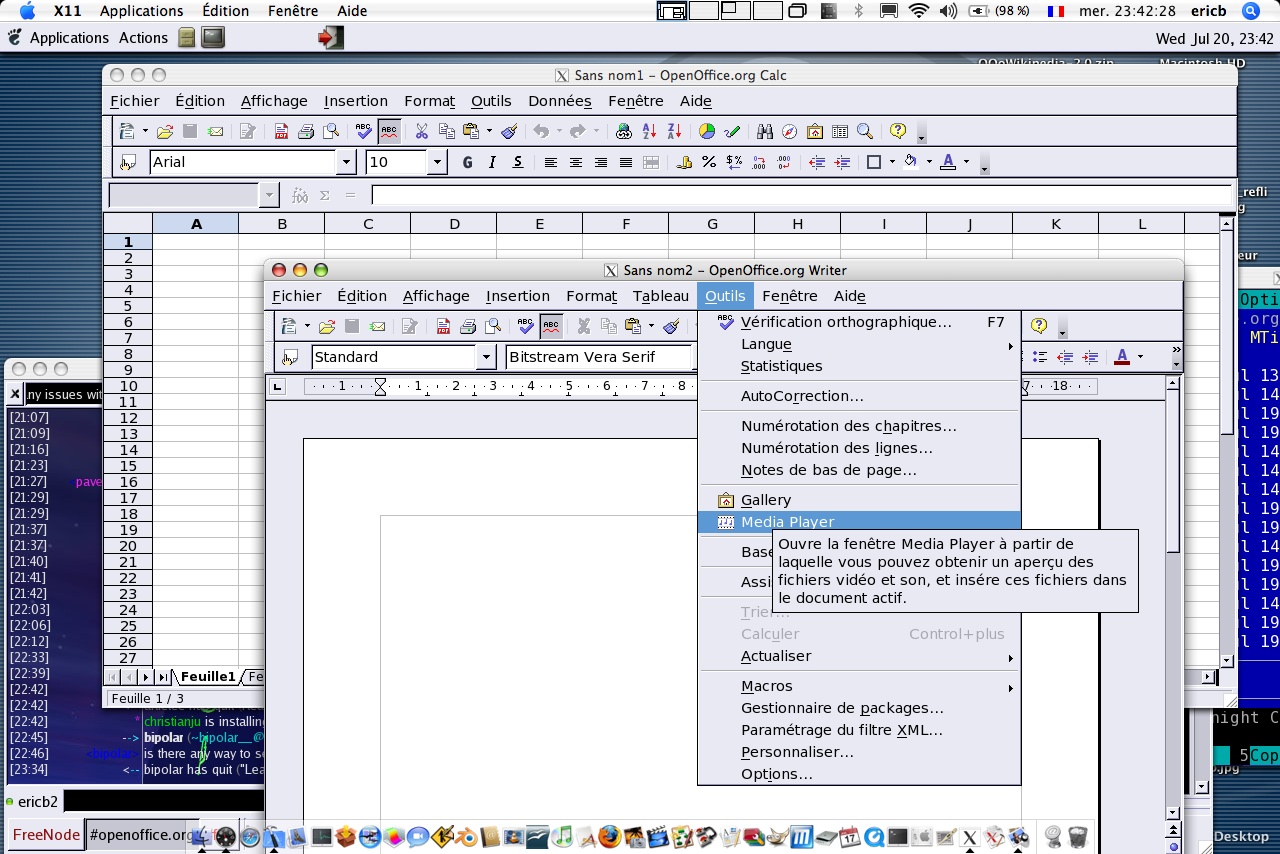
Ah, la page de garde. Ce rempart majestueux entre vos pensées géniales et le reste du monde. Surtout quand il s'agit d'utiliser OpenOffice sur un Mac. On va pas se mentir, ça peut vite tourner à l'épopée homérique. Alors, respirez un grand coup, on est là pour transformer ce défi en une petite balade dans le parc (avec des écureuils qui vous volent vos cacahuètes, mais quand même une balade).
Pourquoi une page de garde sur OpenOffice Mac, sérieusement ?
Parce que votre prof/boss/maman (rayez la mention inutile, ou pas) l'a exigé ! Plus sérieusement, une belle page de garde, c'est la première impression. Et on sait tous qu'on n'a qu'une seule chance de ne pas se ridiculiser. Imaginez votre chef qui ouvre votre document et se dit : "Wouah, il/elle a vraiment passé 2 minutes de plus à faire ça ! Quelle dévotion ! Augmentation immédiate !" (Bon, ok, on s'emballe peut-être un peu, mais vous voyez l'idée).
OpenOffice et Mac : un couple... compliqué
Soyons honnêtes, OpenOffice et macOS ne sont pas les meilleurs amis du monde. C'est un peu comme essayer de faire danser un éléphant sur un glaçon. Ça peut marcher, mais il faut de la patience... et beaucoup de scotch. Heureusement, créer une page de garde, même dans ces conditions, est tout à fait possible. Il suffit de quelques astuces.
La Méthode "Faisons Simple, Faisons Efficace"
Oubliez les templates pré-faits (sauf si vous aimez le design des années 90). On va faire ça à la main, comme des vrais pros du 21ème siècle.
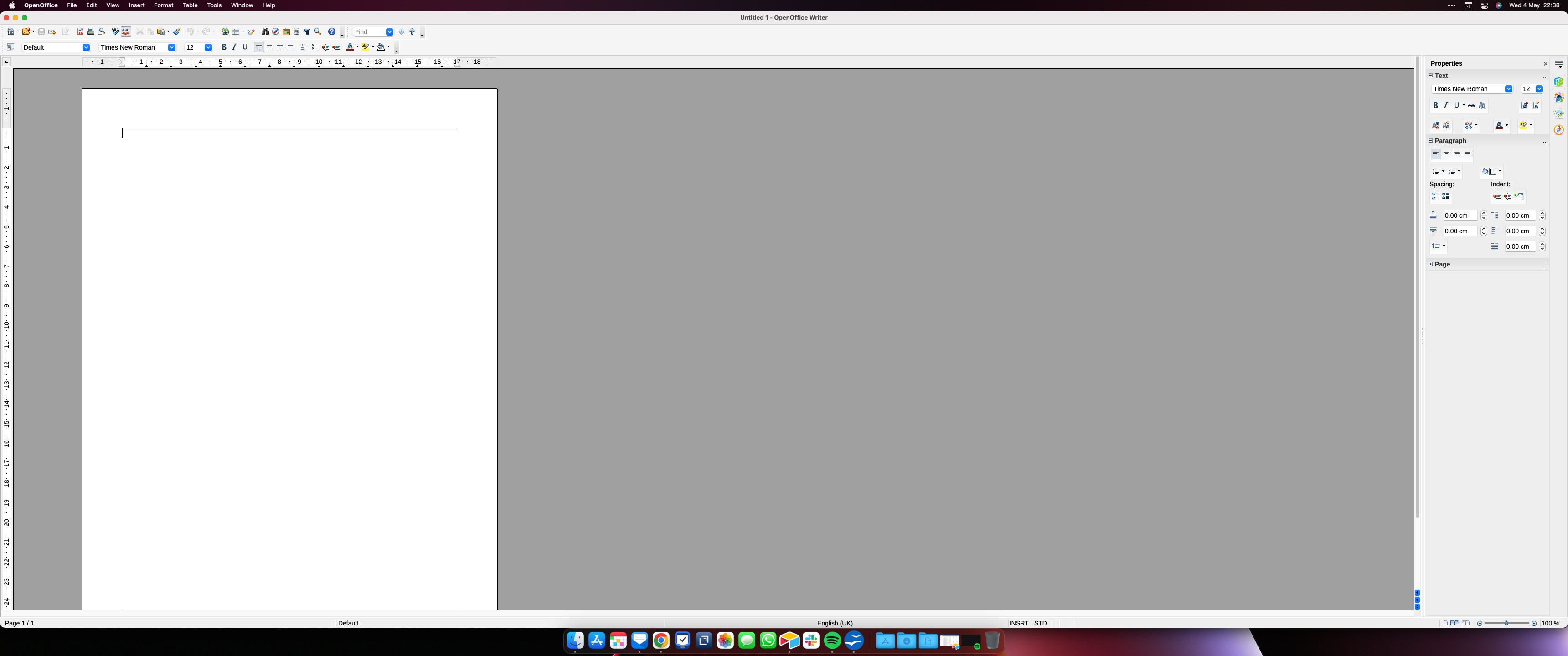
- Insérer un saut de page : C'est la base. Menu Insertion > Saut manuel > Saut de page. Bim, vous avez votre terrain de jeu.
- Un titre qui claque : Mettez le titre de votre document en gros, en gras, et avec une police qui a du caractère. (Mais pas trop, on veut pas effrayer le lecteur).
- Votre nom, votre prénom, votre pedigree : En plus petit, en dessous du titre. N'oubliez pas votre adresse email, au cas où quelqu'un voudrait vous proposer un job de rêve (ou juste vous spammer).
- Une image (facultatif, mais fortement recommandé) : Une belle image, pertinente, qui donne envie de lire le reste. Attention, pas de photos de chatons (sauf si votre document parle de chats, évidemment).
- Jouez avec les formes : Insérer des rectangles, des lignes, des triangles... Faites preuve d'imagination ! (Ou copiez l'exemple de votre voisin, on ne dira rien).
Les pièges à éviter (parce qu'on est sympas)
- La surcharge d'informations : On est sur une page de garde, pas un roman. Restez concis.
- Les fautes d'orthographe : Relisez-vous, relisez-vous, relisez-vous. Demandez à votre chat de relire, s'il parle français.
- Le design ringard : Pas de Comic Sans MS, pas de couleurs criardes, pas d'effets spéciaux dignes de Windows 95.
Voilà, vous avez maintenant toutes les cartes en main pour créer une page de garde OpenOffice Mac qui fera sensation. N'oubliez pas, le plus important, c'est de s'amuser (enfin, autant qu'on peut s'amuser avec OpenOffice).
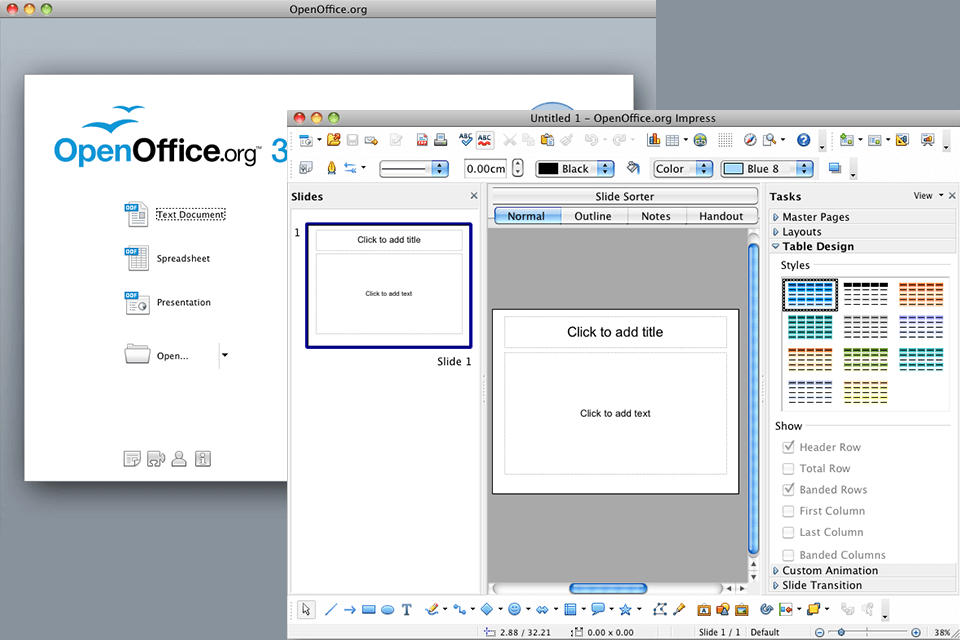
Et si tout ça vous semble trop compliqué, il reste toujours l'option de payer quelqu'un pour le faire à votre place. (Non, on ne vous propose pas nos services... à moins que... ?)
Conclusion : OpenOffice Mac et pages de garde, c'est un peu comme le camembert et le Nutella. Ça paraît bizarre au premier abord, mais avec un peu de savoir-faire, ça peut donner un résultat... surprenant ! Alors, au boulot, et que la force soit avec vous (et avec OpenOffice) !



![[Tutoriel] Mise en page avec Open Office Apache 4.1.1](https://i.servimg.com/u/f38/13/31/10/77/311.jpg)