
Ah, la page de garde ! Cette première impression, ce rempart solennel entre le monde extérieur et votre chef-d'œuvre littéraire (ou, soyons honnêtes, votre devoir de maths). Mais qui a dit que c'était forcément corvée et austérité ? Surtout quand on a Google Docs, notre fidèle destrier numérique, à portée de clic ?
Pourquoi se casser la tête avec une page de garde ? (La réponse : pour ne pas la casser après !)
Franchement, si vous vous demandez si une page de garde est vraiment nécessaire, imaginez ceci : votre rapport atterrit sur le bureau de votre prof (ou de votre boss). Sans page de garde, c'est un peu comme arriver à un rendez-vous galant en pyjama : ça manque cruellement de présentation. C'est la première impression qui compte, les amis ! Et avouons-le, ça donne l'air vachement plus pro, même si l'intérieur est un joyeux bordel d'idées.
Google Docs à la rescousse : La simplicité incarnée
Oubliez les logiciels de PAO complexes et les tutoriels YouTube interminables. Google Docs, c'est le copain sympa qui vous dit : "T'inquiète, j'ai ce qu'il te faut !". Créer une page de garde, c'est plus facile que de manger un éclair au chocolat (et c'est dire !).
Les ingrédients d'une page de garde Google Docs réussie :
- Votre nom et prénom : Parce que c'est quand même vous l'auteur de ce truc incroyable !
- Le titre de votre œuvre : Essayez de choisir un truc un peu accrocheur, hein. Évitez "Rapport sur la pousse des radis" si vous pouvez faire mieux.
- La date : Pour savoir quand est-ce que vous avez accouché de ce document.
- Le nom de votre établissement (ou entreprise) : Histoire de situer le contexte.
- (Facultatif) Une petite image : Attention, pas la photo de votre chat qui dort. Un truc pertinent, ou au moins esthétique.
Comment faire, concrètement ? (Le tuto express pour les impatients)
Bon, assez bavardé. Passons aux choses sérieuses. Voici la méthode express pour créer une page de garde avec Google Docs :

- Ouvrez Google Docs (évidemment).
- Un nouveau document vierge s'ouvre, tout propre, tout innocent.
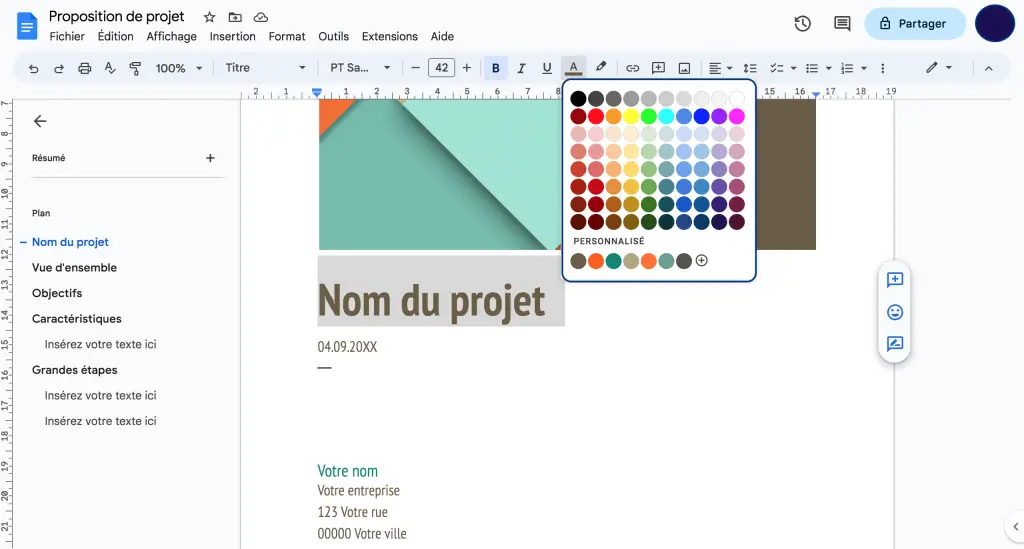
- Cliquez dans la page et commencez à taper vos informations. Utilisez les options de mise en forme (gras, italique, taille de police, alignement) pour un rendu propre.
- Pour une image, allez dans "Insertion" > "Image" et choisissez votre source (uploader depuis votre ordi, chercher sur le web...).
- Astuce de pro : jouez avec les zones de texte ! Insérez des zones de texte pour placer vos éléments où vous voulez avec précision. Google Docs, c'est un peu comme un jeu de construction, en fait.
Les pièges à éviter (pour ne pas finir avec une page de garde digne d'un film d'horreur)
Attention, quelques erreurs classiques peuvent transformer votre page de garde en cauchemar visuel :
- Surcharge d'informations : On ne veut pas votre CV sur la page de garde. Restez sobre et concis.
- Polices illisibles : Évitez le Comic Sans MS à tout prix ! Optez pour des polices classiques et professionnelles (Arial, Times New Roman...).
- Images pixellisées : Si votre image ressemble à un jeu vidéo des années 80, changez-la immédiatement !
- Alignement aléatoire : Que les éléments soient bien alignés, sinon ça pique les yeux.
Conclusion (et petit clin d'œil)
Voilà, vous savez tout (ou presque) sur la page de garde avec Google Docs. Alors, à vos claviers, et que la force de la mise en page soit avec vous ! Et si jamais vous êtes toujours perdus, rappelez-vous : le plus important, c'est que votre document soit lu. Une page de garde parfaite ne sauvera pas un contenu soporifique. Allez, zou, au boulot ! (Et surtout, n'oubliez pas le café.)





![Découvrez comment créer des pages de garde dans Google Docs [Easy Steps]](https://cloudo3.com/resources3/images10/image-255-1008140655231.png)





![Découvrez comment créer des pages de garde dans Google Docs [Easy Steps]](https://cloudo3.com/resources3/images10/image-217-1008140656131.png)







