
Alors, vous voulez dompter la Page de Garde, ce chapitre récalcitrant de Word ? Accrochez-vous, parce qu'on va explorer ça ensemble. C'est un peu comme essayer de faire comprendre à votre chat que le laser rouge n'est PAS de la nourriture : c'est possible, mais ça demande de la patience et peut-être un peu de vodka (pour vous, pas pour le chat, hein !). Je suis assise ici, à mon café préféré, prête à vous révéler tous les secrets. On commence ?
La Page de Garde : Pourquoi elle existe ?
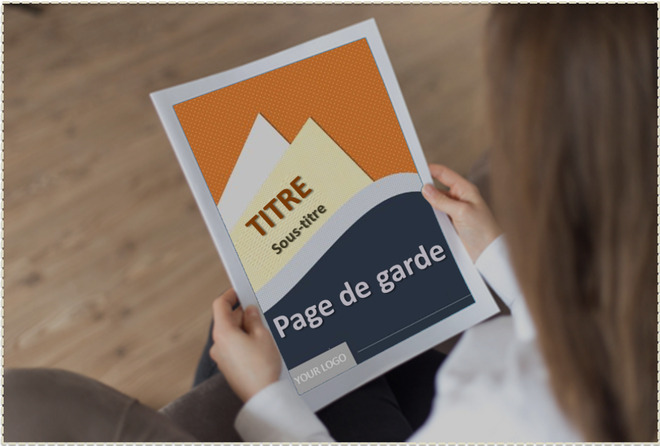
Imaginez que vous préparez un gâteau incroyable, une œuvre d'art culinaire. Vous n'allez pas le balancer directement sur la table, si ? Non ! Vous le présentez sur un joli plat, avec peut-être quelques fraises décoratives. Eh bien, la page de garde, c'est le plat à gâteau de votre document Word. C'est la première impression, la poignée de main (digitale) de votre chef-d'œuvre littéraire. Elle dit "Bonjour, regardez comme je suis beau et bien organisé !".
Sérieusement, elle sert à:
- Indiquer le titre de votre document (duh!).
- Mentionner l'auteur (vous, la star!).
- Préciser la date (pour ne pas oublier quand vous avez accouché de cette merveille).
- Ajouter d'autres informations pertinentes (le logo de votre entreprise, le nom de votre cours, etc.).
Chapitre : L'Art de la Segmentation (Et Non, on ne parle pas de mandarines)
Passons maintenant au chapitre. Un chapitre, c’est comme une section de votre livre. C'est une manière de diviser un long texte en parties plus digestes, un peu comme découper une pizza en parts. Sans chapitres, votre document ressemblerait à un monolithe indigeste, un peu comme un roman de 800 pages écrit en police 6 (brrr...).

Pourquoi c'est important ?
- Ça facilite la lecture (vos lecteurs vous remercieront).
- Ça rend votre document plus organisé (et ça, c'est toujours une bonne chose).
- Ça permet de créer une table des matières automatique (la paresse est mère de toutes les inventions, n'est-ce pas?).
Page de Garde + Chapitre = Amour Éternel (ou presque)
Alors, comment faire en sorte que la page de garde et les chapitres cohabitent en harmonie dans votre document Word ? C'est plus simple que vous ne le pensez. En gros, il faut utiliser les sauts de section. Imaginez des petites barrières qui séparent chaque partie de votre document. Vous en insérez une entre la page de garde et le premier chapitre, et hop ! Vous pouvez formater chaque partie indépendamment.

L'astuce du chef : Utilisez les styles de titres (Titre 1, Titre 2, etc.) pour vos chapitres. Non seulement ça rendra votre document visuellement plus agréable, mais ça permettra aussi à Word de générer automatiquement une table des matières à couper le souffle. Pensez-y : plus besoin de taper manuellement les numéros de page ! C'est comme avoir un petit lutin magique qui travaille pour vous.
Et voilà ! Vous êtes maintenant un expert en page de garde et chapitres Word. Allez-y, créez des documents magnifiques et impressionnez tout le monde. Et n'oubliez pas : si jamais vous êtes bloqué, n'hésitez pas à prendre une pause, à manger un morceau de gâteau (sur un joli plat, bien sûr) et à revenir à la charge. Bonne chance !



![[Docx] Modele page de garde rapport de stage word ~ StagePFE](https://4.bp.blogspot.com/-qsFTsOmjK3g/VF_cZtdd15I/AAAAAAAACJ4/czP2AEXuh18/w1200-h630-p-k-no-nu/modele+page+de+garde+gratuit+word.PNG)











![[Docx] Page de garde Business pour rapport](https://3.bp.blogspot.com/-BOdtfGJg9gQ/VGJIDEcyorI/AAAAAAAACLk/wsrjhFgs_sU/s1600/Modele%2BPage%2Bde%2Bgarde%2B%2BBusiness%2Bpour%2Brapport.PNG)


