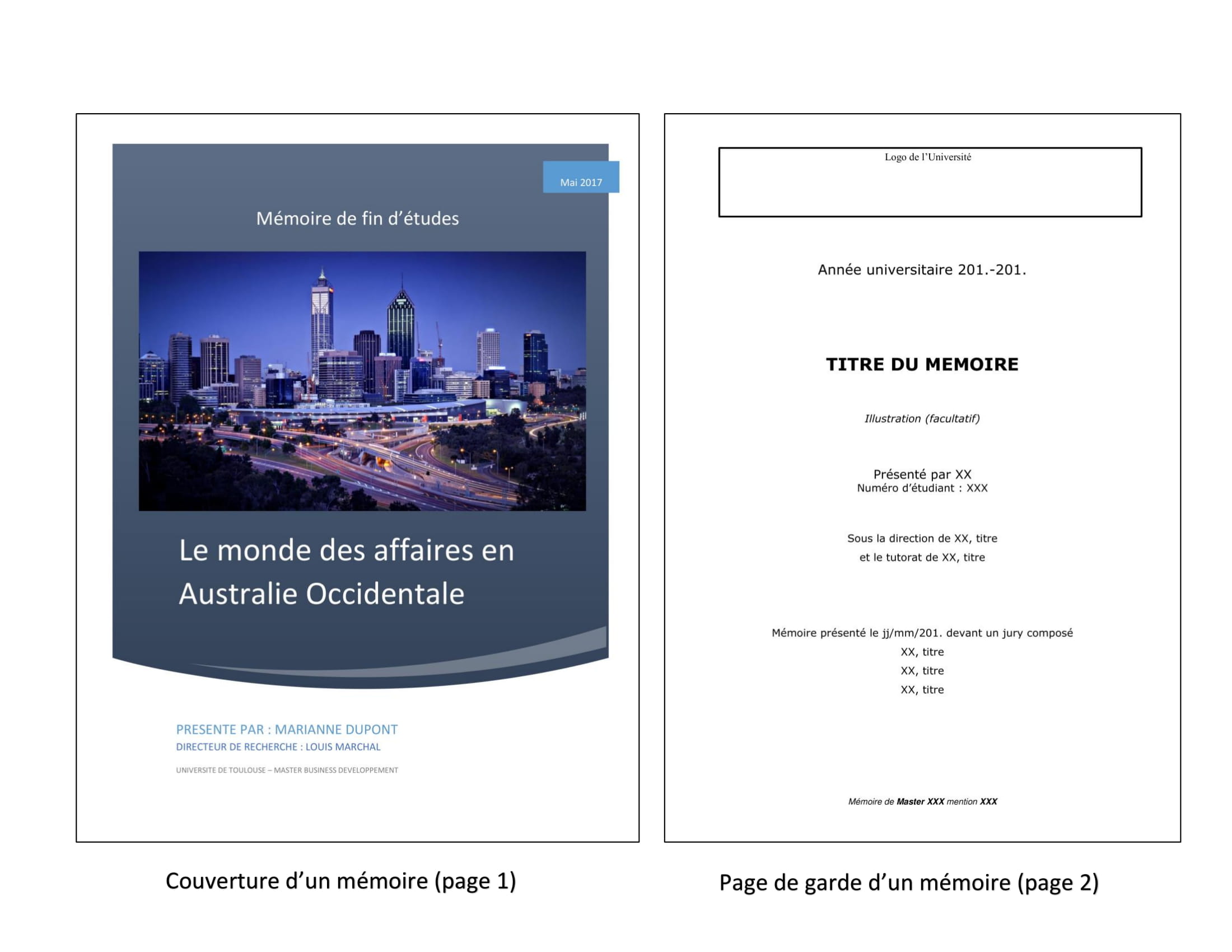
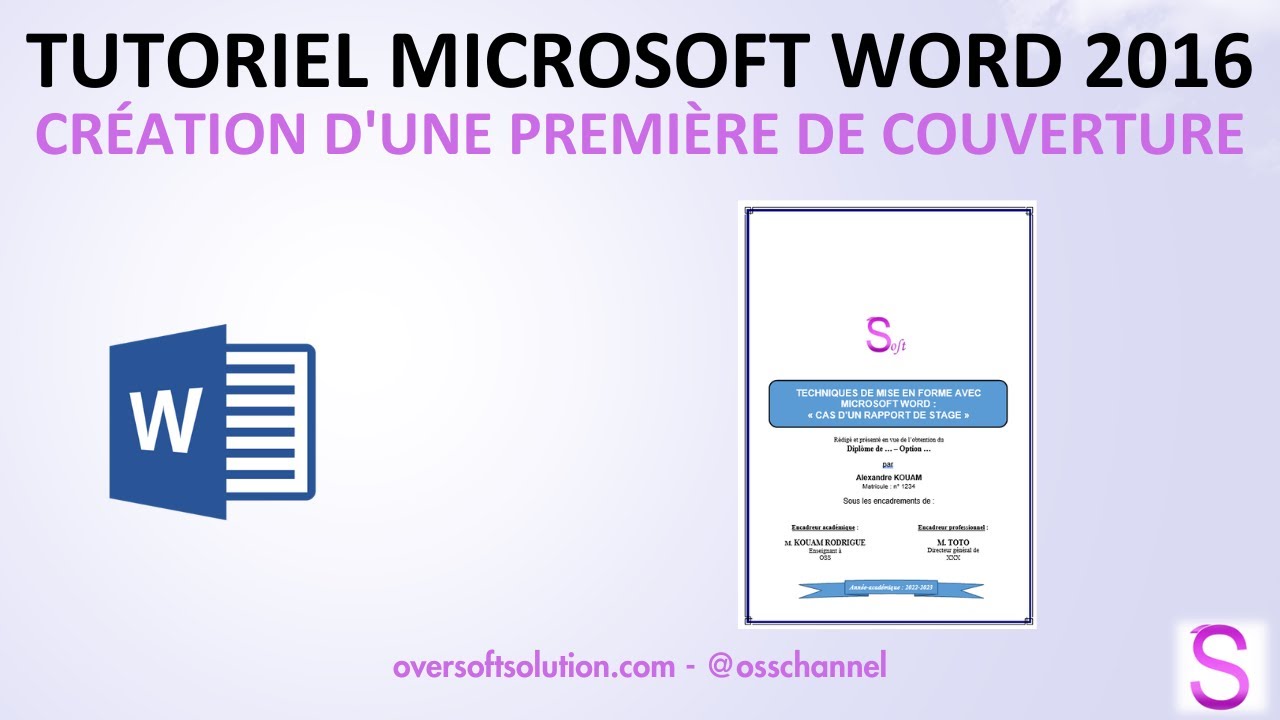
Alors, on va parler de la "Page de Garde Couverture Journal Word". Tout de suite, ça sonne comme un truc super excitant, hein ? Genre, "Oh là là, j'ai toujours rêvé d'une page de garde !" Bon, restez avec moi, promis, on va rendre ça un peu plus... supportable. Imaginez-vous, c'est comme le top model d'un document Word. Elle doit faire bonne impression, attirer l'attention, et surtout, ne pas ressembler à un brouillon griffonné sur un coin de table.
C'est quoi une "Page de Garde" en fait ?
En gros, c'est la première page de votre document. Pas celle où vous commencez à blablater sur le sujet. Non, non, c'est celle qui dit : "Hé, regarde-moi, je suis important ! Et bien mis en page, s'il vous plaît !" Elle sert à présenter votre œuvre magistrale (ou votre rapport de stage, hein, on ne juge pas).
On y trouve généralement :
- Le titre (logique, non?)
- Votre nom (parce que, quand même, c'est vous l'artiste)
- La date (pour éviter de se demander si vous l'avez écrit en 1923)
- Éventuellement, le nom de votre entreprise, votre école, votre chat... (ok, peut-être pas le chat).
"Couverture" : On enrobe le tout !
La "couverture", c'est un peu comme l'emballage cadeau. Si vous offrez un truc moche dans un emballage en or, ça le rend tout de suite plus désirable. Bon, peut-être pas "plus désirable" si le truc est vraiment moche, mais vous voyez l'idée. C'est l'aspect visuel qui fait qu'on a envie d'ouvrir le document (ou de le jeter discrètement à la poubelle, mais on espère pas!).
Pour une couverture réussie, on peut jouer avec :
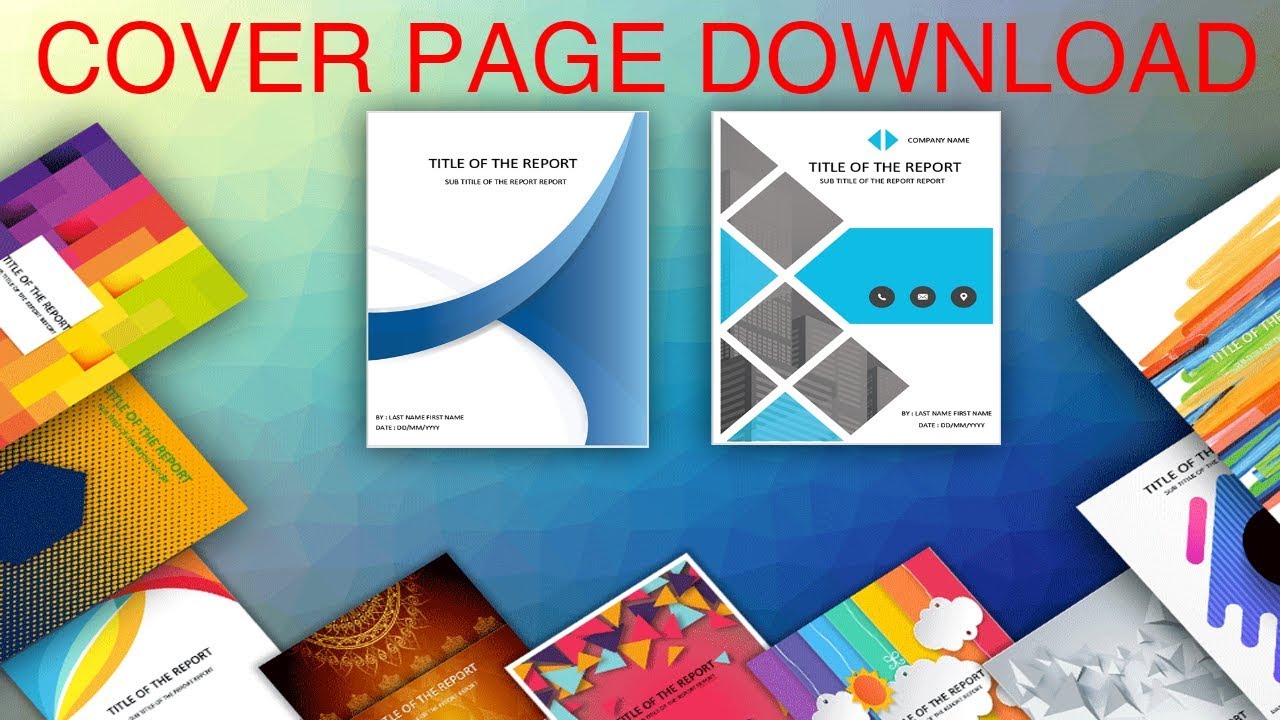
- Les couleurs (évitez le fluo sur fond rouge, sauf si vous voulez rendre les gens aveugles)
- Les images (une photo de vous en train de boire un café est rarement une bonne idée, sauf si... non, même pas)
- La typographie (évitez Comic Sans MS, c'est une question de respect)
"Journal Word" : Le Logiciel de la situation
Ici, on parle de Microsoft Word, l'ami de tous ceux qui ont besoin d'écrire quelque chose sur un ordinateur. C'est comme le couteau suisse de la bureautique. Enfin, un couteau suisse qui parfois plante sans prévenir et vous fait perdre des heures de travail. Mais bon, on l'aime quand même.
Word propose des modèles de pages de garde. C'est pratique, ça vous évite de devoir tout faire de A à Z. Par contre, attention, ça peut vite devenir un peu... commun. N'hésitez pas à les personnaliser pour qu'elles reflètent votre propre style (ou au moins, qu'elles ne ressemblent pas à celle de votre voisin).

Alors, on fait quoi concrètement ?
En résumé :
- Ouvrez Word (duh!)
- Allez dans l'onglet "Insertion"
- Cliquez sur "Page de garde"
- Choisissez un modèle qui vous plaît (ou créez le vôtre, si vous êtes un artiste dans l'âme)
- Personnalisez le tout avec vos informations
- Et voilà, vous avez une superbe page de garde! (enfin, on espère)
Et n'oubliez pas : le plus important, c'est de faire une bonne impression. Parce que, soyons honnêtes, parfois, c'est tout ce qui compte... (petit clin d'oeil)
Alors, prêt à devenir le Picasso de la page de garde Word ? Si vous ratez, au moins vous aurez essayé et aurez bien rigolé ! Et si vous réussissez, vous pourrez dire à tout le monde que c'est grâce à cet article. Mais ne vous en faites pas, on ne demandera pas de droits d'auteur... à moins que votre page de garde ne finisse au Louvre. Dans ce cas, on en reparlera !