Alors, asseyez-vous, prenez un café (virtuel, hein, on n'est pas Crésus !), et écoutez l'histoire de la page de garde Excel, mais pas n'importe laquelle : celle qu'on fabrique avec du VBA ! Imaginez un peu : un fichier Excel, austère, sérieux, rempli de chiffres à faire pâlir un comptable… et PAF ! À l'ouverture, une page de garde stylée, presque artistique, qui vous accueille avec le sourire (enfin, si vous programmez un sourire en VBA, sinon, elle restera stoïque, mais c'est déjà pas mal).
Pourquoi se compliquer la vie avec une page de garde en VBA ?
Bonne question ! Parce que c'est FUN, pardi ! Non, plus sérieusement, une page de garde en VBA, c'est comme mettre des paillettes sur un tableur. Ça peut servir à :
- Impressionner votre boss (ou vos collègues, soyons honnêtes). Imaginez la tête de Gérard de la compta, habitué aux tableaux gris, quand il verra une page de garde animée avec des couleurs flashy ! (Attention, risque d'évanouissement prévisible).
- Guider l'utilisateur. Au lieu d'un fichier Excel qui ressemble à un labyrinthe sans sortie, vous offrez un panneau d'accueil clair, net et précis. Fini les "Mais où est-ce que je dois cliquer ?"
- Afficher des informations importantes. Version du document, date de dernière modification, nom de l'auteur (votre nom, la gloire !)… Tout ça, joliment présenté.
- Juste pour le plaisir ! Parce que programmer en VBA, c'est comme jouer avec des Legos, mais en plus geek.
Le principe de base (facile, promis !)
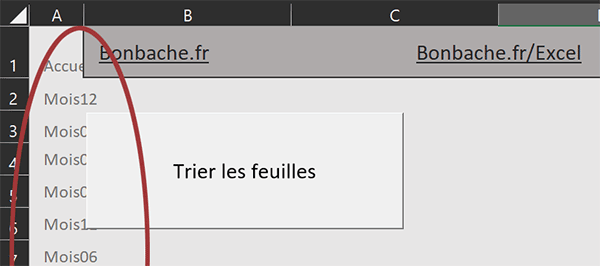
L'idée, c'est de créer une feuille Excel "cachée" (ou pas, c'est vous qui voyez !) qui servira de page de garde. À l'ouverture du fichier, une macro VBA (le code magique !) affichera cette feuille et masquera les autres. Un peu comme un magicien qui sort un lapin de son chapeau, sauf que le lapin, c'est votre page de garde.
Comment ça marche concrètement ?
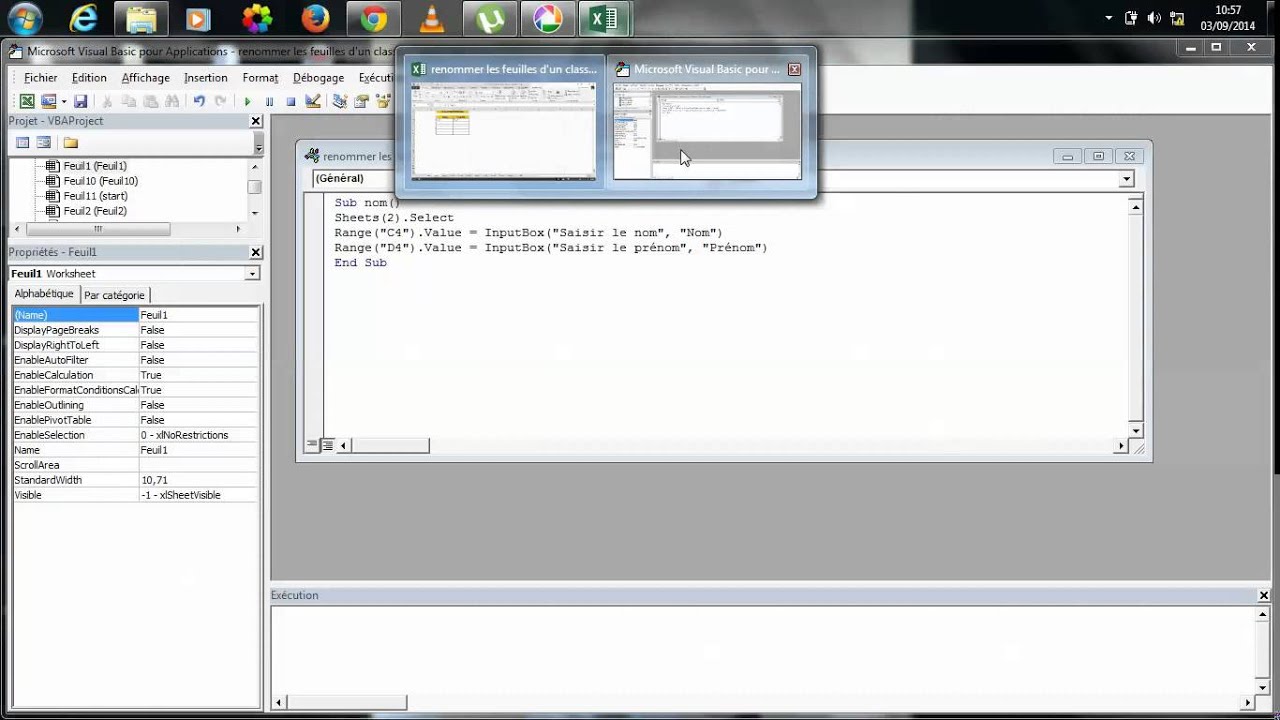
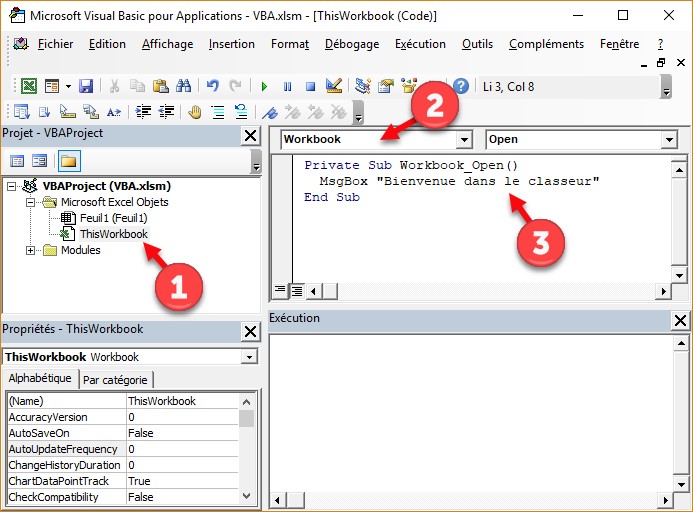
- Ouvrez l'éditeur VBA (Alt + F11). Si vous avez peur, respirez un grand coup, c'est moins effrayant qu'il n'y paraît.
- Insérez un module (Insertion > Module). C'est là que vous allez écrire votre code.
- Copiez-collez (ou tapez, si vous aimez souffrir) le code VBA qui affichera votre page de garde à l'ouverture du fichier. (Google est votre ami ! Cherchez "VBA show hide worksheet").
- Modifiez le code pour l'adapter à votre situation. Par exemple, changez le nom de la feuille qui sert de page de garde.
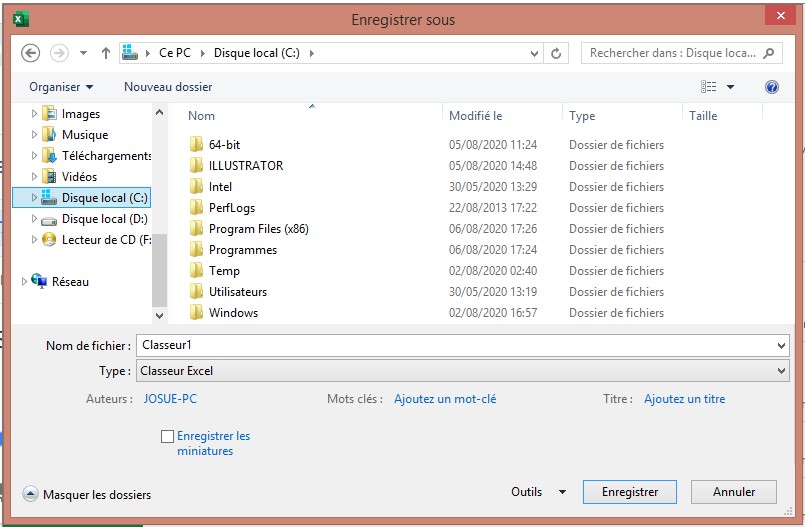
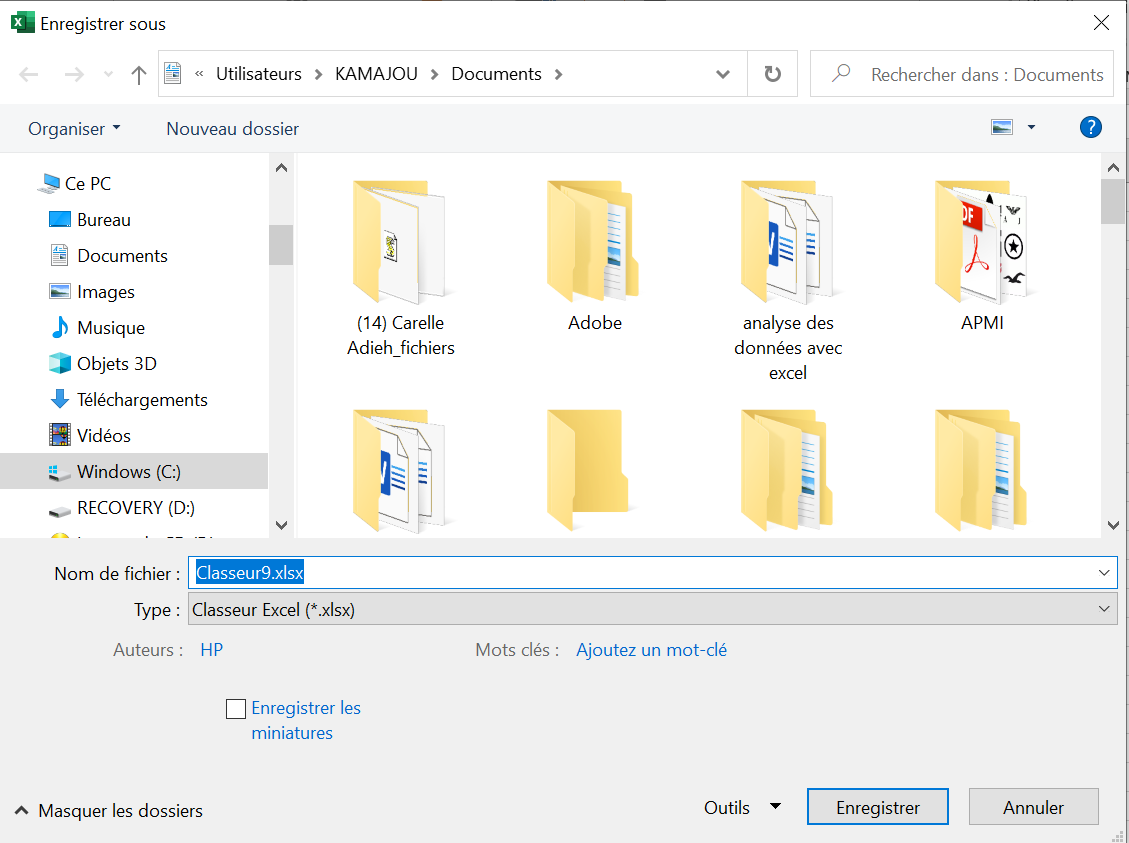
- Sauvegardez votre fichier au format ".xlsm" (Excel Macro-Enabled Workbook). Sinon, votre code VBA sera perdu à jamais, comme une chaussette dans le lave-linge.
Un conseil ? Commencez simple ! Une page de garde basique avec un titre et un petit texte d'explication, c'est déjà un bon début. Vous pourrez ensuite ajouter des images, des animations (avec parcimonie, hein, on ne veut pas transformer Excel en sapin de Noël), et même des boutons interactifs. Laissez libre cours à votre créativité !
Et voilà ! Vous avez maintenant les bases pour créer une page de garde Excel digne de ce nom. N'oubliez pas : le plus important, c'est de s'amuser ! Alors, lancez-vous, expérimentez, et surtout… n'ayez pas peur de faire des erreurs. C'est comme ça qu'on apprend (et qu'on rigole bien) !