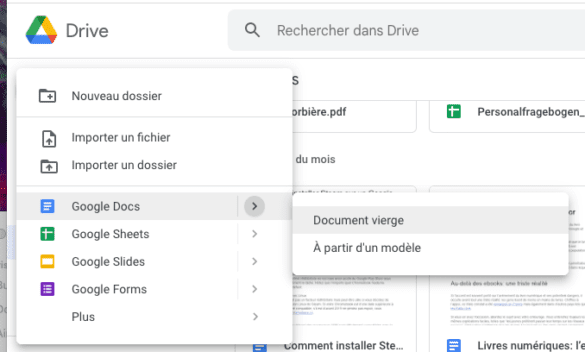
Salut l'ami(e) ! Prêt(e) à explorer un truc super fun dans Google Docs ? On va parler page de garde. Oui, oui, celle qui annonce la couleur avant même que tu commences à raconter ta vie (enfin, ton rapport, ta thèse, ou ton roman de l'été !).
Pourquoi une page de garde ?
Imagine : tu offres un gâteau. Tu le balances comme ça, brut de décoffrage ? Non ! Tu le présentes avec un joli emballage, un ruban... Eh bien, la page de garde, c'est l'emballage de luxe de ton document. Elle dit : "Attention, chef-d'oeuvre en approche !".
Et puis, soyons honnêtes, ça fait pro. Ça montre que tu as pris le temps de soigner la présentation. Et ça, ça compte !
Page de Garde dans Google Docs : Mission Possible !
Alors, comment on fait ça dans Google Docs ? C'est pas sorcier, promis ! Google Docs n'a pas une fonction "page de garde automatique" comme Word, mais pas de panique. On va ruser, on va bricoler, on va être créatifs !
Première option : la page blanche. Insère un saut de page (Insertion > Saut > Saut de page). Bam ! Ta première page est vierge. C'est ton terrain de jeu ! Tu peux y mettre un titre énorme, ton nom en plus petit, une image... Laisse parler ton imagination !

Deuxième option : le tableau discret. Insère un tableau 1x1 sur ta première page. Redimensionne-le. Remplis-le de couleurs, de texte, d'images. Cache les bordures (couleur blanche). Et voilà, une page de garde design, ni vue ni connue !
Quelques astuces pour briller
Un petit conseil : utilise des polices de caractères qui claquent ! Google Fonts regorge de pépites. Choisis une police originale pour le titre, une police plus sobre pour le reste du texte. L'harmonie visuelle, c'est la clé.

N'oublie pas d'ajouter des informations essentielles : le titre du document, ton nom, la date... Si c'est un travail scolaire, ajoute le nom de ton prof, le numéro de la classe, et une prière pour avoir une bonne note (bon, ça, c'est optionnel !).
Enfin, pense aux images ! Une belle image peut faire toute la différence. Utilise des images libres de droits (Pexels, Unsplash... Google Images avec la recherche "droits d'usage"). Une photo qui colle au sujet, un graphisme sympa... Ça dynamise ta page de garde !

Alors, prêt(e) à devenir le roi (ou la reine) de la page de garde Google Docs ? Lance-toi, expérimente, amuse-toi ! Et n'oublie pas : le plus important, c'est de faire quelque chose qui te plaît et qui te ressemble.
À toi de jouer ! Et surtout, dis-moi ce que tu en penses !



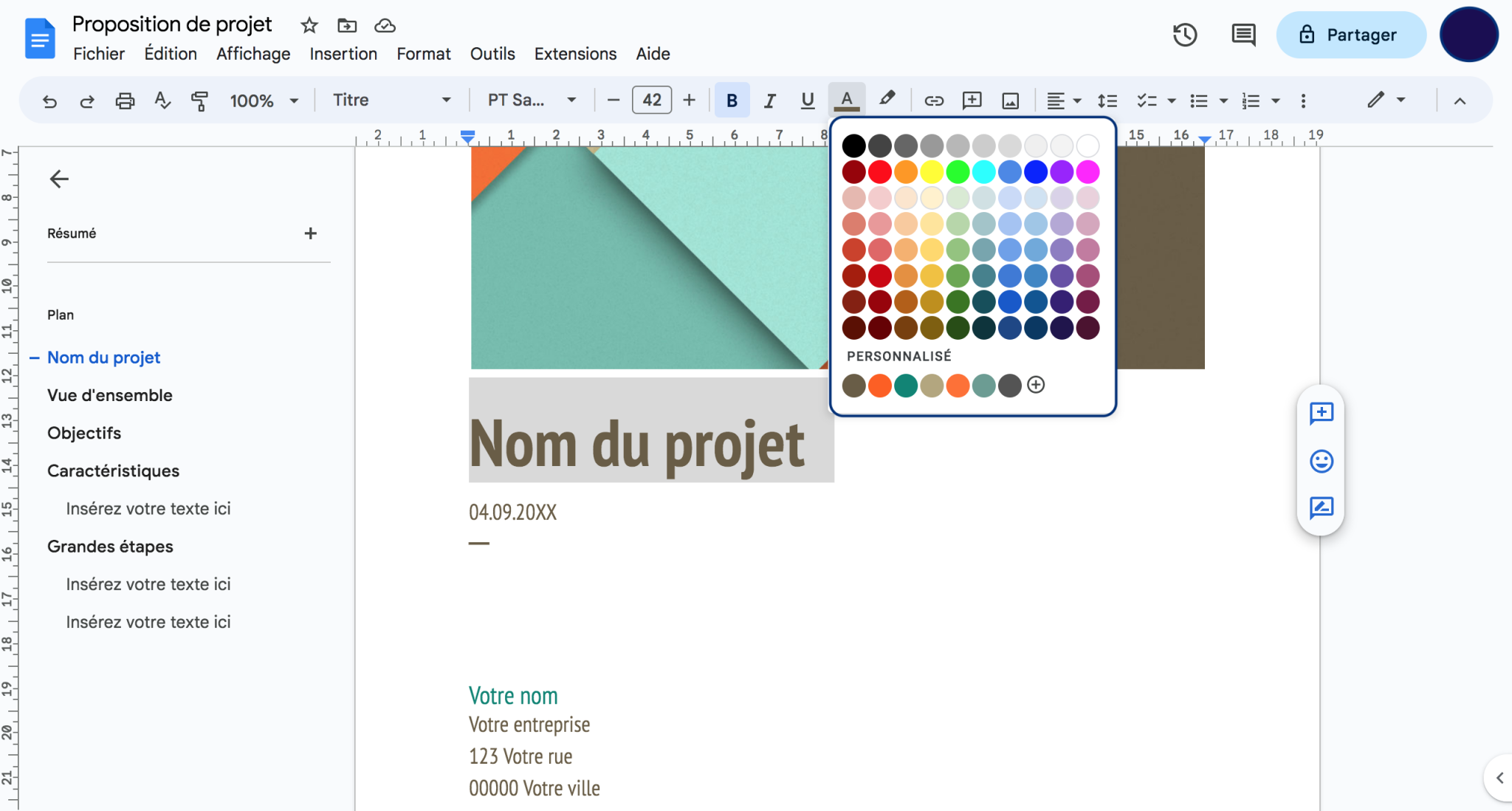





![Modèle Page De Garde Word Awesome Docx] Page De Garde Business Pour](https://i.pinimg.com/originals/61/a0/99/61a09932a82cc02e171651c658f1e750.png)