:no_upscale()/uploads/media/picture/2020-04-09/10b51822-44b2-461b-bddc-e9aca4a164b3.png)
Alors, tu galères avec ta page de garde sur InDesign ? Pas de panique, ça arrive aux meilleurs ! C'est un peu comme essayer de trouver la chaussette disparue... frustrant, n'est-ce pas ? 😉 Mais promis, on va s'en sortir ensemble.
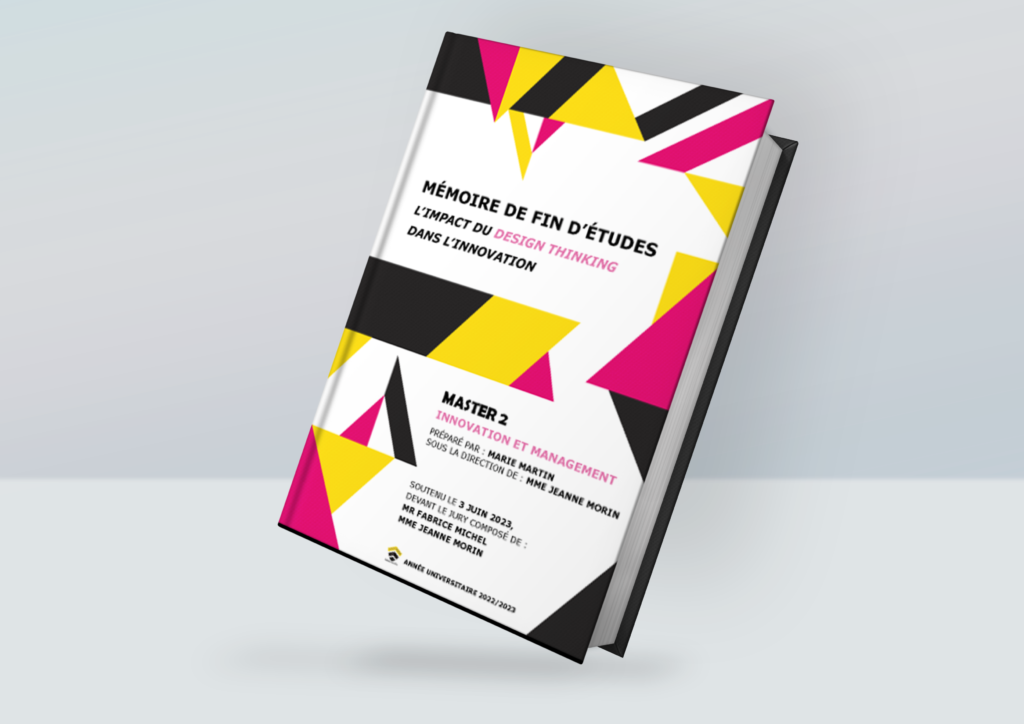
D'abord, soyons clairs : une belle page de garde, c'est ESSENTIEL. C'est la première impression de ton dossier, de ton mémoire, bref, de ton chef-d'œuvre. Imagine arriver à un entretien d'embauche en pyjama... oui, pas terrible. La page de garde, c'est ta tenue d'apparat, ton plus beau sourire !
Pourquoi InDesign, au fait ?
Bonne question ! Pourquoi se compliquer la vie avec InDesign alors qu'il y a Word, hein ? Eh bien, InDesign, c'est le pro. C'est l'outil des graphistes, celui qui te permet de contrôler chaque pixel, chaque virgule. Tu veux une typo de dingue ? Des images parfaitement intégrées ? Des couleurs qui claquent ? InDesign est ton ami. (Enfin, après un petit temps d'adaptation, on va pas se mentir!)
Word, c'est super pour taper du texte, mais pour la mise en page... comment dire... c'est un peu comme essayer de faire de la haute couture avec du papier toilette. 😬 (Oui, j'exagère un peu, mais tu vois l'idée!)
Les ingrédients d'une page de garde réussie
Okay, passons aux choses sérieuses. Qu'est-ce qu'on met sur cette fameuse page ?
- Le titre : Évidemment ! Clair, concis, percutant. Pas un roman, s'il te plaît !
- Ton nom : Qui a pondu ce truc génial ? C'est toi !
- L'institution : École, université, entreprise... on situe le contexte.
- La date : Indispensable pour savoir si ton dossier est encore d'actualité!
- Le logo : Si applicable, bien sûr. Attention à la taille, on ne veut pas d'un logo gigaaaaante qui écrase le reste !
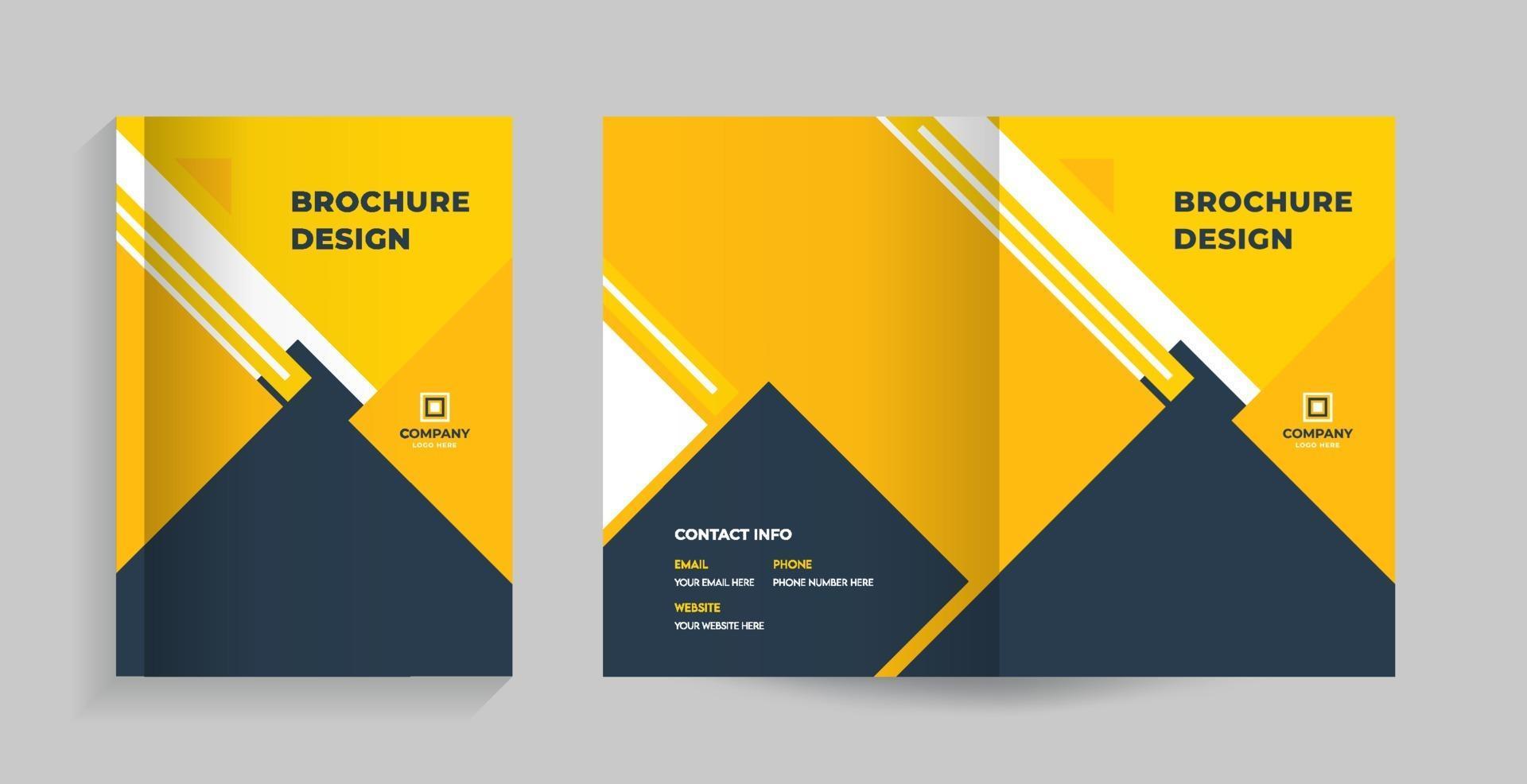
- Éventuellement, un visuel : Une image, une illustration... quelque chose qui attire l'œil et qui est en rapport avec le sujet. Mais attention, pas de surcharge ! On veut de l'élégance, pas une kermesse !
Petits trucs et astuces InDesign
Alors, comment on fait tout ça concrètement dans InDesign ?
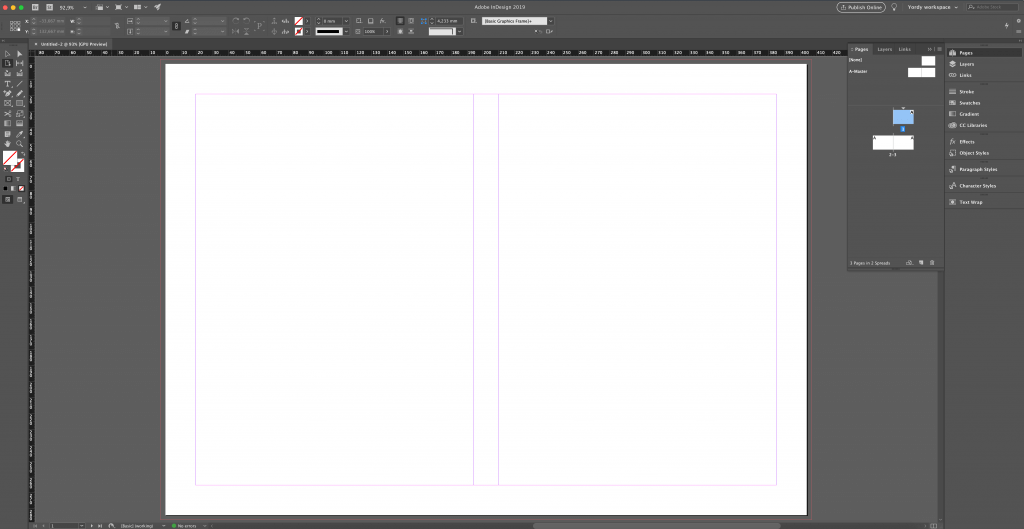
D'abord, les blocs de texte : Apprends à les maîtriser, c'est la base ! Tu peux les redimensionner, les déplacer, leur donner une couleur de fond... Bref, tu fais ce que tu veux !
Ensuite, les styles de paragraphe : C'est ton meilleur allié pour la cohérence. Tu définis un style pour le titre, un autre pour ton nom, etc. Et si tu changes d'avis, tu modifies le style, et hop, tout se met à jour automatiquement ! Magique, non ? 🪄
Pour les images, attention à la résolution ! Une image pixelisée, c'est la cata. Utilise des images de qualité (300 dpi, c'est bien) et redimensionne-les correctement dans InDesign. Pas de panique, tu peux importer une image très grande et la réduire. Mais l'inverse (agrandir une petite image), c'est le drame assuré !

Et enfin, n'oublie pas les marges ! Laisse respirer ta page de garde. Ne colle pas tout au bord, ça donne une impression d'étouffement. Une marge de 2 cm, c'est un bon point de départ.
Le mot de la fin
Voilà, tu as maintenant toutes les cartes en main pour créer une page de garde waouh sur InDesign. Alors, lance-toi, expérimente, amuse-toi ! Et surtout, n'aie pas peur de te tromper. C'est en faisant des erreurs qu'on apprend. 😉 Et si vraiment tu bloques, n'hésite pas à chercher des tutos sur YouTube. Il y en a des tonnes! Bon courage !